
이미 소장하고 있다면 판매해 보세요.
- 해외배송 가능?
- 분철옵션 선택 시, 배송일이 변경될 수 있습니다.
- 분철상품은 해외배송이 불가합니다.
- 문화비소득공제 가능
이 상품의 태그











상세 이미지
책소개
목차
|
Chapter 1 디자인이 더 쉬워지는 업무 노하우 익히기
Section 01 어두운 인터페이스, 내 눈에 맞게 밝기 조절하기 : Preferences, User Interface, Brightness, Canvas Color Section 02 내 스타일에 맞는 Workspace 저장하기 : Window, Workspace * 앤하우스 디자인 다이어리 작업물 종류에 따라 달라지는 작업 환경 엿보기 Section 03 용도별로 유용하게 쓰이는 단축키 기능 Section 04 나만의 단축키! 내 작업 스타일에 맞게 단축키 만들기 : Keyboard Shortcuts, Shortcut, Menu Commands Section 05 아트보드 사이즈 조절 및 옵션 재설정하기 : Move/Copy Artwork with Artboard, Rearrange Artboard, New Artboard, Presets Section 06 파일 저장하기, 파일 포맷 형식에 따른 성격 파악하기 : Illustrator Options, Adobe PDF Preset, Export Section 07 저장 전 확인 사항 미리 둘러보기 : Rasterize, Flatten Transparency, Merge, Outline, Clean Up, Convert to CMYK, Find Font, Document Color Mode, Document Info Section 08 돌발적으로 일어나는 문제에 당황하지 말자! Chapter 2 마음을 사로잡는 캐릭터 디자인 Section 01 캐릭터 작업에 꼭 필요한 기본 팁으로 작업 속도 높이기 : Scale Strokes&Effects, Re?ect, Draw Inside, Scribble, Arc Section 02 도형 활용해 심플한 스타일의 캐릭터 그리기 : [Align] 패널, Round Join, Intersect, Re?ect, Warp, Flatten Transparency * 앤하우스 디자인 다이어리 디자이너에게 단축키는 구구단과 같다! Section 03 선이 생동감 있게 느껴지는 애니메이션 스타일 캐릭터 그리기 : Width Tool, Variable Width Profile, Live Paint Bucket, Magic Wand Tool, Blob Brush * 앤하우스 디자인 다이어리 컬러의 여왕, 독특한 색 조합이 있다면 길바닥의 쓰레기도 그냥 지나치지 않는다! * 스타일 갤러리 Section 04 연필 툴로 자연스러운 선 느낌 나는 일러스트 그리기 : Smooth Tool, Pencil Tool, Shape Builder Tool, [Stroke] 패널, Draw Inside * 앤하우스 디자인 다이어리 내 그림은 내가 지킨다, 저작권 도용 피해를 막는 노하우! * 스타일 갤러리 Section 05 손맛이 느껴지는 일러스트, 버튼 하나로 작업하기 : Image Trace, Live Paint, Recolor Artwork * 스타일 갤러리 Section 06 자연스럽고 아기자기한 느낌이 나는 배경 패턴 만들기 : Pattern Options, [Symbols] 패널, Symbol Sprayer Tool, Symbol Scruncher Tool, Symbol Shifter Tool Chapter 3 아이덴티티를 제대로 표현하는 로고 디자인 Section 01 직접 만든 폰트 스타일로 로고 만들기 : Snap To Grid, Add New Stroke, Round Corners, Projecting Cap * 앤하우스 디자인 다이어리 나 자신을 알고 가치를 높이자, 디자이너의 작업 비용 책정 노하우! * 스타일 갤러리 Section 02 Blend 기능으로 자동 오브젝트 생성해 로고 만들기 : Blend, Replace Spine, Blend Options, Inner Glow, Transparency, Graphic Pen * 스타일 갤러리 Section 03 원근감 격자 툴을 이용하여 입체 모양 로고 만들기 : Perspective Grid Tool, Perspective Selection Tool, Shape Builder Tool, [Stroke] 패널 * 앤하우스 디자인 다이어리 클라이언트가 없다면 스스로 클라이언트가 되자! Section 04 월계수 잎 스타일의 브러시 등록하여 로고 만들기 : Reset Bounding Box, Transform, Pro?le, Clipping Mask, Pattern Brush Options, [Brushes] 패널 * 스타일 갤러리 Section 05 꽃 모양을 활용하여 씰링 왁스 스타일 로고 만들기 : Zig Zag, Star Tool, Rotate, Add Anchor Point Tool, Pucker&Bloat, Offset Path, Drop Shadow, Inner Glow * 스타일 갤러리 Section 06 3D 이펙트를 이용하여 자연스러운 입체 깃발 로고 만들기 : [Symbols] 패널, 3D Extrude&Bevel Options, Map Art, Spiral Tool, Transform Effect, Extrude&Bevel, Revolve * 스타일 갤러리 Section 07 이펙트와 브러시 이용하여 도일리 페이퍼 스타일 로고 만들기 : Make Brush, Transform Effect, Pattern Brush Options, Drop Shadow * 스타일 갤러리 Chapter 4 글자에 생동감을 부여하는 캘리그래피와 타이포 디자인 Section 01 필압이 느껴지는 캘리그래피를 편집 디자인에 활용하기 : Embed, Width Tool, [Brushes] 패널, Art Brush Options, [Stroke] 패널 Section 02 다양한 느낌으로 글자를 변형한 타이포 포스터 만들기 : Extrude&Bevel, Wire Frame, Flatten Transparency, Scribble Options, Flag, All Caps, Envelope Distort Chapter 5 자유자재로 지면을 활용하는 편집 디자인 Section 01 명함 작업에 꼭 필요한 기본 과정 익히기 : Offset Path, Document Info, Create Outline, Round Corners, Zig Zag * 앤하우스 디자인 다이어리 명함 등의 인쇄물 시안 전달 시 고객 만족도를 높이는 노하우! Section 02 많은 내용을 한번에 담을 수 있는 3단 병풍 접지 리플렛 디자인하기 : [Align] 패널, Outline Object, [Character] 패널, [Tabs] 패널, Paragraph Styles, Roman Hanging Punctuation, Justi?cation, Place, Rasterize * 앤하우스 디자인 다이어리 리플렛 제작 연습 소스가 필요할 때는 공공기관으로 달려가라! Section 03 그래프 툴 활용하여 다양한 모양의 그래프 디자인하기 : Pie Graph Tool, Bar Graph Tool, Stacked Column Graph Tool, Make Guides, Column Graph Tool Section 04 텍스트 파일을 불러와 깔끔한 느낌의 메뉴판 디자인하기 : [Character Styles] 패널, [Paragraph Styles] 패널, Place, [Tabs] 패널, Find And Replace Section 05 돋보기로 확대한 모양의 포인트가 가미된 잡지 페이지 만들기 : Area Type Options, Justify with last line aligned left, Create Outlines, Warp, Drop Shadow, Justi?cation * 앤하우스 디자인 다이어리 인포그래픽 무료 제작 사이트 - infogr.am Section 06 Text Warp를 이용하여 오브젝트 주변으로 텍스트가 흐르는 잡지 페이지 디자인하기 : Offset Path, Constrain Width and Height Proportions, Outline Object, Make Mask, Resterize Chapter 6 상품의 가치를 높이는 패키지 디자인 Section 01 상자 도안의 지기 구조 이해하고 도안 만들기 : Scale Strokes&Effects, Snap to Grid, Snap to Point, Line Segment Tool Options, Rounded Rectangle, Reference Point * 앤하우스 디자인 다이어리 많이 보고 자신만의 스타일을 만들어라! Section 02 스티커 없이도 상품을 둘러 고정하는 패키지용 띠지 만들기 : Round Corners, Offset Path, Water Paper, Blending Mode * 앤하우스 디자인 다이어리 재능 기부의 두 얼굴, 자신에게 유익한 작업을 가릴 수 있는 안목이 필요하다! Chapter 7 인쇄물에 실용성을 더하는 팬시 디자인 Section 01 인쇄물의 데이터 처리 방법을 익힐 수 있는 양말 모양 팬시 카드 만들기 : Round Cap, Round Join, Re?ect, Offset Path * 앤하우스 디자인 다이어리 경쟁력 있는 팬시 상품을 출시할 수 있는 노하우! Section 02 도무송 칼 선 작업의 기본을 익힐 수 있는 칼 선이 들어간 스티커 만들기 : Arc, Create Outlines, ZigZag, Clipping Mask, Reset Bounding Box Section 03 고객 만족도를 높여주는 노하우, 스티커 칼 선 사이의 배경 채우기 : Smart Guide, Measure Tool * 앤하우스 디자인 다이어리 인쇄 및 제작 단가를 낮추고 소비자에게 선택받는 스티커 제품을 만드는 노하우! Section 04 투명 스티커를 더욱 돋보이게 하는 투명 백색 작업 익히기 : Offset Path, Expand Appearance, Minus Front * 앤하우스 디자인 다이어리 계약서 조항, 도장 찍기 전에 최대한 꼼꼼하게 살펴라! Section 05 소비자를 움직이는 스티커 줄거리와 포인트가 가미된 판지 만들기 : Adjust Color Balance, [Color Guide] 패널, Recolor Artwork * 앤하우스 디자인 다이어리 최신 유행 디자인과 트렌드를 짚어내는 노하우! Section 06 격자 툴과 라이브 페인트 기능을 이용하여 픽셀아트 스타일의 스티커 만들기 : Rectangular Grid Tool, Live Pai 부록 일러스트레이터 CC, 디자인이 더 편해지는 신기능 알아보기 Section 01 일러스트레이터 CC, 30일 시험판 설치하기 : User Interface, Brightness Section 02 자유 변형 툴로 입체 모양 오브젝트 빠르게 작업하기 : Free Transform Tool, Perspective Distort, Constrain, Free Distort Section 03 선택한 이미지에서 조화로운 색을 뽑아내 색 감각을 길러주는 Kuler 알아보기 : Kuler, Launch Kuler Website Section 04 텍스트 관련 신기능으로 폰트 작업 간편하게 하기 : Convert to Area Type, Touch Type Tool Section 05 자동 모퉁이 기능으로 더욱 향상된 브러시 작업하기 : Pattern Brush, Outer Corner Tile, Inner Corner Tile Section 06 여러 가지 이미지 파일을 한번에 가져와 배치하며 크기 조절하기 : Place |
저자 소개
저자 : 장보경
장보경(앤하우스) uuutu@naver.com
패키지, 편집, 팬시, 아이덴티티 디자인 및 일러스트 등 그래픽 디자인의 다양한 분야에서 활동 중인 프리랜서 디자이너이며, ‘앤하우스’라는 디자인 문구 브랜드와 상업 디자인 제작 사이트를 운영 중이다.
블로그 http://blog.naver.com/uuutu
디자인 문구와 상업 디자인 제작 사이트 www.annhouse.cc
패키지, 편집, 팬시, 아이덴티티 디자인 및 일러스트 등 그래픽 디자인의 다양한 분야에서 활동 중인 프리랜서 디자이너이며, ‘앤하우스’라는 디자인 문구 브랜드와 상업 디자인 제작 사이트를 운영 중이다.
블로그 http://blog.naver.com/uuutu
디자인 문구와 상업 디자인 제작 사이트 www.annhouse.cc
관련 분류
- 카테고리 분류
품목정보
- 발행일
- 2014년 01월 10일
- 쪽수, 무게, 크기
- 452쪽 | 928g | 188*257*30mm
- ISBN13
- 9788968480768
출판사 리뷰
|
어떤 독자를 위한 책인가?
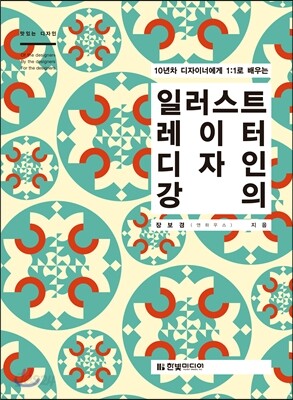
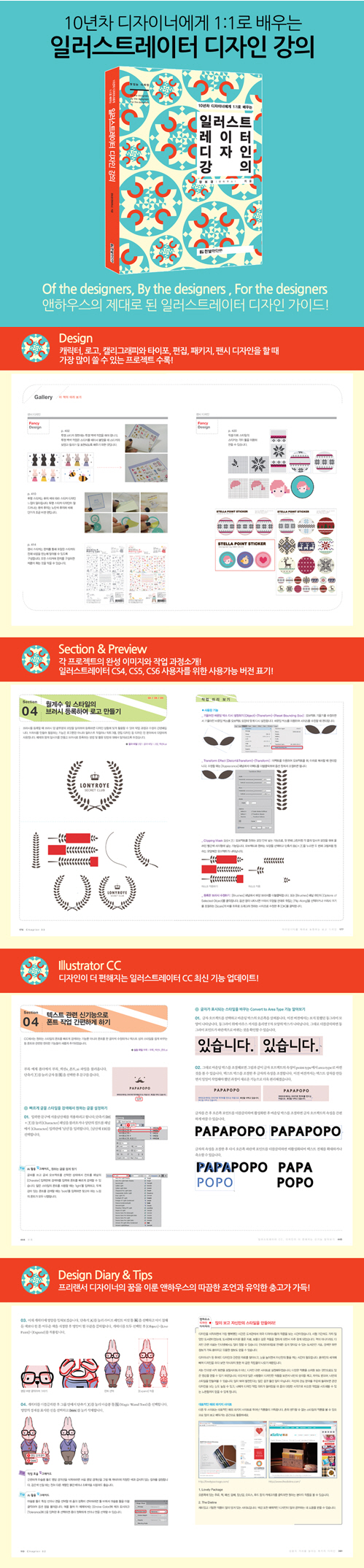
* 일러스트레이터 활용 경험이 부족한 1~3년 차 디자이너 * 현장 경험 없이 맨땅에 헤딩하고 있는 프리랜서 디자이너 * 입문서를 몇 권 봤지만 아직도 일러스트레이터를 제대로 다루지 못하는 취업 준비생 이 책의 특징 * 캐릭터, 로고, 캘리그래피와 타이포, 편집, 패키지, 팬시 디자인 등 일러스트레이터를 사용할 때 가장 많이 쓰는 프로젝트를 모아 수록했다. * 목차만 봐도 실무 프로젝트에 사용되는 주요 기능과 패널, 이펙트 효과 등을 바로 확인할 수 있도록 구성했다. * 미리 보기를 통해 전체 사용 예제는 물론, 핵심 제작 과정까지 한눈에 살펴볼 수 있다. * 일러스트레이터 CS4, CS5, CS6 사용자들을 위해 프로젝트별로 예제 작업이 가능한 버전을 따로 표시했다. * 부록에서는 최신 버전인 일러스트레이터 CC 신기능 중 실무에 유용하게 쓰일 기능만 알차게 묶어 소개했다. * 전 예제는 완성 Ai 파일을 제공해 본인의 실제 작업물과 완성 파일을 비교하면서 놓치기 쉬운 작은 차이까지 확인할 수 있도록 했다. |
