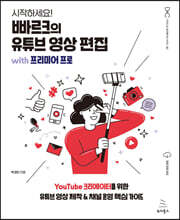


소득공제
- 베스트
- 모바일/태블릿/SNS top100 46주
이미 소장하고 있다면 판매해 보세요.
- 국내배송만 가능
- 문화비소득공제 가능
위키북스 디자인&크리에이션 시리즈

상세 이미지

책소개
관련 동영상
목차
|
01장: 왜 유튜브인가?
유튜브 전성시대, 유튜브는 이제 필수다 나는 왜 유튜브를 하게 됐는가? 유튜브를 해서 어떤 좋은 점이 있는가? 02장: 어떻게 유튜브를 시작하는가? 채널을 만들기 전 준비 과정 ___① 채널의 주제 ___② 채널의 대상 ___③ 영상 업로드 주기와 채널 운영 방식 정하기 ___④ 채널 이름 정하기 채널 개설하기 ___① 구글 계정 생성하기 ___② 유튜브 채널 생성하기 유튜브 배너 이미지 만들고 업로드하기 ___캔바(Canva)에서 배너 이미지 만들기 ___미리캔버스(Miricanvas)로 채널 로고 만들기 유튜브 채널의 메뉴 살펴보기 ___홈 ___동영상 ___재생 목록 ___커뮤니티 ___채널 ___정보 ___검색 03장: 유튜브 영상을 위한 장비로는 무엇이 필요한가? 카메라 ___영상 촬영을 위한 전문 장비 ‘캠코더’ ___영상미를 고려할 때 선택하는 ‘DSLR 카메라’ ___DSLR의 화질과 함께 무게도 확 줄인 ‘미러리스 카메라’ ___디카의 원조! 이제는 고성능으로 가벼워진 ‘콤팩트 카메라’ ___이것저것 주섬주섬 챙겨도 결국은 스마트폰 카메라 ___다이내믹한 야외 활동과 여행 영상 촬영하기 좋은 ‘액션캠’ ___실시간 스트리밍이나 온라인 수업용 콘텐츠 제작에는 ‘웹캠’ 마이크 ___홈 스튜디오와 방송, 보컬 녹음까지 다양하게 사용하는 ‘다이내믹 마이크’ ___소리를 민감하게 잘 잡아주는 ‘콘덴서 마이크’ ___뉴스에서 리포터들이 꼭 들고 다니는 ‘무선 핀 마이크’ 삼각대와 짐벌 ___촬영 장비를 견딜 수 있는 최대 하중 ___야외용 삼각대는 무게를 살펴보세요 ___흔들림을 기계의 힘으로 잡아주는 짐벌 조명 크로마키 배경 실시간 스트리밍 방송을 위한 장비 편집 프로그램 04장: 프리미어 프로 설치하고 실행하기 프리미어 프로(Premiere Pro)를 소개합니다 프리미어 프로 설치하기 프리미어 프로의 실행과 인터페이스 05장: 프리미어 프로 시퀀스 생성과 타임라인 패널 새로운 시퀀스 만들기 영상 파일 가져오기(Import) 알면 도움 되는 프로젝트 패널의 옵션 살펴보기 영상을 타임라인에 배치하기 타임라인 패널과 프로그램 패널 타임 코드를 읽어봅시다 타임라인 패널의 주요 용어와 기능 살펴보기 ___① 시퀀스 이름(왼쪽 상단) ___② 패널 옵션 ___③ 타임 코드 ___④ 시간 표시 자(Time Ruler) ___⑤ 플레이헤드(Playhead) ___⑥ 작업 영역 표시 자(Work Area Bar) ___⑦ 시퀀스를 중첩 또는 개별 클립으로 삽입 또는 덮어쓰기 ___⑧ 스냅(Snap) ___⑨ 연결된 선택 ___⑩ 마커 추가 ___⑪ 타임라인 표시 설정 ___⑫ 타임라인 영역(Timeline Area) 06장: 기본 컷 편집과 도구 패널로 시작하는 영상 편집 마우스로 영상 클립의 가장자리를 드래그해 컷 편집하기 자르기 도구(단축키 C)와 선택 도구(단축키 V)를 이용한 컷 편집 편집 추가 기능으로 간편하게 컷 편집하기 소스 패널을 이용한 3점 편집 도구 패널 기능 살펴보기 07장: 레거시 제목으로 연출하는 유튜브 영상 자막 작업 레거시 제목 방식으로 자막 입력하기 기존 스타일 그대로 가져가되 자막 내용만 수정하는 ‘현재 제목 기준 새 제목’ 그래픽이 들어간 인트로 타이틀 자막 만들기 유튜브 영상의 필수 요소 ‘검은색 배경 자막(자막 바)’ 만들기 08장: 문자 도구 기능을 활용한 직관적인 자막 작업 예능 스타일의 기본 자막 만들기 두 개의 자막이 함께 들어간 예능 자막 만들기 유튜브 영상 자막의 필수 요소인 반응형 자막 만들기 09장: 모션그래픽 템플릿을 활용한 화려한 모션 자막 작업 구독, 좋아요 및 다음 영상 추천 화면 만들기 자막 길이가 자동으로 조절되는 ‘반응형 투명 자막’ 템플릿 선이 나오며 제목으로 사용할 수 있는 ‘라인 타이틀’ 템플릿 10장: 유튜브 영상 오디오 편집하기 오디오 효과음, 배경 음악 삽입하기 ___유튜브에서 오디오 음원 파일 내려받기 ___음원 파일을 프로젝트로 가져오기 오디오 볼륨 조정하기 ___오디오 게인을 이용해 조정하기 ___타임라인 패널에서 직접 오디오 레벨 조정하기 ___효과 컨트롤 패널에서 오디오 레벨 조정하기 ___오디오 클립 믹서 패널에서 오디오 레벨 조정하기 ___키프레임을 이용해 소리가 줄어드는 구간 만들기 ___키프레임 이용해 소리가 높아지는 구간 만들기 내레이션 녹음하기 ___기본 사운드 패널을 이용해 내레이션에 필터 효과 적용하기 유튜브 영상 편집에 꼭 필요한 오디오 이펙트 ___효과 패널 활성화하기 ___오디오 전환 이펙트 살펴보기 ___오디오의 잡음을 제거하는 노이즈 제거(DeNoise) 이펙트 ___오디오 보정을 완성하는 멀티밴드 압축기(Multiband Compressor) 이펙트 11장: 유튜브 영상에서 자주 사용되는 편집 효과 영상 클립의 속도를 조정해 편집의 템포 높이기 ___2배속으로 빠르게 재생되는 영상 연출하기 ___0.5배속으로 느리게 재생되는 영상 연출하기 ___특정 길이로 영상 조정하기 ___속도에 상관없이 오디오 음정 유지하기 ___거꾸로 재생되는 영상 연출하기 ___속도 조정 도구를 이용해 영상의 속도 조정하기 ___원래의 속도로 되돌리기 ___시간 다시 매핑으로 특정 구간의 속도 조정하기 ___거꾸로 재생됐다가 다시 순재생되는 재미있는 영상 연출하기 ___일시 정지되는 구간 만들기 ___키프레임을 이용해 속도를 조정한 구간 삭제하기 기본 속성과 키프레임을 활용한 애니메이션 편집 ___색상 매트와 비율(Scale) 조정으로 감성적인 영상 만들기 ___키프레임을 활용해 점점 작아지는 영상 만들기 ___키프레임 한 번에 삭제하기 ___위치(Position)에 키프레임을 적용해 따라다니는 글자 만들기 ___불투명도(Opacity)를 이용한 페이드 인과 페이드 아웃 만들기 ___페이드 인(Fade In) 연출하기 마스크 기능을 활용한 영상 편집 ___원형 마스크로 컵 안에 바다 영상 넣기 ___사각형 마스크를 이용해 태블릿 안에 바다 영상 넣기 ___마스크 추적 기능을 이용해 따라다니는 모자이크 만들기 크로마키 기능을 활용한 영상 편집 ___울트라 키 이펙트로 크로마키 구현하기 ___그린 스크린 소스를 자연스럽게 합성하기 12장: 색 보정으로 더욱 빛나는 나만의 영상 만들기 서로 다른 영상의 색상 일치시키기 클릭 한 번으로 영화 같은 느낌을 연출하는 크리에이티브 비네팅 효과 연출하기 마음마저 맑아지는 하늘 색상 보정하기 영화 ‘씬시티’처럼 특정 색상만 표현하기 13장: 동영상 파일로 출력하고 유튜브에 업로드하기 프리미어 프로에서 mp4 파일로 바로 출력하기 프리미어 프로에서 MOV, MP3 파일로 출력하기 ___미디어 내보내기 기능을 이용해 파일로 출력하기 ___미디어 내보내기 기능을 이용해 MP3 파일 형식으로 출력하기 어도비 미디어 인코더를 이용해 파일 출력하기 부분 구간 출력과 썸네일용 이미지 캡처하여 출력하기 YouTube 스튜디오에서 동영상 업로드하기 ___최종 화면 추가하기 14장: YouTube 스튜디오로 성장하는 채널 관리하기 YouTube 스튜디오 둘러보기 ___대시보드(Dashboard) 페이지 ___콘텐츠 페이지 ___재생목록 페이지 ___분석 페이지 ___댓글 페이지 ___자막 페이지 ___수익 창출 페이지 ___맞춤설정 페이지 ___오디오 보관함 페이지 YouTube 스튜디오 분석 기능으로 채널 및 동영상 분석하기 ___조회 수도 중요하지만, 시청 지속 시간이 가장 중요합니다 ___내 영상을 보는 사람들은 누구일까? 내 채널 시청자 분석하기 ___시청자들은 나를 어떻게 찾을까? 트래픽 소스와 재생 위치 분석하기 유튜브 내 저작권 관리하기 채널을 운영하며 느낀 번 아웃(Burn Out), 낮아지는 자존감에 대처하는 방법 15장: YouTube 실시간 스트리밍 시작하기 실시간 스트리밍 준비하기 실시간 스트리밍 방송하기 ___YouTube 앱을 활용한 실시간 스트리밍 방송 (모바일) ___프리즘 라이브 스튜디오를 활용한 실시간 스트리밍 방송 (모바일) ___웹캠을 활용한 실시간 스트리밍 방송 (PC) ___인코더를 활용한 실시간 스트림 방송 (OBS 스튜디오) 실시간 스트리밍 방송 관리하기 부록A: 알아두면 편집 속도가 빨라지는 프리미어 프로 핵심 단축키 부록B: 프리미어 컴포저로 유튜브 영상 편집 끝내기 ___프리미어 컴포저(Premiere Composer) 설치하기 ___전환 (Transition) 효과 넣어보기 ___텍스트 프리셋 효과 추가하기 ___프리미어 컴포저에서 나만의 폴더 구성하기 |
저자 소개 1
청주교대 영상 동아리 다큐팩토리에서 처음 영상 제작을 시작했습니다. 현직 초등교사로 교육 현장에서 아이들과 영상으로 소통하며 재능을 나누고 있습니다. 초등학교 선생님들로 이뤄진 전국 단위의 디지털 교육 콘텐츠 연구 모임 ‘참쌤의 콘텐츠스쿨(참쌤스쿨)’에서 영상을 연구하고 있습니다. KBS 장애이해교육 ‘대한민국 1교시’ 애니메이션 작업 제작에 참여하고 있으며, EBS 교육방송 연구대회 클립형 영상 콘텐츠 부문에서 다수의 전국 등급 수상을 했습니다. 주요 저서로는 《디지털 학급운영 콘텐츠》, 《참쌤스쿨 그림교실》 등이 있습니다. 영상 제작 방법을 좀 더 잘 배우고 나누고 싶어서 블
청주교대 영상 동아리 다큐팩토리에서 처음 영상 제작을 시작했습니다. 현직 초등교사로 교육 현장에서 아이들과 영상으로 소통하며 재능을 나누고 있습니다. 초등학교 선생님들로 이뤄진 전국 단위의 디지털 교육 콘텐츠 연구 모임 ‘참쌤의 콘텐츠스쿨(참쌤스쿨)’에서 영상을 연구하고 있습니다. KBS 장애이해교육 ‘대한민국 1교시’ 애니메이션 작업 제작에 참여하고 있으며, EBS 교육방송 연구대회 클립형 영상 콘텐츠 부문에서 다수의 전국 등급 수상을 했습니다. 주요 저서로는 《디지털 학급운영 콘텐츠》, 《참쌤스쿨 그림교실》 등이 있습니다. 영상 제작 방법을 좀 더 잘 배우고 나누고 싶어서 블로그와 페이스북, 유튜브에서 ‘빠르크의 3분 강좌’를 운영하고 있습니다.
박경인의 다른 상품

품목정보
- 발행일
- 2021년 06월 15일
- 쪽수, 무게, 크기
- 440쪽 | 188*240*20mm
- ISBN13
- 9791158392604
출판사 리뷰
|
이 책에서 다루는 내용
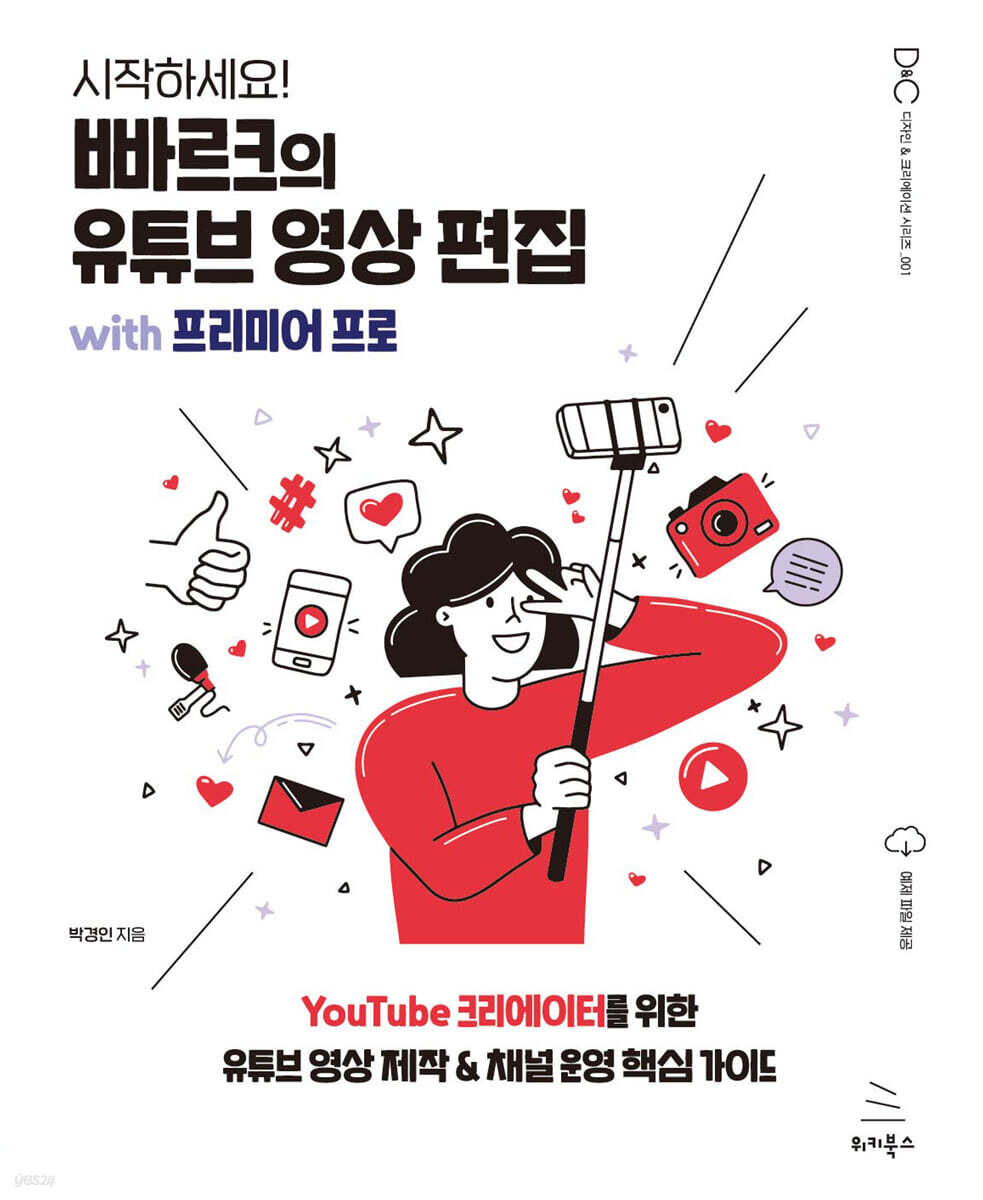
◎ 유튜브 채널 개설, 기획, 운영 및 관리, 실시간 스트리밍 등 유튜브 핵심 가이드 ◎ 프리미어 프로를 활용한 유튜브 영상 제작 및 편집 핵심 가이드 ◎ ‘빠르크의 3분 강좌’ 채널 분석을 통한 유튜브 실전 노하우 |
사락 별점0
혜택 및 유의사항밑줄0
혜택 및 유의사항
21,600원
총 1개
21,600원
