
소득공제
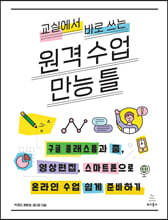
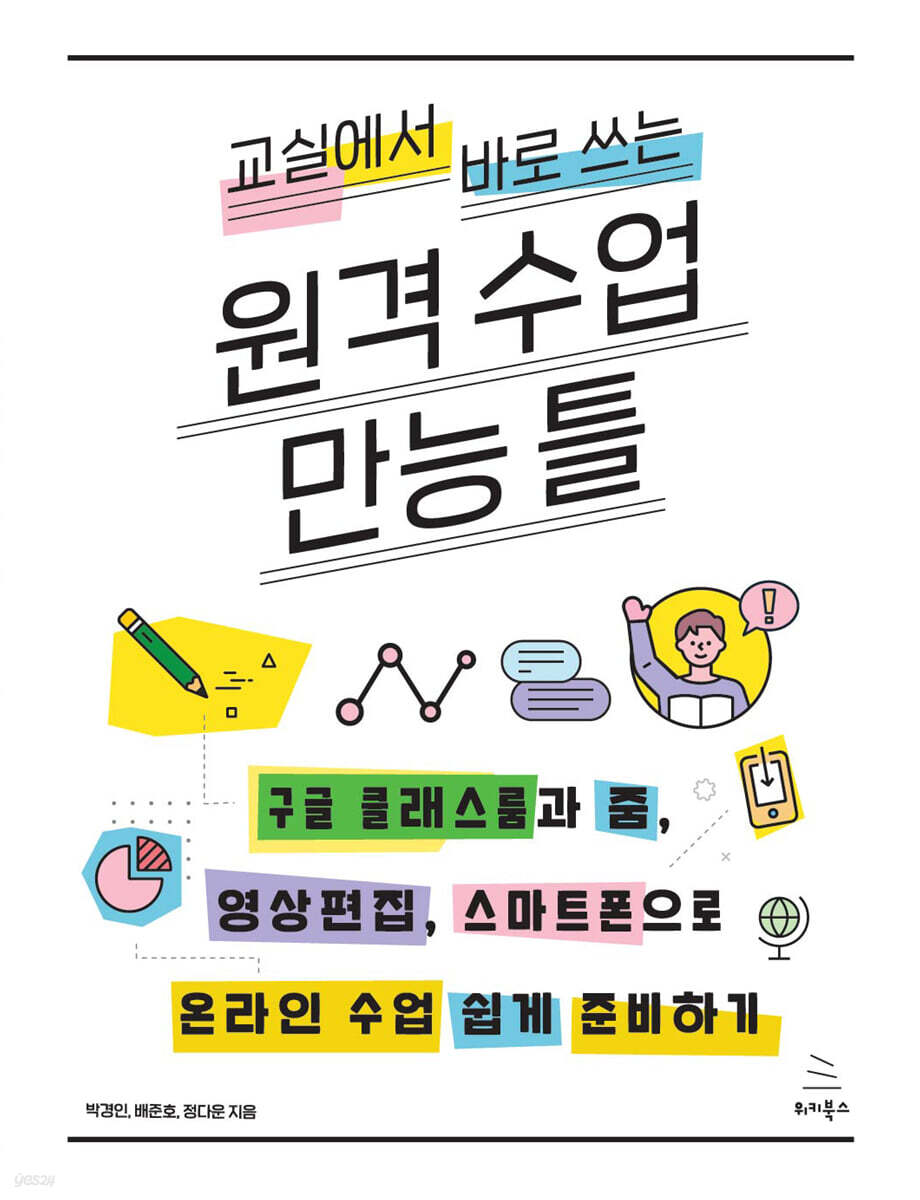
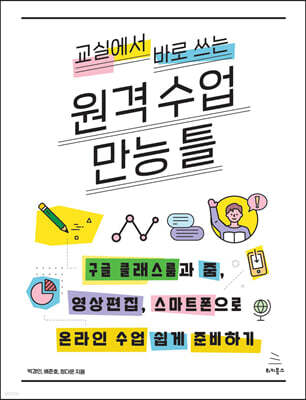
교실에서 바로 쓰는 원격 수업 만능 틀
구글 클래스룸과 줌, 영상편집, 스마트폰으로 온라인 수업 쉽게 준비하기
- 베스트
- IT 모바일 top100 1주
이미 소장하고 있다면 판매해 보세요.
- 국내배송만 가능
- 문화비소득공제 가능
이 상품의 태그






상세 이미지

책소개
목차
|
▣ 01장: ‘세 교사’의 ‘새 학기’ 고민
▣ 02장: 온라인 수업 관리를 하나로, 구글 클래스룸 2-1 클래스룸 첫 시작: 수업 만들기와 학생 초대하기 ___클래스룸 사용을 위해 필요한 것 ___구글 클래스룸에서 수업 만들기 ___구글 클래스룸에서 수업 관리하기 ___학생 초대하기 2-2 클래스룸 주요 메뉴와 기능 살펴보기 ___학급 커뮤니케이션을 위한 [스트림] ___과제나 학습 자료를 학생들에게 안내하는 [수업] ___[수업] - [자료] 만들기 ___[수업] - [질문] 만들기 ___[수업] - [과제] 만들기 ___[수업] - [퀴즈 과제] 만들기 ___교사와 학생, 학부모 사용자 관리를 도와주는 [사용자] 2-3 클래스룸으로 시작하는 과정 중심 평가 ▣ 03장: PC로 온라인 수업에 딱 맞는 동영상 만들기 3-1 요즘 감성 짚어주는 ‘미리캔버스(miricanvas)’ ___미리캔버스 가입하기 ___요즘 감성으로 프레젠테이션 만들기 ___디자인 페이지 내 기능들 3-2 ‘캡츄라(captura)’로 보이는 모든 것 녹화하기 ___캡츄라 다운로드 및 설치하기 ___캡츄라 기본 설정하기 ___캡츄라 추가 설정 방법 ___FFmpeg 다운로드 실패 시 해결 방법 ___캡츄라와 함께 활용할 수 있는 유용한 도구 3-3 영상 편집 ‘뱁믹스(Vapmix)’ 하나면 끝 ___뱁믹스 다운로드 및 설치하기 ___뱁믹스로 편집하기 ___뱁믹스 저장하기 ___그 외 뱁믹스 기능들 ___배경음악 다운로드하기 ▣ 04장: 스마트폰으로 누워서 동영상 뚝딱 만들기 4-1 10초 만에 만드는 전문가급 인트로 ‘멸치’ ___멸치 앱 기본 구성 알아보기 ___멸치 앱으로 쉽게 따라 만들기 4-2 폰 기본 카메라 200% 활용하기 ___기본 카메라 사전 준비 ___스마트폰 카메라 200% 활용하는 동영상 촬영 기술 4-3 스마트폰 화면 녹화 마스터하기 ___아이폰·아이패드에서 화면 기록하는 첫걸음 ___아이폰·아이패드에서 화면 기록 시작하고 종료하기 ___안드로이드 스마트폰에서 화면 기록하는 첫걸음 4-4 ‘모비즌’ 앱을 사용해 안드로이드 스마트폰에서 화면 기록하기 4-5 영상 편집 ‘키네마스터’ 하나면 끝 ___키네마스터의 설치 ___키네마스터의 실행 ___키네마스터 편집 영상 불러오기 ___키네마스터 기본 조작법 4가지 ___키네마스터 기본 컷 편집 ___키네마스터 텍스트(자막) 넣기 ___키네마스터 텍스트 스타일 연출하기 ▣ 05장: 쌍방향 수업에는 줌(Zoom) 5-1 줌 회원 가입하기 5-2 회의 시작하기 ___줌 홈페이지에서 회의 바로 시작하기 ___줌 홈페이지에서 회의 예약하기 ___PC용 줌 클라이언트에서 회의 시작 및 예약하기 5-3 회의 진행하기 5-4 줌 회의 참가하기 ___PC 웹브라우저에서 회의 참가하기 ___PC 줌 클라이언트에서 참가하기 ___모바일에서 링크를 클릭하여 참가하기 ___모바일 줌 애플리케이션에서 실행하여 참가하는 방법 ▣ 부록: 실시간 평가와 결과 정리까지 한 번에! 구글 설문지 활용하기 구글 설문지 접속 방법 구글 설문지 문항 유형 살펴보기 구글 설문지에서 이미지와 동영상 추가하기 퀴즈 기능을 활용해 실시간 평가지 만들어보기 실시간 응답 확인은 물론 그래프로 바로 요약 정리해주는 구글 설문지 섹션과 답변 결과에 따른 이동으로 반응형 설문지 만들기 부가 기능으로 선착순 수강 신청 페이지 만들기 구글 설문지 마무리 작업 |
저자 소개 3
충남 운곡초등학교 교사로 재직 중이다. 전문적 학습 공동체인 참쌤스쿨 멤버 및 비주얼씽킹연구회 공동대표이자 교사크리에이터협회 연수팀에서 활동하고 있다. 충남 1급 정교사 자격연수와 그 외 다양한 연수 강사로 선생님들의 역량 강화를 위해 출강하고 있다. 주요 저서로는 『교육을 위한 메타버스 탐구생활』, 『다 함께 놀자 그림놀이터』, 『교실에서 바로 쓰는 원격수업 만능틀』, 『온앤오프 연계수업』이 있다.
배준호의 다른 상품


현직 초등교사로, 필명은 '해시브라운'입니다. 다양한 분야에 관심이 많아 늘 도전하고 배우며 강의를 통해 필요한 분들에게 경험한 것을 나눕니다. <EBS 탐구생활> <천재교육 미술 레시피> <동아출판 초능력 과학> <국정교과서 안전한 생활> 등을 쓰고 그렸습니다. 웹툰, 애니메이션, 게임 등 다양한 콘텐츠를 제작 및 연재하고 있습니다.
청주교대 영상 동아리 다큐팩토리에서 처음 영상 제작을 시작했습니다. 현직 초등교사로 교육 현장에서 아이들과 영상으로 소통하며 재능을 나누고 있습니다. 초등학교 선생님들로 이뤄진 전국 단위의 디지털 교육 콘텐츠 연구 모임 ‘참쌤의 콘텐츠스쿨(참쌤스쿨)’에서 영상을 연구하고 있습니다. KBS 장애이해교육 ‘대한민국 1교시’ 애니메이션 작업 제작에 참여하고 있으며, EBS 교육방송 연구대회 클립형 영상 콘텐츠 부문에서 다수의 전국 등급 수상을 했습니다. 주요 저서로는 《디지털 학급운영 콘텐츠》, 《참쌤스쿨 그림교실》 등이 있습니다. 영상 제작 방법을 좀 더 잘 배우고 나누고 싶어서 블
청주교대 영상 동아리 다큐팩토리에서 처음 영상 제작을 시작했습니다. 현직 초등교사로 교육 현장에서 아이들과 영상으로 소통하며 재능을 나누고 있습니다. 초등학교 선생님들로 이뤄진 전국 단위의 디지털 교육 콘텐츠 연구 모임 ‘참쌤의 콘텐츠스쿨(참쌤스쿨)’에서 영상을 연구하고 있습니다. KBS 장애이해교육 ‘대한민국 1교시’ 애니메이션 작업 제작에 참여하고 있으며, EBS 교육방송 연구대회 클립형 영상 콘텐츠 부문에서 다수의 전국 등급 수상을 했습니다. 주요 저서로는 《디지털 학급운영 콘텐츠》, 《참쌤스쿨 그림교실》 등이 있습니다. 영상 제작 방법을 좀 더 잘 배우고 나누고 싶어서 블로그와 페이스북, 유튜브에서 ‘빠르크의 3분 강좌’를 운영하고 있습니다.
박경인의 다른 상품
관련 분류
품목정보
- 발행일
- 2021년 02월 18일
- 쪽수, 무게, 크기
- 300쪽 | 175*235*16mm
- ISBN13
- 9791158392437
출판사 리뷰
|
★ 이 책에서 다루는 내용 ★
◎ 온라인 수업 관리를 하나로, ‘구글 클래스룸’ ◎ PC, 스마트폰 화면 녹화 마스터하기 ◎ ‘멸치’와 ‘키네마스터’, ‘뱁믹스’로 수업 영상 뚝딱 만들기 ◎ 쌍방향 수업을 위한 ‘줌(Zoom)’ 기능 꼼꼼하게 마스터하기 ◎ 실시간 평가와 결과 정리까지 한 번에! 구글 설문지 활용하기 ★ 이 책의 대상 독자 ★ ◎ 원격수업 도구를 활용해서 수업 및 강의를 진행해야 하는 교사, 강사, 교수 ◎ 원격수업 진행 과정을 이해하고 더 나은 학습을 하려는 학생 및 학부모 ◎ 디지털 영상 콘텐츠 제작 방법을 쉽게 하고픈 예비 크리에이터 |
사락 별점0
혜택 및 유의사항밑줄0
혜택 및 유의사항
16,200원
총 1개
16,200원
