
- PDF 안내
-
이 상품은 구매 후 지원 기기에서 예스24 eBook앱 설치 후 바로 이용 가능한 상품입니다.
상세 이미지

소개
목차
|
PART 01 || 포토샵 입문하기Chapter 01 | 시작하기 전에[01]포토샵과 친해지기__포토샵은 어떤 프로그램일까?__포토샵으로 할 수 있는 것과 할 수 없는 것[02]포토샵 설치하기__포토샵 무료 체험판과 정품 설치 방법__포토샵 버전별 차이점__다양한 설치 오류 해결하기[03]꼭 알아두어야 할 그래픽 기초 지식__웹용과 인쇄용의 차이__채널이란 무엇일까?__알고 가야 할 색상 이론__비트맵과 벡터의 차이점 알아보기[04]Photoshop CC 2023의 새로운 기능__Object Selection Preview__Delete and Fill Selection__3D Materials__Invite to EditChapter 02 | 포토샵 시작하기[01]포토샵은 어떻게 생겼을까?__포토샵 UI(사용자 인터페이스) 살펴보기__도구 상자 한눈에 보기__나만의 작업 영역 설정하기[02]파일 새로 만들기와 열기__작업에 따라 포토샵 설정하고 변경하기__포토샵에서 열 수 있는 포맷 알아보기[03]작업의 기본, 레이어 정복하기__레이어란 무엇일까?__레이어 패널의 각 명칭 알아보기__레이어 관리하는 방법 알아보기__레이어의 종류 알아보기__래스터화 알아보기[04]포토샵의 변형 기본 동작 알아보기__Move Tool로 선택하고 이동하기__이미지 파일 전체를 변형하기[05]작업 화면 확대/축소/스크롤 손쉽게 하기__작업 화면 확대/축소하는 방법__작업 화면 스크롤 빨리하는 방법[06]저장하기__파일 저장 방법과 파일 포맷별 특징 알아보기Chapter 03 | 영역을 선택하는 다양한 방법[01]Marquee Tool로 원하는 영역 선택하기__간단한 도형으로 선택하는 선택 윤곽 도구[02]Lasso Tool로 원하는 영역 선택하기__자유로운 모양으로 선택하는 올가미 도구__복잡한 도형으로 선택하는 다각형 올가미 도구[03]선택 영역 저장하기__초승달 모양의 선택 영역 만들기__Channel로 선택 영역 저장하기__Work Path로 선택 영역 저장하기Chapter 04 | 브러시 활용의 모든 것[01]Brush Settings 패널 활용하기__Brush Settings 패널의 모든 것__나만의 브러시 등록하고 삭제하기[02]나만의 브러시 만들기__직접 그린 그림을 브러시로 만드는 방법__이미지를 브러시로 만드는 방법[03]브러시 다운로드와 관리하는 방법__브러시 다운로드하고 가져오기__브러시 관리하기Chapter 05 | 펜 도구와 모양 도구 알아보기[01]펜 도구 마스터하기__반듯한 직선 그리기__부드러운 곡선 그리기__직선과 곡선을 바꾸는 방법__패스 선택 도구와 직접 선택 도구로 수정하기__펜 도구와 비슷한 도구들[02]모양 도구 마스터하기__사각형 도구와 타원 도구 정복하기__다각형 도구로 다각형과 별 그리기__선 도구로 직선과 화살표 그리기__사용자 정의 모양 도구로 특이한 도형 그리기__직접 그린 도형 등록하기PART 02 || 중급으로 업그레이드하기Chapter 06 | 이미지에 따른 누끼 따는 방법[01]윤곽이 또렷한 이미지일 때__인공지능이 선택하는 개체 선택 도구__덩어리를 한 번에 선택하는 빠른 선택 도구__비슷한 색상만 선택하는 자동 선택 도구[02]윤곽이 또렷하지 않은 이미지일 때__Pen Tool과 Path로 깔끔하게 누끼 따기__Quick Mask를 활용한 누끼 따기[03]동물의 털, 머리카락이 있는 이미지일 때__Select and Mask로 섬세하게 선택하여 누끼 따기Chapter 07 | 전문가처럼 이미지 보정하기[01]불필요한 부분을 깔끔하게 없애는 방법__Spot Healing Brush Tool로 간단하게 잡티 없애기__Healing Brush Tool로 복잡한 잡티 없애기__Clone Stamp Tool로 흔적 없이 깔끔하게 지우기[02]이미지의 수평, 수직, 원근 맞추기__Camera Raw Filter의 Geometry로 손쉽게 수평, 수직 맞추기__Perspective Warp으로 네모난 물체가 있을 때 원근 맞추기 [03]이미지를 자유롭게 변형하고 왜곡하기__Liquify로 몸매 보정 및 성형하기__Warp으로 둥그렇게 휜 텍스트 만들기Chapter 08 | 색감 보정의 모든 것 [01]밝기를 조정하는 메뉴 알아보기__Brightness/Contrast로 간단하게 밝기 조정하기__Levels를 사용해 극단적으로 밝기 조정하기__Curves로 자연스럽게 색감 보정하기[02]색상과 채도를 조정하는 메뉴 알아보기__Hue/Saturation을 사용해 색상과 채도 조정하기__Color Balance로 색상 조정하기__Selective Color로 자연스럽게 색상 변경하기__Replace Color로 특정 색상 바꾸기__Gradient Map으로 전체 톤을 일정하게 보정하기[03]Camera Raw Filter로 이미지 보정하기__Basic으로 색 교정과 질감 살리기__Detail로 선명도와 노이즈 조절하기__Color Mixer와 Calibration으로 원하는 색상만 조정하기__Color Grading으로 밝기 영역에 따라 색 보정하기__Optics로 렌즈의 오류 보정하기__Effects로 아날로그 느낌 내기Chapter 09 | 다양한 필터 메뉴 살펴보기 [01]인공지능을 사용하는 Neural Filters__Neural Filters란 무엇일까?__Colorize로 흑백 사진의 색상 복구하기[02]다양한 질감을 넣는 필터 갤러리__Filter Gallery 한눈에 보기__Filter Gallery 사용해서 질감 넣기[03]화질을 조정하는 흐림 효과와 선명 효과__기본 흐림 효과를 모아 놓은 Blur 메뉴 살펴보기__Sharpen으로 흐린 이미지 선명하게 만들기[04]이미지를 다양하게 왜곡하는 필터__Displace로 굴곡진 표면에 합성하기__Wave로 표면을 물결처럼 만들기__Mosaic로 네모난 모자이크 만들기Chapter 10 | 다양한 이미지 합성 방법[01]합성의 기본, 이미지와 텍스트 배치하기__Layer Mask를 이용한 이미지 합성하기__Clipping Mask로 도형에 이미지 합성하기[02]자연스럽게 합성하는 방법__Blend Mode로 자연스럽게 합성하기__Adjustment Layer로 세밀하고 정확하게 보정하기[03]밋밋한 이미지에 입체감 넣기__그림자를 만드는 여러 가지 방법__그라데이션을 활용해 입체감 넣기__아웃 포커싱 효과로 입체감 넣기PART 03 || 실무에서 활용하기Chapter 11 | 눈에 띄는 SNS 디자인 만들기[01]유튜브 섬네일 만들기__섬네일 배경 만들기__가위로 오린듯한 느낌의 누끼 따기__섬네일 프레임 만들기__제목 텍스트에 이중 그림자와 획 넣기__말풍선 요소 넣기[02]정방형 카드뉴스 만들기__카드뉴스 배경 패턴 만들기__카드뉴스 배경과 꾸밈 요소 도형 만들기__카드뉴스 제목 텍스트 입력하기__아트보드 복사하고 수정하기__카드뉴스에 이미지와 텍스트 넣고 정리하기__아트보드별로 저장하기[03]움직이는 GIF 이미지 만들기__포토샵으로 동영상 컷 편집하기__영상 색감 바꾸기__텍스트 모션을 넣어 꾸미기__GIF로 저장하기Chapter 12 | 잘 팔리는 상업 디자인 만들기[01]전달이 잘 되는 상세페이지 만들기__상세페이지 레이아웃 가이드 만들기__상세페이지 메인 이미지 만들기__제품 설명 섹션 1 만들기__제품 설명 섹션 2 만들기__제품 추천 대상 섹션 만들기__제품 사용 이미지 섹션 만들기__옵션 선택 섹션 만들기__회사 소개 이미지 넣기[02]깔끔한 온라인 배너 만들기__온라인 배너 레이아웃 가이드 만들기__제품 이미지 선명하게 만들고 합성하기__자연스러운 색상의 그림자 만들기__텍스트 입력하고 자간 및 행간 조정하기__뱃지 요소 넣어 꾸미기[03]영화 포스터 만들기__영화 포스터 레이아웃 가이드 만들기__배경 이미지의 색감과 디테일 보정하기__텍스트 다양하게 배치하기__도형을 넣어 포스터 꾸미기__비네팅 효과 만들어 완성도 높이기Chapter 13 | 화려한 아트워크 만들기[01]빈티지하고 몽환적인 앨범 커버 만들기__풍경 이미지와 구름 이미지 합성하기__석고상 이미지 합성하기__이미지 전체 색감 조정하기__꽃 이미지 합성하여 여백 채우기__꾸밈 도형과 텍스트 넣기__별과 글리터 질감 넣기__빈티지한 느낌의 노이즈 만들기 [02]손글씨 텍스트를 넣은 콘텐츠 만들기__이미지에서 손글씨 텍스트 추출하기__다양하게 배치하기__손글씨 텍스트에 색상 넣고 합성하기Appendix | 포토샵 완벽 마스터하기[01]포토샵 필수 단축키와 여러 가지 꿀팁__알아두면 좋을 포토샵 단축키 리스트__포토샵 단축키 규칙 알고 가기__나만의 단축키 설정하기__작업 시간을 단축하는 여러 가지 꿀팁__Discover로 포토샵 기능 검색하기[02]자주 발생하는 포토샵 오류 해결하기__정보창, 경고창, 오류창 구분하기__램이 부족할 때 뜨는 오류창과 해결 방법__스크래치 디스크가 꽉 찼을 때 뜨는 오류창과 해결 방법[03]인쇄용 색상 확인하기__단축키로 CMYK 모드 빠르게 확인하기__Color Picker 창에서 CMYK 색상 확인하기[04]View 메뉴로 간단하게 오류 해결하기__표시선이 안 보일 때__전체 화면을 해제하고 싶을 때__안내선과 격자가 안 보일 때__도구의 커서가 이상하게 보일 때__깔끔하게 정렬이 안 될 때[05]색상 조합이 어려울 때 사용하는 방법__Adobe Color CC 사용하기__색상 사이트 추천 리스트__색 조합이 좋은 이미지 활용하기
|
저자 소개 1
하디
디자인 스튜디오 언컬러드(uncolored)의 대표이자 국내 최초 Adobe CC Global Expert로 활동하고 있다. 기업과 기관에서 생성형 AI와 디자인 교육을 진행하고 있으며, 패스트캠퍼스를 비롯한 다양한 교육 플랫폼에서 디자이너와 창작자를 위한 실무 강의를 하고 있다. 저서로는 『AI 잘 쓰는 디자이너』, 『바로 쓰는 포토샵 AI』, 『바로 쓰는 포토샵 CC』, 『바로 쓰는 포토샵 & 일러스트레이터 CC 2025』, 『내가 만드는 최애 굿즈』 등이 있으며 『초심자 굿즈 안내기』 전자책을 출간했다. 생성형 AI 시대에 필요한 새로운 디자인 사고법과 실무 활용법을 알리기
디자인 스튜디오 언컬러드(uncolored)의 대표이자 국내 최초 Adobe CC Global Expert로 활동하고 있다. 기업과 기관에서 생성형 AI와 디자인 교육을 진행하고 있으며, 패스트캠퍼스를 비롯한 다양한 교육 플랫폼에서 디자이너와 창작자를 위한 실무 강의를 하고 있다. 저서로는 『AI 잘 쓰는 디자이너』, 『바로 쓰는 포토샵 AI』, 『바로 쓰는 포토샵 CC』, 『바로 쓰는 포토샵 & 일러스트레이터 CC 2025』, 『내가 만드는 최애 굿즈』 등이 있으며 『초심자 굿즈 안내기』 전자책을 출간했다. 생성형 AI 시대에 필요한 새로운 디자인 사고법과 실무 활용법을 알리기 위해 힘쓰고 있다.
전하린의 다른 상품

품목정보
- 발행일
- 2023년 05월 04일
- 이용안내
-
- 배송 없이 구매 후 바로 읽기
- 이용기간 제한없음
- TTS 불가능
- 저작권 보호를 위해 인쇄 기능 제공 안함
- 지원기기
- 크레마, PC(윈도우 - 4K 모니터 미지원), 아이폰, 아이패드, 안드로이드폰, 안드로이드패드, 전자책단말기(저사양 기기 사용 불가), PC(Mac)
- 파일/용량
- PDF(DRM) | 453.88MB ?
- 글자 수/ 페이지 수
- 약 499쪽 ?
- ISBN13
- 9791138352246
출판사 리뷰
|
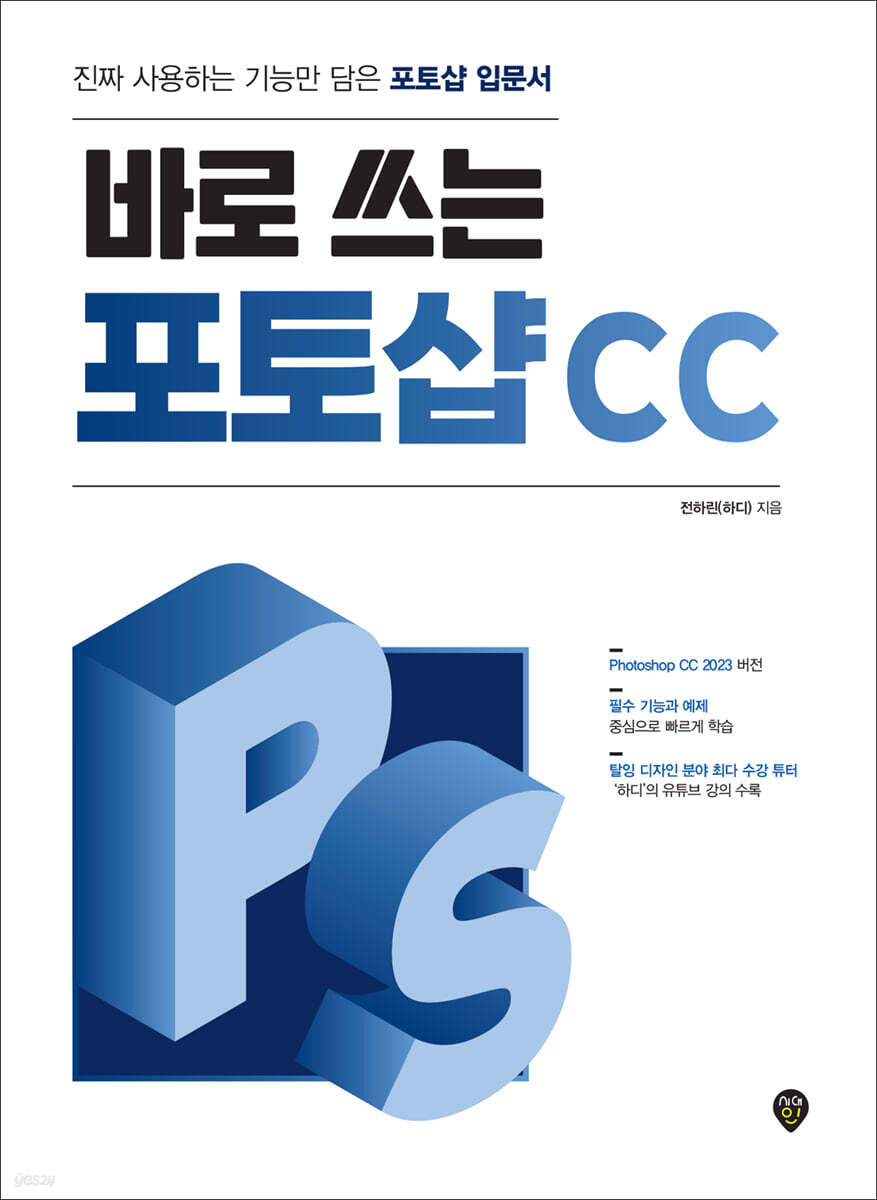
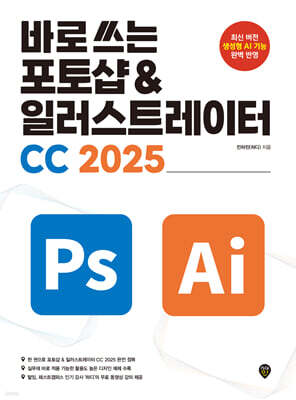
포토샵의 입문부터 실무까지, 진짜 사용하는 기능만 담았다!포토샵은 디자이너처럼 전문가가 아닌 사람도 대중적으로 사용하는 프로그램이 되었지만, 다양한 기능을 탑재한 포토샵을 제대로 다룰 수 있는 사람은 별로 없습니다. 이 책은 포토샵의 수많은 기능 중 실무에서 많이 사용되는 핵심 기능을 소개하여 포토샵을 제대로 다룰 수 있도록 구성하였습니다.부록으로 포토샵 필수 단축키와 여러 가지 꿀팁, 자주 발생하는 포토샵 오류 해결하는 방법, 색상 조합이 어려울 때 사용하는 방법 등을 알려주어 포토샵 입문자도 포토샵을 완벽하게 마스터할 수 있습니다. [포토샵 입문하기]포토샵의 기본기를 다지는 기초 단계입니다. 포토샵을 처음 시작하는 입문자와 기본 툴만 다룰 줄 아는 초보자를 위해 포토샵의 UI(사용자 인터페이스)를 간단히 소개하고, 그래픽 디자인에 대한 기본 지식을 배울 수 있습니다.[중급으로 업그레이드하기]자주 사용하는 포토샵 기능을 학습하는 단계입니다. 포토샵의 대표 기능인 다양한 누끼 따는 방법과 보정 및 합성 기능을 배울 수 있습니다. 포토샵의 핵심 기능을 다양한 예제를 통해 쉽고 빠르게 학습합니다.[실무에서 활용하기]실제 인쇄물 및 웹 작업을 직접 구현해 보는 단계입니다. 유튜브 섬네일, 카드뉴스, 상세페이지, 온라인 배너, 영화 포스터, 앨범 커버 등 실무에서 바로 쓸 수 있는 퀄리티의 작업물을 직접 만들어 볼 수 있습니다. 이런 분들께 추천합니다!- 포토샵을 사용해 본 적 없는 입문자- 포토샵의 기본 툴만 다룰 줄 아는 초보자- 간단한 디자인 작업은 직접 하고 싶은 자영업자- 디자인 감각이 부족한 신입/예비 디자이너
|
