
- PDF 안내
-
이 상품은 구매 후 지원 기기에서 예스24 eBook앱 설치 후 바로 이용 가능한 상품입니다.
상세 이미지

소개
목차
|
Intro || 만나서 반가워! 포토샵 & 일러스트레이터01_포토샵 & 일러스트레이터 빠르게 살펴보기_포토샵과 일러스트레이터는 어떤 프로그램일까?_두 프로그램 중 어떤 것을 선택해야 할까?_비트맵과 벡터의 차이_웹용과 인쇄용의 차이_포토샵과 일러스트레이터 설치하고 언어 설정하기02_Photoshop CC 2025의 새로운 기능 맛보기_Distraction Removal_Generate Background_Generate Similar & Enhance Detail03_Illustrator CC 2025의 새로운 기능 맛보기 _Objects on Path_Enhanced Image Trace_Generative Shape FillPart 01 || 포토샵 마스터하기Chapter 01 | 포토샵 시작하기01_포토샵은 어떻게 생겼을까?_포토샵 UI 살펴보기_도구 상자 한눈에 보기_작업 영역 설정하기_나만의 작업 영역 저장하기02_새 문서 만들기와 파일 포맷 알아보기_작업 용도에 따라 새 문서 설정하기_포토샵으로 불러올 수 있는 포맷 알아보기03_작업의 기본, 레이어 정복하기_레이어란 무엇일까?_Layers 패널의 요소와 기능 살펴보기_레이어를 관리하는 방법과 꿀팁 알아보기_레이어의 종류 알아보기_래스터화 알아보기04_포토샵의 변형 기본 동작 알아보기_Move Tool로 선택하고 이동하기_이미지 파일 전체를 변형하기05_캔버스를 손쉽게 확대/축소/스크롤하기_캔버스를 확대/축소하는 방법_캔버스를 빠르게 스크롤하는 방법06_저장하기_파일 저장 방법과 파일 포맷별 특징 알아보기Chapter 02 | 포토샵 기초 기능 마스터하기01_영역을 선택하는 다양한 방법_간단한 도형으로 선택하는 Marquee Tool_자유로운 모양으로 선택하는 Lasso Tool과 Selection Brush Tool_복잡한 도형으로 선택하는 Polygonal Lasso Tool02_브러시 활용의 모든 것_Brush Setttings 패널의 모든 것_나만의 브러시 등록하고 삭제하기_이미지를 브러시로 만드는 방법03_펜 도구와 모양 도구 완전 정복하기_반듯한 직선과 부드러운 곡선 그리기_Path Selection Tool과 Direct Selection Tool로 수정하기_사각형, 타원, 다각형 그리기Chapter 03 | 이미지에 따른 누끼 따는 방법01_윤곽이 또렷한 이미지일 때_인공지능이 선택하는 Object Selection Tool_덩어리를 한 번에 선택하는 Quick Selection Tool_비슷한 색상만 선택하는 Magic Wand Tool02_윤곽이 또렷하지 않은 이미지일 때_Pen Tool과 Path로 깔끔하게 누끼 따기03_동물의 털, 머리카락이 있는 이미지일 때_Select and Mask로 섬세하게 선택하여 누끼 따기Chapter 04 | 전문가처럼 이미지 보정하기01_불필요한 부분을 깔끔하게 없애는 방법_Spot Healing Brush Tool로 간단하게 잡티 없애기_Healing Brush Tool로 복잡한 잡티 없애기_Clone Stamp Tool로 흔적 없이 깔끔하게 지우기02_이미지를 자유롭게 변형하고 왜곡하기_Liquify로 몸매 보정 및 성형하기_Warp으로 이미지와 문자 왜곡하기Chapter 05 | 색감 보정과 필터 정복하기01_밝기를 조정하는 메뉴 알아보기_Brightness/Contrast로 간단하게 밝기 조정하기_Levels를 사용해 극단적으로 밝기 조정하기_Curves로 자연스럽게 색감 보정하기02_색상과 채도를 조정하는 메뉴 알아보기_Hue/Saturation을 사용해 색상과 채도 조정하기_Color Balance로 색상 조정하기_Selective Color로 자연스럽게 색상 변경하기_Gradient Map으로 전체 톤을 일정하게 보정하기03_인공지능을 사용하는 Neural Filters_Neural Filters 사용 방법04_화질을 조정하는 흐림 효과와 선명 효과_기본 흐림 효과를 모아 놓은 Blur 메뉴 살펴보기_Sharpen으로 흐린 이미지 선명하게 만들기05_이미지를 다양하게 왜곡하는 필터 알아보기_Displace로 굴곡진 표면에 합성하기_Mosaic로 네모난 모자이크 만들기Chapter 06 | 다양한 이미지 합성 방법01_합성의 기본, 이미지와 문자 배치하기_Layer Mask를 이용한 이미지 합성하기_Clipping Mask로 도형에 이미지 합성하기02_자연스럽게 합성하고, 세밀하게 보정하기_Blend Mode로 자연스럽게 합성하기_Adjustment Layer로 세밀하고 정확하게 보정하기03_밋밋한 이미지에 입체감 넣기_그림자를 만들어 입체감 넣기_그라데이션을 활용해 입체감 넣기Chapter 07 | 생성형 AI로 이미지 보정하기01_Generative Fill로 이미지 바꾸기_이미지의 일부를 생성하고 스타일 변경하기02_Generative Expand로 배경 확장하기_이미지를 확장한 후 배경 생성하기Part 02 || 일러스트레이터 마스터하기Chapter 08 | 일러스트레이터 시작하기01_일러스트레이터는 어떻게 생겼을까?_일러스트레이터 UI 살펴보기_도구 상자 한눈에 보기02_일러스트레이터 기본 개념 마스터하기_작업 용도에 따라 새 문서 설정하기_아트보드 정복하기_패스와 레이어의 개념 알아보기_일러스트레이터에서 열 수 있는 포맷 알아보기03_기본 도형, 선택 도구, 펜 도구 정복하기_기본 도형을 Selection Tool로 변형하기_Pen Tool 정복하기_패스 수정 도구 살펴보기04_색상 설정 방법과 관리 방법 알아보기_칠과 획의 색을 설정하는 여러 가지 방법_그레이디언트 종류 알아보기_색상 팔레트 Swatches 관리하는 법05_저장하기_파일 저장 방법과 파일 포맷별 특징 살펴보기Chapter 09 | 기본 도형과 브러시 활용법 알아보기01_도형을 조합해 캐릭터 만들기_Pathfinder로 캐릭터 만들기_Shape Builder Tool로 캐릭터 이목구비 만들기_직관적으로 도형을 분리해 디테일한 요소 만들기_배경 만들기02_꽃 모양의 패턴을 만들어 등록하기_패턴 등록하기_패턴을 수정하고 관리하기03_브러시를 활용해 낙서 같은 그림 그리기_Paintbrush Tool과 Bolb Brush Tool의 차이점 알아보기Chapter 10 | 여러 가지 효과 활용하기01_심플한 디자인의 여섯 가지 아이콘 만들기_별과 꽃 아이콘 만들기_책과 톱니바퀴 아이콘 만들기_하트와 확성기 아이콘 만들기02_래스터 이미지를 벡터 도형으로 바꾸기_자동으로 이미지를 추적해 주는 Image Trace_Recolor와 인공지능으로 색상 테마 한 번에 바꾸기03_도형을 섞는 Blend 정복하기_Blend 메뉴와 도구 사용하기_3D 문자 만들기04_알록달록 캐주얼한 느낌의 디자인하기_크레파스로 그린 것 같이 연출하기_Envelop Distort로 문자 왜곡하기05_다양한 3D 그래픽 아트워크 만들기_두 가지 유형의 3D 기능 비교하기_Extrude로 아이소메트릭 디자인하기_Revolve로 제품 목업 제작하기_Inflate로 통통 튀는 타이포그래피 만들기06_2.5D 그래픽 아트워크 만들기_Interwine으로 이미지와 교차하는 타이포그래피 만들기_Perspective Grid로 건물 그래픽의 원근감 맞추기Chapter 11 | 생성형 AI로 이미지를 생성하고 수정하기01_Generate Vectors로 다양한 벡터 이미지 생성하기_Scene으로 배경이 있는 벡터 이미지 생성하기_Subject로 배경이 없는 벡터 이미지 생성하기_Icon으로 깔끔한 아이콘 이미지 생성하기02_Generate Patterns로 패턴 생성하고 수정하기_패턴 생성하고 수정하기03_Gen Shape Fill로 스케치 업그레이드하기_대충 그린 스케치를 업그레이드하는 방법Appendix || 포토샵 & 일러스트레이터로 완성하는 콘텐츠 디자인01_트렌디한 디자인의 SNS 콘텐츠 만들기_포토샵에서 SNS 콘텐츠 작업 사이즈 설정하기_일러스트레이터에서 포인트 그래픽 제작하기_포토샵에서 이미지 보정하고 저장하기02_감각적인 포스터 만들기_일러스트레이터에서 인쇄용 포스터 작업 사이즈 설정하기_포토샵에서 포스터의 메인 이미지 보정하기_일러스트레이터에서 타이포그래피 수정하기_인쇄용 파일 설정 방법03_포토샵 & 일러스트레이터 단축키 마스터하기 _포토샵의 필수 단축키 리스트_일러스트레이터 필수 단축키 리스트_단축키를 쉽게 외우는 방법
|
저자 소개 1
하디
‘하고 싶은 거 다 하는 디자이너’라는 의미의 ‘하디’로 활동하고 있는 디자인 스튜디오 언컬러드의 대표이다. 창의적인 디자인 솔루션과 콘텐츠 중심의 시각 디자인 프로젝트를 기획 및 제작하고 있으며, 국내 최초 Adobe CC Expert로 선정되어 글로벌 기업과 기관을 대상으로 맞춤형 디자인 교육을 진행하고 있다. 탈잉 디자인/영상 분야 1위, 패스트캠퍼스 대표 강사로 활동 중이며 저서로는 『내가 만드는 최애 굿즈』, 『바로 쓰는 포토샵 CC』, 『바로 쓰는 포토샵 AI』가 있다.
전하린의 다른 상품

품목정보
- 발행일
- 2025년 05월 02일
- 지원기기
- 크레마, PC(윈도우 - 4K 모니터 미지원), 아이폰, 아이패드, 안드로이드폰, 안드로이드패드, 전자책단말기(저사양 기기 사용 불가), PC(Mac)
- 파일/용량
- PDF(DRM) | 134.82MB ?
- 글자 수/ 페이지 수
- 약 483쪽 ?
- ISBN13
- 9791138393331
출판사 리뷰
|
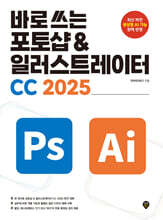
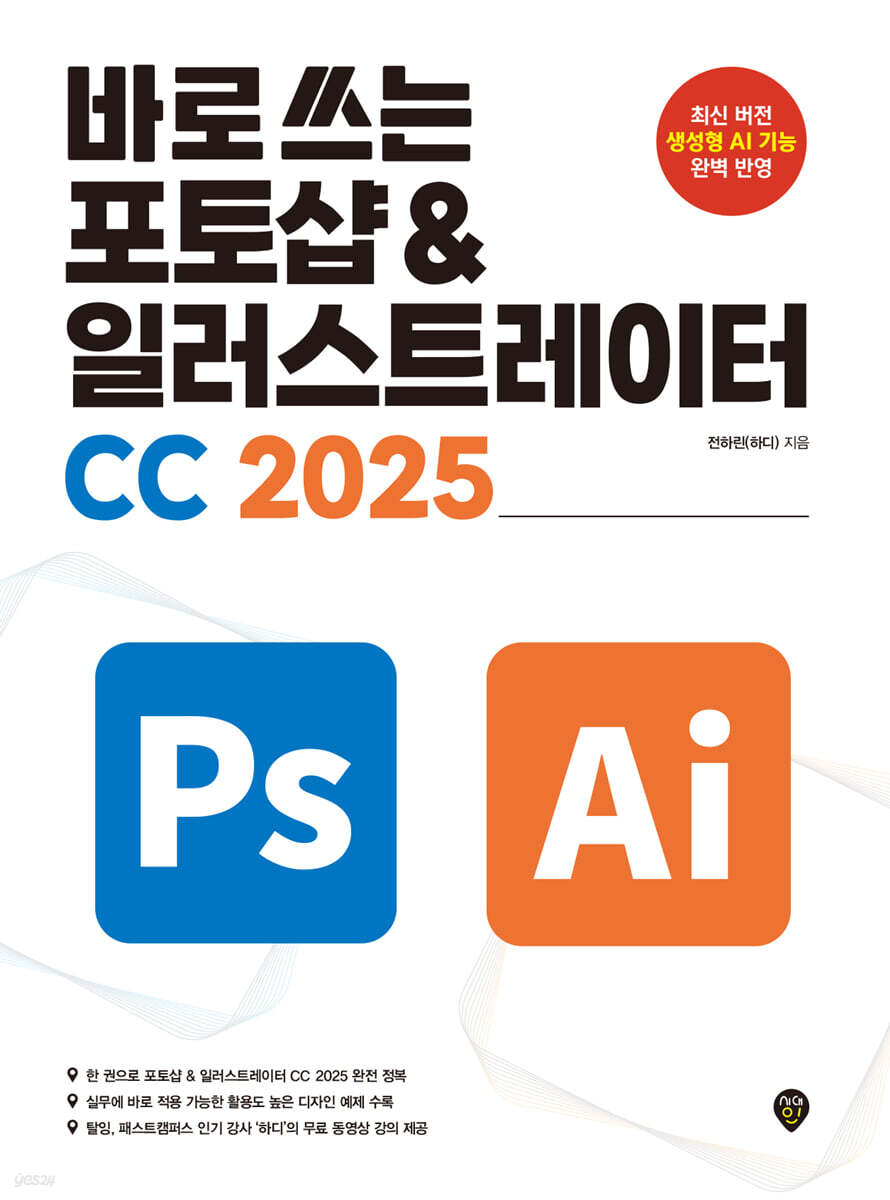
아직도 포토샵과 일러스트레이터 배우기를 숙제처럼 미뤄 두고 있다면,따라 하기 예제 중심의 학습 방식으로 두 가지 디자인 툴을 빠르게 마스터해 보세요.포토샵과 일러스트레이터는 그래픽 디자인 작업에 꼭 필요한 디자인 툴로, 최근에는 AI 기능이 추가되어 작업 하기 더욱 편리해졌습니다. 포토샵과 일러스트레이터를 처음 배운다면 두 프로그램의 인터페이스가 어렵고 복잡하게 느껴질 수 있지만, 실제로는 자주 사용하는 기능이 정해져 있기 때문에 몇 가지 기능만 익혀도 실무에서 충분히 활용 가능합니다.이 책은 포토샵과 일러스트레이터 CC 2025의 주요 기능 및 생성형 AI의 활용법을 한 권에 담은 그래픽 입문서입니다. 현직 디자이너로 활동하며, 다양한 교육 플랫폼과 기업에서 11년째 온·오프라인 강의를 진행해 온 저자의 ‘실무에서 진짜 쓰는 기능’을 예제를 따라 하면서 자연스럽게 습득할 수 있도록 구성했습니다.[Intro]에서는 작업할 때 필요한 그래픽 기초 지식과 CC 2025 버전의 신기능을 살펴보고, [Part 01]과 [Part 02]에서는 두 프로그램의 기본 기능과 필수 기능을 마스터합니다. 나아가 [Appendix]에서는 실용적인 디자인 예제를 통해 작업에 따른 두 프로그램의 활용 방안을 학습하고, 작업 시간을 효율적으로 줄여 주는 단축키를 알아봅니다. 하루 1시간, 20회로 나눈 학습 가이드를 제공하여 바쁜 일상 속에서 부담 없이 진도를 계획할 수 있도록 구성하였으며, 교재에 수록된 QR 코드를 스캔하면 예제와 관련된 내용을 저자 직강 동영상으로 자세히 학습할 수 있습니다.
|
