

이미 소장하고 있다면 판매해 보세요.
- 국내배송만 가능
- 문화비소득공제 가능
상세 이미지

책소개
목차
|
Intro || 만나서 반가워! 포토샵 & 일러스트레이터
01_포토샵 & 일러스트레이터 빠르게 살펴보기 _포토샵과 일러스트레이터는 어떤 프로그램일까? _두 프로그램 중 어떤 것을 선택해야 할까? _비트맵과 벡터의 차이 _웹용과 인쇄용의 차이 _포토샵과 일러스트레이터 설치하고 언어 설정하기 02_Photoshop CC 2025의 새로운 기능 맛보기 _Distraction Removal _Generate Background _Generate Similar & Enhance Detail 03_Illustrator CC 2025의 새로운 기능 맛보기 _Objects on Path _Enhanced Image Trace _Generative Shape Fill Part 01 || 포토샵 마스터하기 Chapter 01 | 포토샵 시작하기 01_포토샵은 어떻게 생겼을까? _포토샵 UI 살펴보기 _도구 상자 한눈에 보기 _작업 영역 설정하기 _나만의 작업 영역 저장하기 02_새 문서 만들기와 파일 포맷 알아보기 _작업 용도에 따라 새 문서 설정하기 _포토샵으로 불러올 수 있는 포맷 알아보기 03_작업의 기본, 레이어 정복하기 _레이어란 무엇일까? _Layers 패널의 요소와 기능 살펴보기 _레이어를 관리하는 방법과 꿀팁 알아보기 _레이어의 종류 알아보기 _래스터화 알아보기 04_포토샵의 변형 기본 동작 알아보기 _Move Tool로 선택하고 이동하기 _이미지 파일 전체를 변형하기 05_캔버스를 손쉽게 확대/축소/스크롤하기 _캔버스를 확대/축소하는 방법 _캔버스를 빠르게 스크롤하는 방법 06_저장하기 _파일 저장 방법과 파일 포맷별 특징 알아보기 Chapter 02 | 포토샵 기초 기능 마스터하기 01_영역을 선택하는 다양한 방법 _간단한 도형으로 선택하는 Marquee Tool _자유로운 모양으로 선택하는 Lasso Tool과 Selection Brush Tool _복잡한 도형으로 선택하는 Polygonal Lasso Tool 02_브러시 활용의 모든 것 _Brush Setttings 패널의 모든 것 _나만의 브러시 등록하고 삭제하기 _이미지를 브러시로 만드는 방법 03_펜 도구와 모양 도구 완전 정복하기 _반듯한 직선과 부드러운 곡선 그리기 _Path Selection Tool과 Direct Selection Tool로 수정하기 _사각형, 타원, 다각형 그리기 Chapter 03 | 이미지에 따른 누끼 따는 방법 01_윤곽이 또렷한 이미지일 때 _인공지능이 선택하는 Object Selection Tool _덩어리를 한 번에 선택하는 Quick Selection Tool _비슷한 색상만 선택하는 Magic Wand Tool 02_윤곽이 또렷하지 않은 이미지일 때 _Pen Tool과 Path로 깔끔하게 누끼 따기 03_동물의 털, 머리카락이 있는 이미지일 때 _Select and Mask로 섬세하게 선택하여 누끼 따기 Chapter 04 | 전문가처럼 이미지 보정하기 01_불필요한 부분을 깔끔하게 없애는 방법 _Spot Healing Brush Tool로 간단하게 잡티 없애기 _Healing Brush Tool로 복잡한 잡티 없애기 _Clone Stamp Tool로 흔적 없이 깔끔하게 지우기 02_이미지를 자유롭게 변형하고 왜곡하기 _Liquify로 몸매 보정 및 성형하기 _Warp으로 이미지와 문자 왜곡하기 Chapter 05 | 색감 보정과 필터 정복하기 01_밝기를 조정하는 메뉴 알아보기 _Brightness/Contrast로 간단하게 밝기 조정하기 _Levels를 사용해 극단적으로 밝기 조정하기 _Curves로 자연스럽게 색감 보정하기 02_색상과 채도를 조정하는 메뉴 알아보기 _Hue/Saturation을 사용해 색상과 채도 조정하기 _Color Balance로 색상 조정하기 _Selective Color로 자연스럽게 색상 변경하기 _Gradient Map으로 전체 톤을 일정하게 보정하기 03_인공지능을 사용하는 Neural Filters _Neural Filters 사용 방법 04_화질을 조정하는 흐림 효과와 선명 효과 _기본 흐림 효과를 모아 놓은 Blur 메뉴 살펴보기 _Sharpen으로 흐린 이미지 선명하게 만들기 05_이미지를 다양하게 왜곡하는 필터 알아보기 _Displace로 굴곡진 표면에 합성하기 _Mosaic로 네모난 모자이크 만들기 Chapter 06 | 다양한 이미지 합성 방법 01_합성의 기본, 이미지와 문자 배치하기 _Layer Mask를 이용한 이미지 합성하기 _Clipping Mask로 도형에 이미지 합성하기 02_자연스럽게 합성하고, 세밀하게 보정하기 _Blend Mode로 자연스럽게 합성하기 _Adjustment Layer로 세밀하고 정확하게 보정하기 03_밋밋한 이미지에 입체감 넣기 _그림자를 만들어 입체감 넣기 _그라데이션을 활용해 입체감 넣기 Chapter 07 | 생성형 AI로 이미지 보정하기 01_Generative Fill로 이미지 바꾸기 _이미지의 일부를 생성하고 스타일 변경하기 02_Generative Expand로 배경 확장하기 _이미지를 확장한 후 배경 생성하기 Part 02 || 일러스트레이터 마스터하기 Chapter 08 | 일러스트레이터 시작하기 01_일러스트레이터는 어떻게 생겼을까? _일러스트레이터 UI 살펴보기 _도구 상자 한눈에 보기 02_일러스트레이터 기본 개념 마스터하기 _작업 용도에 따라 새 문서 설정하기 _아트보드 정복하기 _패스와 레이어의 개념 알아보기 _일러스트레이터에서 열 수 있는 포맷 알아보기 03_기본 도형, 선택 도구, 펜 도구 정복하기 _기본 도형을 Selection Tool로 변형하기 _Pen Tool 정복하기 _패스 수정 도구 살펴보기 04_색상 설정 방법과 관리 방법 알아보기 _칠과 획의 색을 설정하는 여러 가지 방법 _그레이디언트 종류 알아보기 _색상 팔레트 Swatches 관리하는 법 05_저장하기 _파일 저장 방법과 파일 포맷별 특징 살펴보기 Chapter 09 | 기본 도형과 브러시 활용법 알아보기 01_도형을 조합해 캐릭터 만들기 _Pathfinder로 캐릭터 만들기 _Shape Builder Tool로 캐릭터 이목구비 만들기 _직관적으로 도형을 분리해 디테일한 요소 만들기 _배경 만들기 02_꽃 모양의 패턴을 만들어 등록하기 _패턴 등록하기 _패턴을 수정하고 관리하기 03_브러시를 활용해 낙서 같은 그림 그리기 _Paintbrush Tool과 Bolb Brush Tool의 차이점 알아보기 Chapter 10 | 여러 가지 효과 활용하기 01_심플한 디자인의 여섯 가지 아이콘 만들기 _별과 꽃 아이콘 만들기 _책과 톱니바퀴 아이콘 만들기 _하트와 확성기 아이콘 만들기 02_래스터 이미지를 벡터 도형으로 바꾸기 _자동으로 이미지를 추적해 주는 Image Trace _Recolor와 인공지능으로 색상 테마 한 번에 바꾸기 03_도형을 섞는 Blend 정복하기 _Blend 메뉴와 도구 사용하기 _3D 문자 만들기 04_알록달록 캐주얼한 느낌의 디자인하기 _크레파스로 그린 것 같이 연출하기 _Envelop Distort로 문자 왜곡하기 05_다양한 3D 그래픽 아트워크 만들기 _두 가지 유형의 3D 기능 비교하기 _Extrude로 아이소메트릭 디자인하기 _Revolve로 제품 목업 제작하기 _Inflate로 통통 튀는 타이포그래피 만들기 06_2.5D 그래픽 아트워크 만들기 _Interwine으로 이미지와 교차하는 타이포그래피 만들기 _Perspective Grid로 건물 그래픽의 원근감 맞추기 Chapter 11 | 생성형 AI로 이미지를 생성하고 수정하기 01_Generate Vectors로 다양한 벡터 이미지 생성하기 _Scene으로 배경이 있는 벡터 이미지 생성하기 _Subject로 배경이 없는 벡터 이미지 생성하기 _Icon으로 깔끔한 아이콘 이미지 생성하기 02_Generate Patterns로 패턴 생성하고 수정하기 _패턴 생성하고 수정하기 03_Gen Shape Fill로 스케치 업그레이드하기 _대충 그린 스케치를 업그레이드하는 방법 Appendix || 포토샵 & 일러스트레이터로 완성하는 콘텐츠 디자인 01_트렌디한 디자인의 SNS 콘텐츠 만들기 _포토샵에서 SNS 콘텐츠 작업 사이즈 설정하기 _일러스트레이터에서 포인트 그래픽 제작하기 _포토샵에서 이미지 보정하고 저장하기 02_감각적인 포스터 만들기 _일러스트레이터에서 인쇄용 포스터 작업 사이즈 설정하기 _포토샵에서 포스터의 메인 이미지 보정하기 _일러스트레이터에서 타이포그래피 수정하기 _인쇄용 파일 설정 방법 03_포토샵 & 일러스트레이터 단축키 마스터하기 _포토샵의 필수 단축키 리스트 _일러스트레이터 필수 단축키 리스트 _단축키를 쉽게 외우는 방법 |
저자 소개 1
하디
디자인 스튜디오 언컬러드(uncolored)의 대표이자 국내 최초 Adobe CC Global Expert로 활동하고 있다. 기업과 기관에서 생성형 AI와 디자인 교육을 진행하고 있으며, 패스트캠퍼스를 비롯한 다양한 교육 플랫폼에서 디자이너와 창작자를 위한 실무 강의를 하고 있다. 저서로는 『AI 잘 쓰는 디자이너』, 『바로 쓰는 포토샵 AI』, 『바로 쓰는 포토샵 CC』, 『바로 쓰는 포토샵 & 일러스트레이터 CC 2025』, 『내가 만드는 최애 굿즈』 등이 있으며 『초심자 굿즈 안내기』 전자책을 출간했다. 생성형 AI 시대에 필요한 새로운 디자인 사고법과 실무 활용법을 알리기
디자인 스튜디오 언컬러드(uncolored)의 대표이자 국내 최초 Adobe CC Global Expert로 활동하고 있다. 기업과 기관에서 생성형 AI와 디자인 교육을 진행하고 있으며, 패스트캠퍼스를 비롯한 다양한 교육 플랫폼에서 디자이너와 창작자를 위한 실무 강의를 하고 있다. 저서로는 『AI 잘 쓰는 디자이너』, 『바로 쓰는 포토샵 AI』, 『바로 쓰는 포토샵 CC』, 『바로 쓰는 포토샵 & 일러스트레이터 CC 2025』, 『내가 만드는 최애 굿즈』 등이 있으며 『초심자 굿즈 안내기』 전자책을 출간했다. 생성형 AI 시대에 필요한 새로운 디자인 사고법과 실무 활용법을 알리기 위해 힘쓰고 있다.
전하린의 다른 상품



관련 분류
품목정보
- 발행일
- 2025년 05월 02일
- 쪽수, 무게, 크기
- 480쪽 | 190*260*30mm
- ISBN13
- 9791138391863
출판사 리뷰
|
아직도 포토샵과 일러스트레이터 배우기를 숙제처럼 미뤄 두고 있다면,
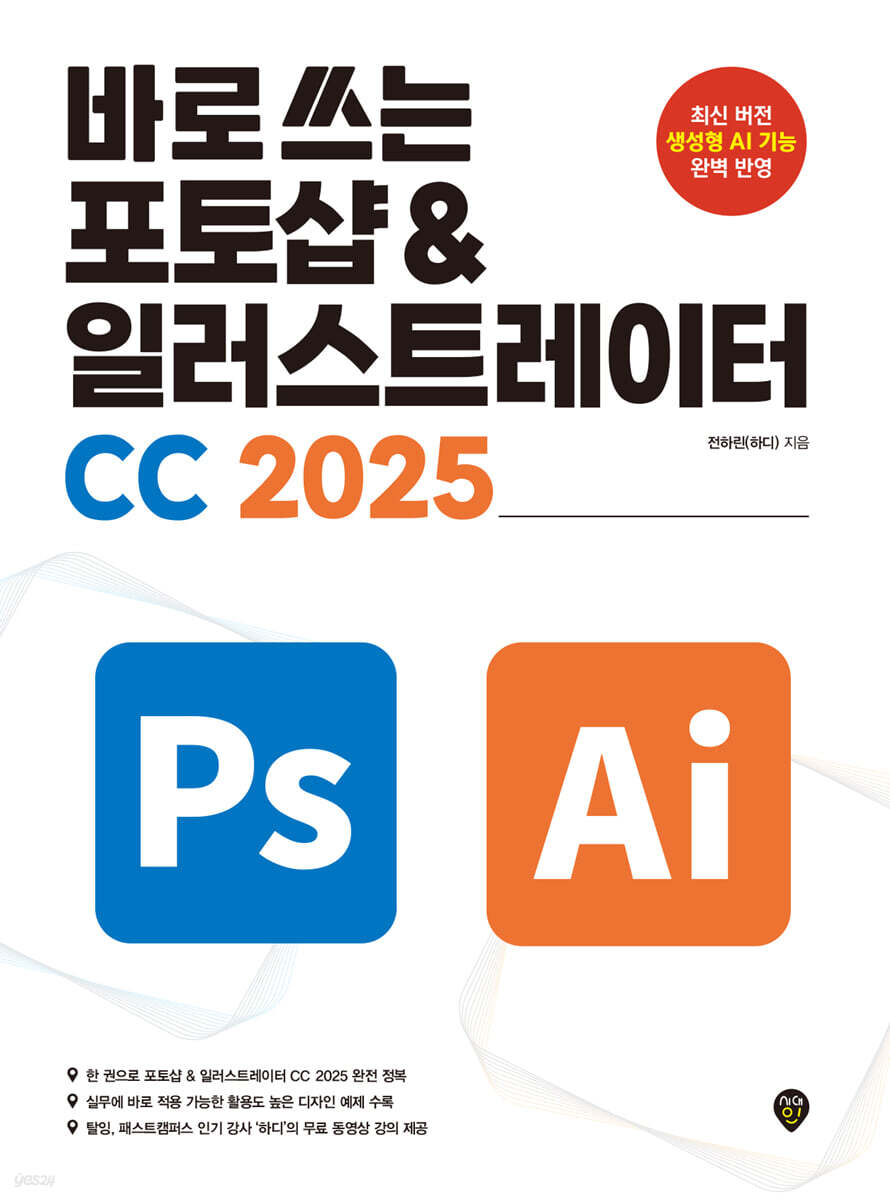
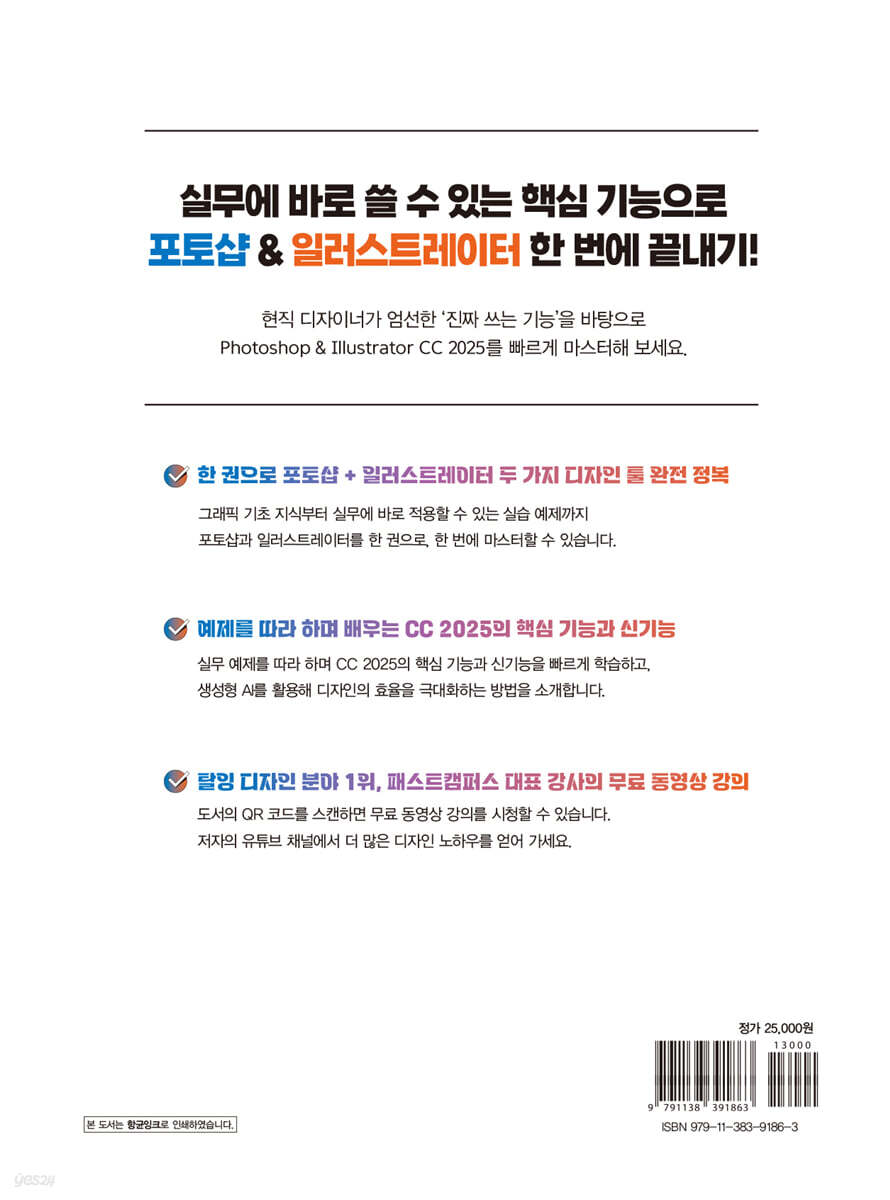
따라 하기 예제 중심의 학습 방식으로 두 가지 디자인 툴을 빠르게 마스터해 보세요. 포토샵과 일러스트레이터는 그래픽 디자인 작업에 꼭 필요한 디자인 툴로, 최근에는 AI 기능이 추가되어 작업 하기 더욱 편리해졌습니다. 포토샵과 일러스트레이터를 처음 배운다면 두 프로그램의 인터페이스가 어렵고 복잡하게 느껴질 수 있지만, 실제로는 자주 사용하는 기능이 정해져 있기 때문에 몇 가지 기능만 익혀도 실무에서 충분히 활용 가능합니다. 이 책은 포토샵과 일러스트레이터 CC 2025의 주요 기능 및 생성형 AI의 활용법을 한 권에 담은 그래픽 입문서입니다. 현직 디자이너로 활동하며, 다양한 교육 플랫폼과 기업에서 11년째 온·오프라인 강의를 진행해 온 저자의 ‘실무에서 진짜 쓰는 기능’을 예제를 따라 하면서 자연스럽게 습득할 수 있도록 구성했습니다. [Intro]에서는 작업할 때 필요한 그래픽 기초 지식과 CC 2025 버전의 신기능을 살펴보고, [Part 01]과 [Part 02]에서는 두 프로그램의 기본 기능과 필수 기능을 마스터합니다. 나아가 [Appendix]에서는 실용적인 디자인 예제를 통해 작업에 따른 두 프로그램의 활용 방안을 학습하고, 작업 시간을 효율적으로 줄여 주는 단축키를 알아봅니다. 하루 1시간, 20회로 나눈 학습 가이드를 제공하여 바쁜 일상 속에서 부담 없이 진도를 계획할 수 있도록 구성하였으며, 교재에 수록된 QR 코드를 스캔하면 예제와 관련된 내용을 저자 직강 동영상으로 자세히 학습할 수 있습니다. |
사락 별점0
혜택 및 유의사항밑줄0
혜택 및 유의사항
22,500원
총 1개
22,500원
