



소득공제
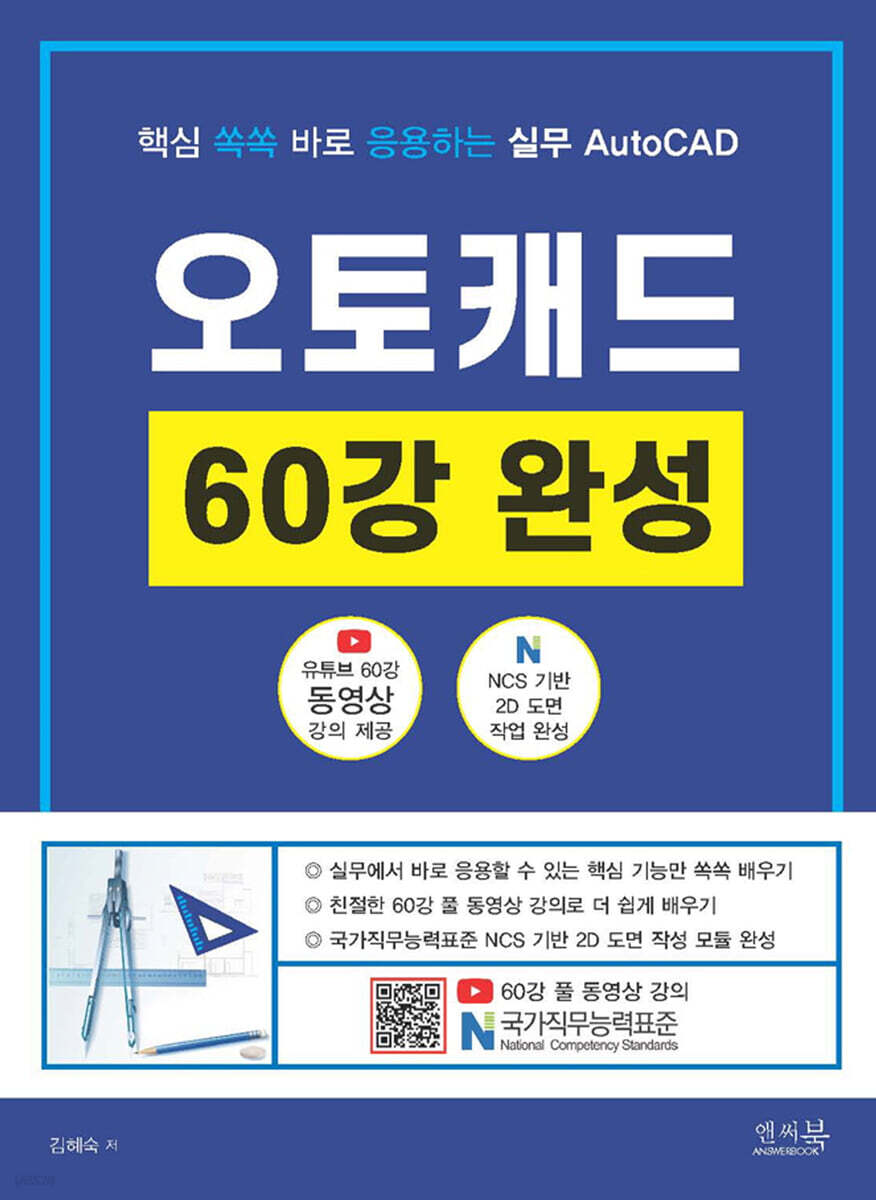
핵심 쏙쏙 바로 응용하는 실무 AutoCAD 오토캐드 60강 완성
동영상강의 무료제공/NCS 기반 2D 도면 작업 완성
- 베스트
- 그래픽/디자인/멀티미디어 top20 1주
이미 소장하고 있다면 판매해 보세요.
- 해외배송 가능?
- 문화비소득공제 가능
상세 이미지

책소개
관련 동영상
목차
|
Ⅰ 작업 환경준비 하기
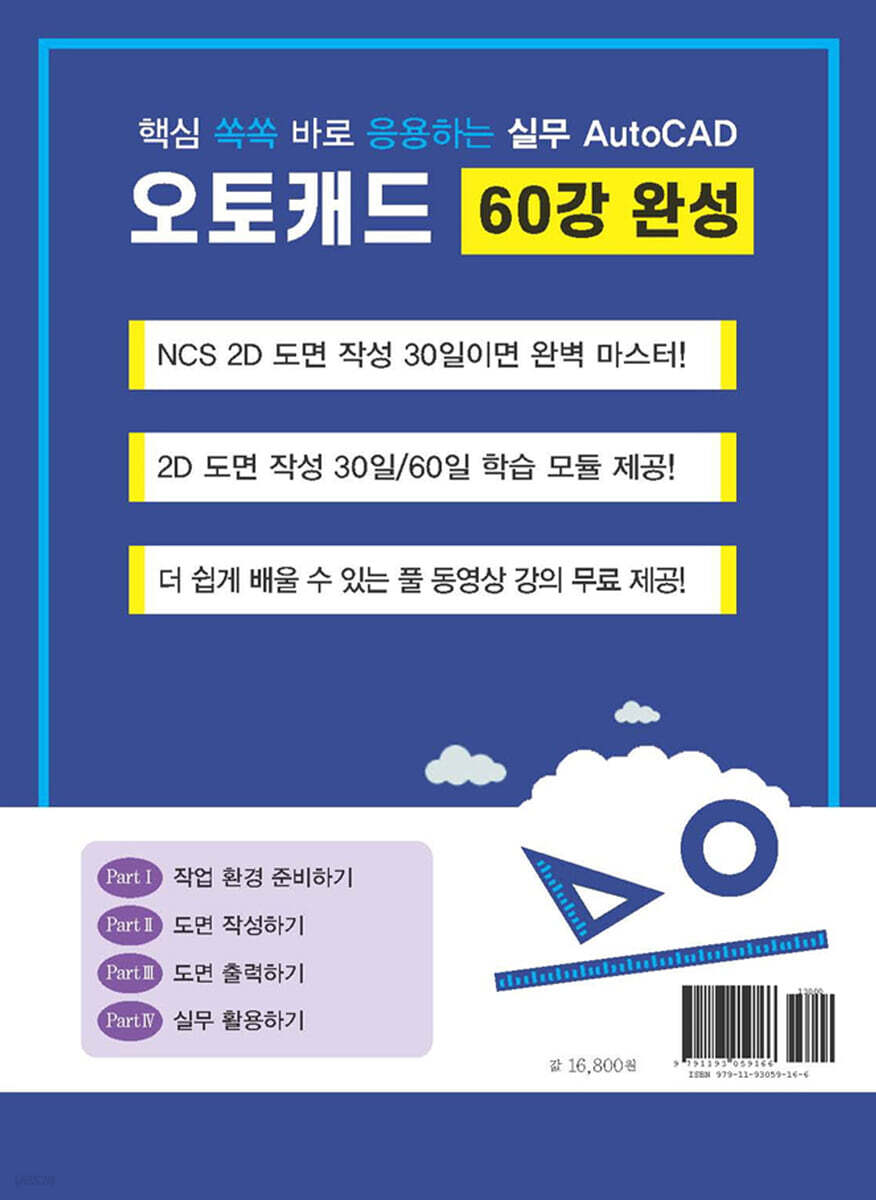
1-1 사용자 환경 설정 1 CAD 개요 및 종류 2 AutoCAD 실행과 종료 3 화면 설정 4 그리기 보조 도구 5 옵션 설정 (OPTIONS) 6 명령 실행 방법 7 화면 이동, 확대, 축소 (PAN, ZOOM) 8 도면 열기, 닫기, 저장하기 (OPEN, CLOSE, SAVE, SAVEAS) 9 객체 선택, 신속 선택, 유사 선택, 그룹 (SELECT, QSELECT, SELECTSIMILAR, GROUP) 1-2 도면 작업 환경 설정 1 도면의 크기 2 도면의 양식 3 도면의 척도 4 도면 새로 만들기 (NEW) 5 도면영역 설정하기 (LIMITS) 6 도면층 설정 (LAYER) 7 팔레트 단원별 HINT Ⅱ 도면 작성하기 2-1 좌표계 종류 2-2 그리기 명령 1 선 작성하기(LINE) - 연습도면 1_ 선 치수작성 (선형 정렬, 각도) - 연습도면 2_ 선 치수작성 (선형 정렬, 각도) 2 원 작성하기 (CIRCLE) 3 호 작성하기 (ARC) - 연습도면 3_ 원, 호, 치수 작성 (반지름, 지름) 4 폴리선 작성과 편집하기 (POLYLINE, PEDIT) 5 직사각형 작성하기 (RECTANG) 6 다각형 작성하기 (POLYGON) 7 스플라인 작성과 곡선 혼합하기(SPLINE, BLEND) - 연습도면 4_ 폴리선, 직사각형 작성 - 연습도면 5_ 다각형 작성 8 타원 작성하기 (ELLIPSE) 9 해치 작성하기 (HATCH) 10 도넛 작성하기 (DONUT) - 연습도면 6_ 타원, 해치, 도넛 작성 11 구름형 리비전 작성하기 (REVCLOUD) 12 등분할과 길이분할하기, 점스타일 변경하기 (DIVDE, MEASURE, PTYPE) 13 구성선과 여러 줄 작성하기 (XLINE, MLINE) 2-3 편집 명령 1 객체 지우기 (ERASE) 2 분해하기 (EXPLODE) 3 객체 간격 띄우기 (OFFSET) 4 자르기 및 연장하기 (TRIM, EXTEND) 5 복사하기 (COPY) - 연습도면 7_ 간격띄우기, 등분할, 길이분할 - 연습도면 8_ 자르기, 연장, 복사 6 이동하기 (MOVE) 7 대칭하기 (MIRROR) 8 신축하기 (STRETCH) 9 축척으로 크기 조정하기 (SCALE) - 연습도면 9_ 대칭, 신축, 축척 10 회전하기 (ROTATE) 11객체 정렬하기 (ALIGN) 12 끊기와 점에서 끊기, 결합하기 (BREAK, BREAKATPOINT, JOIN) - 연습도면 10_ 회전, 정렬, 대칭 13 모깎기 (FILLET) 14 모따기 (CHAMFER) 15 길이 조정하기 (LENGTHEN) 16 배열로 여러 개 복사하기 (ARRAY) 17 특성을 일치시키기 (MATCHPROP) 18 선종류 축척 적용하기 (LTSCALE) 19 중복 객체 삭제하기 (OVERKILL) 20 객체 분리와 객체 숨기기 (ISOLATEOBJECTS, HIDEOBJECTS) 21 그리기 순서와 객체 가리기 (DRAWORDER, WIPEOUT) 22 선택된 항목 추가 (ADDSELECTED) 23 그림 편집하기 - 연습도면 11_ 끊기, 모깎기, 모따기 - 연습도면 12_ 모깎기, 모따기, 길이조정, 배열 2-4 문자, 치수, 지시선, 필드 작성 1 단일행 문자 작성과 편집하기 (DTEXT, TEXT) 2 여러 줄 문자 작성과 편집하기 (MTEXT) 3 문자 스타일 작성하기 (STYLE) 4 문자 정렬과 찾기 (TEXTALIGN, FIND) - 연습도면 13_ 문자 작성 5 치수(DIM) 작성과 편집하기 6 치수 스타일 작성하기 (DIMSTYLE) 7 지시선 작성하기 (LEADER, QLEADER, MLEADER) 8 필드 작성하기 (FIELD) - 연습도면 14_ 객체 작성 - 연습도면 15_ 객체 작성 - 연습도면 16_ 객체 작성 - 연습도면 17_ 객체 작성 2-5 블록 작성 및 편집 1 블록 작성과 블록 쓰기 (BLOCK, WBLOCK) 2 블록 삽입 (INSERT) 3 블록 편집기 (BEDIT) 2-6 도면 정보 확인 1 거리, 반지름, 각도, 면적, 체적 구하기 (MEASUREGEOM) 2 도면 정보 확인하기 (LIST) 3 좌표 확인하기 (ID) 4 도면 정리하기 (PURGE) 단원별 HINT - 연습도면 18_ 객체 작성 - 연습도면 19_ 객체 작성 - 연습도면 20_ 객체 작성 Ⅲ 도면 출력하기 3-1 도면 템플릿 작성 3-2 모형탭에서 도면 출력하기 3-3 출력할 때 선의 색상과 두께를 지정하기 3-4 배치탭에서 도면 출력하기 Ⅳ 실무 활용하기 1 캐드로 작성한 도면을 Excel이나 Powerpoint에서 불러오기 2 Excel 데이터를 테이블로 삽입하기 3 데이터 링크로 Excel 데이터를 테이블로 삽입하기 4 데이터 링크로 삽입된 Excel 테이블 수정사항 업데이트하기 5 도면과 관련된 파일을 한꺼번에 폴더로 압축하기 6 리습(Lisp) 파일 사용하기 7 개정 전후 도면을 비교하여 수정된 부분 파악하기 8 3D데이터, PDF 파일 가져오기 9 외부 참조로 2D데이터 가져오기 10 외부 참조로 부착한 도면이나 이미지가 안보일 때 해결하기 11 버전별 새로 생긴 명령어 - 연습도면 21_ 객체 작성 - 연습도면 22_ 객체 작성 - 연습도면 23_ 객체 작성 - 연습도면 24_ 객체 작성 12 명령어 및 단축키 모음 |
저자 소개 1
현 대한상공회의소 경기인력개발원 외래강사.
전 한국ATC센터(주) 교육/평가부, ㈜창우조경 조경설계부, ㈜고려종합건축설계사무소 설계팀, ㈜지오환경 토목팀.
홍익대학교 건축도시대학원 조경설계 석사, 전남대학교 조경학과 학사. 국가기술자격(조경기사 1급), Autodesk Certified Instructor 국제자격, Autodesk Certified Professional 국제자격(AutoCAD, Revit Architecture, Inventor), Autodesk Certified User 국제자격(AutoCAD, Fusion 360), AutoCAD 2급 한국ATC센
현 대한상공회의소 경기인력개발원 외래강사.
전 한국ATC센터(주) 교육/평가부, ㈜창우조경 조경설계부, ㈜고려종합건축설계사무소 설계팀, ㈜지오환경 토목팀.
홍익대학교 건축도시대학원 조경설계 석사, 전남대학교 조경학과 학사. 국가기술자격(조경기사 1급), Autodesk Certified Instructor 국제자격, Autodesk Certified Professional 국제자격(AutoCAD, Revit Architecture, Inventor), Autodesk Certified User 국제자격(AutoCAD, Fusion 360), AutoCAD 2급 한국ATC센터(주), AutoCAD 1급 한국ATC센터(주) 자격 보유.
전 한국ATC센터(주) 교육/평가부, ㈜창우조경 조경설계부, ㈜고려종합건축설계사무소 설계팀, ㈜지오환경 토목팀.
홍익대학교 건축도시대학원 조경설계 석사, 전남대학교 조경학과 학사. 국가기술자격(조경기사 1급), Autodesk Certified Instructor 국제자격, Autodesk Certified Professional 국제자격(AutoCAD, Revit Architecture, Inventor), Autodesk Certified User 국제자격(AutoCAD, Fusion 360), AutoCAD 2급 한국ATC센터(주), AutoCAD 1급 한국ATC센터(주) 자격 보유.
김혜숙의 다른 상품
품목정보
- 발행일
- 2024년 01월 25일
- 쪽수, 무게, 크기
- 160쪽 | 449g | 190*257*6mm
- ISBN13
- 9791193059166
출판사 리뷰
|
〈〈오토캐드 60강 완성〉〉은 꼭 필요한 핵심 기능만을 뽑아 NCS 기반 오토캐드 2D 도면작업과 실무에 활용할 수 있게 구성하였다!
〈〈오토캐드 60강 완성〉〉 책의 특징은 다음과 같다. 첫째, 핵심 기능만 쏙 뽑아서 실무에 바로 응용할 수 있는 설명. 짧은 시간에 마스터할 수 있도록 꼭 필요한 기능들만 엄선하여 수록하였다. 엄선된 기능은 다양한 따라하기 실습을 통해 알기 쉽게 설명하였다. 둘째, 학습 진도를 마친 후 단원별 연습도면 제공! 학습 진도를 마친 후 배운 내용을 토대로 NCS 기반 실습 도면을 완성해 볼 수 있도록 연습도면을 수록하였다. 모든 연습도면의 풀이 과정은 동영상강의로 제공된다. 셋째, 60강 풀 동영상 강의 무료 제공! 이 책의 모든 명령과 기능 및 연습 도면 실습을 60강 풀 동영상 강의로 아주 친절하게 함께 볼 수 있도록 무료로 제공한다. 동영상 강의는 책 내용을 보충할 수 있고 함께 볼 수 있도록 친절히 안내하였다. 동영상 강의 시청 방법은 6쪽을 참고한다. 넷째, 독학은 물론 교재로 사용하기에 최적화! 독학으로도 공부할 수 있도록 이 책의 전체 내용을 60강 동영상강의로 제작하여 무료로 제공한다. 또한, NCS 2D 도면작업에 맞추어 구성되었기 때문에 직업능력개발훈련 기관 및 교육기관의 오토캐드 교재로 사용하기에 최적화된 책이다. 다섯째, 2D 도면 작성 30일/60일 학습 진도에 맞게 학습 모듈 제공! 1일 1강의 - 60일에 완성, 1일 2강의 - 30일 학습 진도에 맞게 NCS 기반의 2D 오토캐드와 실무를 모두 완성할 수 있는 학습 모듈을 제공한다. 학습 모듈 사용 방법은 4~5쪽을 참고한다. 여섯째, 현업에서 바로 활용할 수 있는 실무 기능 수록! 실무 활용하기를 통해 현업에서 많이 활용하고 응용하는 오토캐드 기능을 실습과 함께 친절하게 설명하여 실무 능력을 키울 수 있도록 하였다. 일곱 번째, 편리한 옵션과 버전별 새로운 명령어, 명령어별 단축키 부록 제공! 알아두면 실무에 유용하게 사용할 수 있는 매우 편리한 기능별 옵션과 명령어별 단축키 모음, 오토캐드 버전별로 새로 생긴 명령어들을 골고루 구성하여 부록을 제공한다. 여덟 번째, 책 전용 게시판 운영! 이 책의 명령어 실습과 연습도면 실습 과정 중 발생한 문제점 등은 앤써북 독자지원센터(책 전용 게시판)를 이용하면 답변과 도움을 받을 수 있다. 독자지원센터 이용 방법은 7쪽을 참고한다. ※ 책 소스 및 실습 동영상에 관련된 내용은 책 4~7쪽을 참조한다. |
사락 별점0
혜택 및 유의사항밑줄0
혜택 및 유의사항
15,120원
총 1개
15,120원