
소득공제
- 베스트
- 그래픽/디자인/멀티미디어 top100 1주
이미 소장하고 있다면 판매해 보세요.
- 해외배송 가능?
- 문화비소득공제 가능
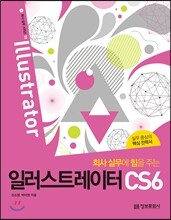
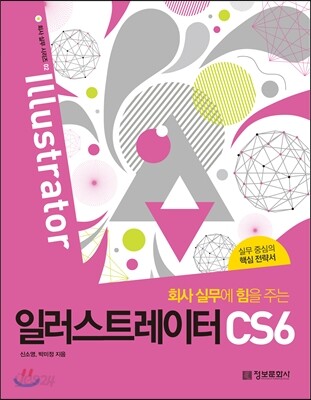
회사 실무에 힘을 주는

상세 이미지
책소개
목차
|
Part 1. 일러스트레이터 CS6 기초 다지기
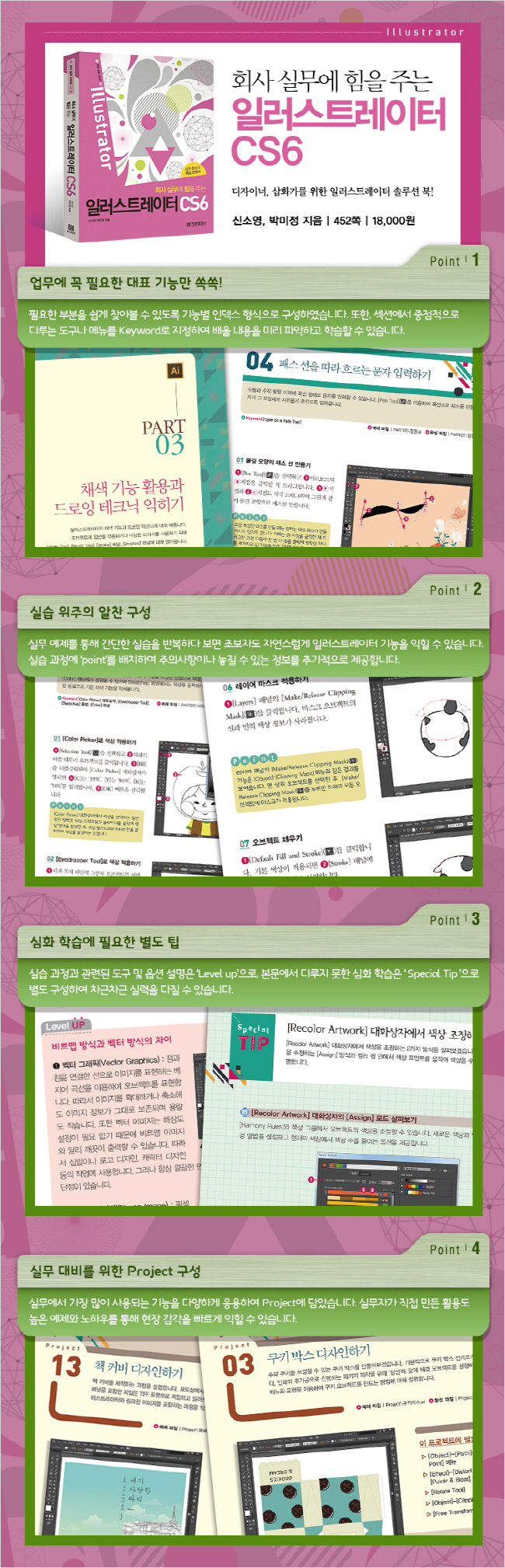
Section 01 일러스트레이터의 개념과 CS6의 새로운 기능 알아보기 [Level UP] 비트맵 방식과 벡터 방식의 차이 Section 02 일러스트레이터 CS6의 화면 구성과 툴, 패널 알아보기 Section 03 일러스트레이터 툴 사용하기 Section 04 일러스트레이터 패널 다루기 [Level UP] 패널의 기본 구성 | Special Tip | 내 입맛에 맞춰 작업 환경 바꾸기 Section 05 새 파일 만들고 저장하기 [Level UP] [New Document] 대화상자 [Level UP] 저장 파일 형식 Section 06 저장한 파일 불러오고 다른 형식으로 저장하기 [Level UP] [File]-[Export] 메뉴의 파일 형식 | Special Tip | [File] 메뉴의 저장 기능 살펴보기 Section 07 [Adobe Bridge]로 파일 검색하고 불러오기 [Level UP] [Browser in Bridge]의 구성 Section 08 여러 개의 작업 창 정렬하여 보기 [Level UP] [Window]-[Arrange] 메뉴 Section 09 작업 화면을 이동, 확대, 축소하기 Section 10 가이드 사용하기 Section 11 작업의 기본, 아트보드 다루기 [Level UP] [Artboards] 패널 Section 12 다양한 선택 도구로 오브젝트 선택하기 | Special Tip | [Object] 메뉴의 Group/Ungroup, Lock/Unlock All, Hide/Show All 기능 살펴보기 Section 13 바운딩 박스로 오브젝트 크기와 각도 조정하기 Section 14 [Magic Wand Tool]로 선택하기 | Special Tip | [Select] 메뉴로 오브젝트 선택하기 Section 15 오브젝트 복사 및 [Arrange]로 배열하기 Part 2. 일러스트레이터 CS6로 드로잉과 채색하기 Section 01 채색 관련 기능 살펴보기 Section 02 면 색(Fill)과 선 색(Stroke) 설정하기 Section 03 면과 선 기본색으로 설정하기 Section 04 기본 채색 기능 사용하기 [Level UP] [Eyedropper Tool]의 기능 | Special Tip | [Stroke] 패널 살펴보기 Section 05 [Kuler] 패널로 페인팅하기 Section 06 도형 툴 살펴보기 Section 07 도형 툴로 나침반 그리기 Section 08 도형 툴로 선물 상자 그리기 Section 09 선 툴로 그림 그리기 | Special Tip | 선 툴의 종류와 옵션 대화상자 살펴보기 Section 10 패스의 개념과 패스 편집 툴 살펴보기 | Special Tip | [Object]-[Path] 메뉴 적용하기 Section 11 [Pen Tool]로 직선과 곡선 그리기 | Special Tip | 곡선을 수정하면서 그리기 Section 12 패스 편집 툴을 이용하여 수정하기 Section 13 끊어진 패스 이어 그리기 Section 14 [Knife]로 오브젝트 편집하기 Section 15 [Pencil Tool]로 그리고 수정하기 [Level UP] [Pencil Tool]로 선 연결하는 방법 | Special Tip | [Pencil Tool]과 관련 툴의 종류 및 옵션 대화상자 살펴보기 Part 3. 채색 기능 활용과 드로잉 테크닉 익히기 Section 01 [Recolor Artwork] 대화상자로 색상 그룹 적용하기 [Level UP] 컬러 포인트 사용법 | Special Tip | [Recolor Artwork] 대화상자에서 색상 조정하기 Section 02 [Live Paint Bucket]으로 쉽게 채색하기 | Special Tip | [Live Paint] 기능 이해하기 Section 03 [Image Trace]로 벡터 변환하고 채색하기 | Special Tip | [Image Trace] 살펴보기 Section 04 [Gradient] 패널과 [Gradient Tool] 이해하기 Section 05 [Gradient] 패널과 [Gradient Tool]로 그레이디언트 적용하기 Section 06 [Mesh Tool]로 자연스러운 그레이디언트 연출하기 [Level UP] 메시의 구성 [Level UP] [Create Gradient Mesh] 대화상자의 구성 Section 07 레이어의 개념 이해하기 Section 08 다른 레이어로 이동하기 Section 09 레이어 이름 변경하고 순서 바꾸기 Section 10 선 두께 조정하고 점선 만들기 [Level UP] 패스의 확장과 축소 Section 11 [Width Tool]과 [Stroke]패널 활용하기 | Special Tip | [Width Tool]로 폭 포인트 조절하기 Section 12 브러시 기능 이해하기 Section 13 캘리그래픽 브러시와 패턴 브러시로 그리기 Section 14 아트 브러시로 그리기 Section 15 브러시 라이브러리 불러와 사용하기 Section 16 [Blob Brush Tool]을 이용하여 붓으로 칠한 듯한 느낌 내기 Part 4. 다양한 방법으로 오브젝트 편집 및 변형하기 Section 01 [Scale Tool]로 크기 변경하기 [Level UP] [Scale] 대화상자의 구성 Section 02 [Move] 기능으로 오브젝트 이동하기 Section 03 [Rotate Tool]로 오브젝트 회전하기 Section 04 기준점을 설정하여 오브젝트 회전하기 [Level UP] [Rotate] 대화상자의 구성 Section 05 [Reflect Tool]로 오브젝트 반전하기 [Level UP] [Reflect] 대화상자의 구성 Section 06 [Shear Tool]로 기울기 변경하기 [Level UP] [Shear] 대화상자의 구성 | Special Tip | [Transform] 패널 살펴보기 Section 07 [Reshape Tool]로 자연스럽게 변형하기 Section 08 [Free Transform Tool]로 자유롭게 변형하기 | Special Tip | 단축키 사용하여 [Free Transform Tool]의 기능 익히기 | Special Tip | [Object]-[Transform]-[Transform Each] 메뉴 살펴보기 Section 09 [Pathfinder] 패널로 패스 손쉽게 편집하기 | Special Tip | [Pathfinder] 패널 살펴보기 Section 10 [Compound Path] 메뉴로 손쉽게 구멍 뚫기 Section 11 [Shape Builder Tool]로 패스 합치기 | Special Tip | [Shape Builder Tool Options] 대화상자 살펴보기 Section 12 [Align] 패널 이용하여 여러 개의 오브젝트 정렬하기 | Special Tip | [Align] 패널 살펴보기 Section 13 레이어 순서를 정하는 [Draw Behind], [Draw Inside] 기능 활용하기 Section 14 자유로운 왜곡 기능 살펴보기 [Level UP] 브러시 사이즈 조절 방법 Section 15 [Make with Top Object] 메뉴로 왜곡하기 Section 16 다양한 유동화 툴로 오브젝트 변형하기 Part 5. 글자를 디자인하는 타이포그래피 만들기 Section 01 타이포그래피와 폰트 알아보기 Section 02 문자 입력하고 세부 항목 설정하기 | Special Tip | [Character] 패널 살펴보기 Section 03 세로로 문자 입력하기 Section 04 패스 선을 따라 흐르는 문자 입력하기 Section 05 [Type on a Path Options]를 이용하여 텍스트 입력 모양 변경하기 | Special Tip | [Type on a Path Options]를 이용하여 문자 형태 변경하기 Section 06 [Paragraph Style]을 이용하여 글자 스타일 등록하고 활용하기 Section 07 [Character Style]을 이용하여 글자 스타일 등록하고 활용하기 Section 08 다양한 모양의 텍스트 상자 만들기 [Level UP] [Paragraph] 패널 Section 09 [Make with Warp]로 텍스트 모양 왜곡하기 [Level UP] [Object]-[Envelope Distort] 메뉴 Section 10 [Make with Top Object]로 텍스트 모양 왜곡하기 Section 11 [Create Outlines]로 텍스트를 도형 오브젝트로 만들기 Section 12 블렌딩 모드로 텍스트에 합성 효과 연출하기 | Special Tip | 블렌딩 모드의 종류 살펴보기 Section 13 텍스트 상자 연결하기 Section 14 오브젝트에 여백 만들고 글자 감싸기 Section 15 텍스트에 3D 효과 연출하기 | Special Tip | [Extrude & Bevel Options] 대화상자의 세부 항목 적용하기 Part 6. 다채로운 표현을 위한 고급 기법 익히기 Section 01 [Clipping Mask] 기능을 적용한 그림 그리기 Section 02 [Object]-[Compound Path]-[Make] 메뉴로 마스크 적용하기 Section 03 투명도 마스크를 이용한 일러스트 그리기 | Special Tip | [Transparency] 패널 살펴보기 Section 04 패턴을 만들어 오브젝트에 적용하기 Section 05 [Object]-[Pattern] 메뉴로 패턴 적용하고 수정하기 [Level UP] 패턴 수정 모드 Section 06 심벌을 적용하고 심벌 툴로 수정하기 | Special Tip | 심벌 기능 살펴보기 Section 07 [Blend Tool]로 자연스럽게 오브젝트 연결하기 [Level UP] [Blend Options] 대화상자의 구성 Section 08 [Blend Tool]로 자연스럽게 곡선 연결하기 [Level UP] [Object]-[Blend] 메뉴 Section 09 데이터를 입력하여 그래프 만들기 | Special Tip | [Object]-[Graph] 메뉴 살펴보기 Section 10 원근감 있는 일러스트 그리기 [Level UP] 원근감 격자의 구성 [Level UP] [Perspective Gird Options] 대화상자 Project. 회사 실무에 힘을 주는 프로젝트 실습 Project 01 메뉴판 만들기 [Level UP] [Effect] 메뉴 [Level UP] 인쇄물의 재단선 Project 02 오일 병 라벨 만들기 Project 03 쿠키 박스 디자인하기 [Level UP] 박스 디자인 작업 Project 04 공연 포스터 만들기 Project 05 생일 카드 만들기 Project 06 톰슨(도무송) 스티커 만들기 Project 07 3D 음료수 병 만들기 [Level UP] [3D Revolve Options] 대화상자의 구성 Project 08 캘린더 디자인하기 Project 09 엽서 패턴 디자인하기 Project 10 테이크아웃 컵 슬리브 디자인하기 [Level UP] 인쇄 시 주의 사항 Project 11 앨범 커버 만들기 [Level UP] 싸바리 사이즈 [Level UP] [3D Extrude & Bevel Options] 대화상자의 [Extrude & Bevel] Project 12 수제 카드 스티커 디자인하기 Project 13 책 커버 디자인하기 [Level UP] 책의 구성과 명칭 |
저자 소개
저자 : 신소영
| 주요 경력 |
현, 북소스 근무
현, 부천대학, 동서울대학 출강
홍익대학교 영상대학원 인터랙션디자인전공 석사 졸업
성신여자대학교 산업디자인과 졸업
| 대표 저서 |
『스스로 마스터하는 트레이닝 북 일러스트레이터 CS6』
『눈으로 보고 손으로 길들이는 포토샵 CS5』
『Top Class 1%를 위한 포토샵 CS4 Design Creative』
『초스피드 Illustrator CS』
『PHOTOSHOP 7 30일 완성』
『포토샵 6 확실히 배우기』
『웹디자인 확실히 배우기』 외 다수
현, 북소스 근무
현, 부천대학, 동서울대학 출강
홍익대학교 영상대학원 인터랙션디자인전공 석사 졸업
성신여자대학교 산업디자인과 졸업
| 대표 저서 |
『스스로 마스터하는 트레이닝 북 일러스트레이터 CS6』
『눈으로 보고 손으로 길들이는 포토샵 CS5』
『Top Class 1%를 위한 포토샵 CS4 Design Creative』
『초스피드 Illustrator CS』
『PHOTOSHOP 7 30일 완성』
『포토샵 6 확실히 배우기』
『웹디자인 확실히 배우기』 외 다수
저자 : 박미정
| 주요 경력 |
현, 디자인허브 대표
현, 극동대학교 광고컨텐츠디자인과 출강
홍익대학교 산업미술대학원 광고디자인전공 석사 졸업
덕성여자대학교 시각디자인과 졸업
1994년 한국 출판미술대전 특선 수상
| 대표 저서 |
『그래픽 디자인 실무 이야기』
『할수있다! 포토샵 CS2 기본+활용 쉽게 배우기』
『Photoshop 7 확실히 배우기』 외 다수
현, 디자인허브 대표
현, 극동대학교 광고컨텐츠디자인과 출강
홍익대학교 산업미술대학원 광고디자인전공 석사 졸업
덕성여자대학교 시각디자인과 졸업
1994년 한국 출판미술대전 특선 수상
| 대표 저서 |
『그래픽 디자인 실무 이야기』
『할수있다! 포토샵 CS2 기본+활용 쉽게 배우기』
『Photoshop 7 확실히 배우기』 외 다수
관련 분류
- 카테고리 분류
품목정보
- 발행일
- 2014년 04월 28일
- 쪽수, 무게, 크기
- 452쪽 | 1120g | 190*245*30mm
- ISBN13
- 9788956745992
사락 별점0
혜택 및 유의사항밑줄0
혜택 및 유의사항
16,200원
총 1개
16,200원
