
이미 소장하고 있다면 판매해 보세요.
- 해외배송 가능?
- 문화비소득공제 가능
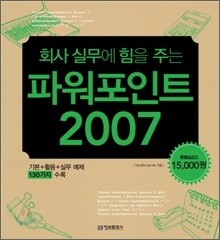
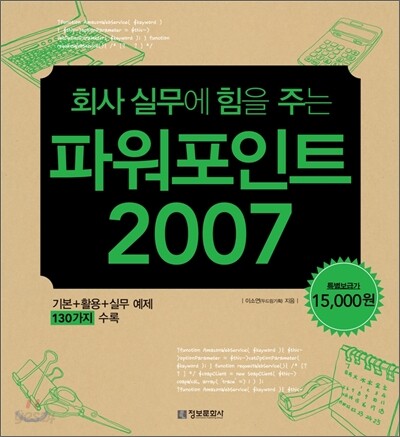
회사 실무에 힘을 주는

상세 이미지

책소개
목차
|
Part 1 폼나는 프레젠테이션을 위한 기본 50가지
intro_ 프레젠테이션이 뭔가요? 01_ 파워포인트 시작과 종료 02_ 파워포인트의 화면 구성 03_ 슬라이드 작성부터 저장까지 04_ 텍스트 입력하기 05_ 기호 입력하기 06_ 한자 입력하기 07_ 글꼴 서식 지정하기 08_ 개체 틀 서식 지정하기 09_ 텍스트 맞춤 지정하기 10_ 줄 간격 지정하기 11_ 글머리 기호 사용하기 12_ 그림 글머리 기호 사용하기 13_ 번호 매기기 14_ 텍스트 찾기와 바꾸기 15_ 텍스트 이동과 복사 16_ 슬라이드 이동과 복사 17_ 테마 사용하기 18_ 테마 색 바꾸기 19_ 슬라이드 배경 스타일 바꾸기 20_ 바닥글 만들기 21_ 바닥글 서식 지정하기 22_ 페이지 설정하기 23_ 슬라이드 인쇄하기 24_ 슬라이드 쇼 실행하기 25_ 선과 화살표 그리기 26_ 도형 그리기 27_ 그라데이션 채우기 28_ 질감으로 채우기 29_ 그림으로 채우기 30_ 도형에 텍스트 추가하기 31_ 텍스트 상자 그리기 32_ 설명선 그리기 33_ 연결선 그리기 34_ 도형의 이동과 복사 35_ 도형 복제하기 36_ 그리기 안내선 사용하기 37_ 그리기 눈금 사용하기 38_ 곡선 그리기 39_ 자유형 그리기 40_ 자유 곡선 그리기 41_ 점 편집하기 42_ 그림자 효과 사용하기 43_ 입체 효과와 3차원 회전 효과 사용하기 44_ 도형 바꾸기 45_ 개체의 순서 바꾸기 46_ 개체의 회전과 대칭 47_ 개체의 맞춤과 배분 48_ 개체의 그룹 설정 49_ 워드아트 만들기 50_ 워드아트 편집하기 Part 2 프레젠테이션의 재미가 쏠쏠나는 활용 50가지 01_ 그림 삽입하기 02_ 그림 편집하기 03_ 그림으로 저장하기 04_ 클립 아트 삽입하기 05_ 그림을 그리기 개체로 변환하기 06_ 클립 오거나이저 사용하기 07_ 인터넷에서 클립 가져오기 08_ 클립 오거나이저에서 클립 관리하기 09_ 표 만들기 10_ 표 서식 지정하기 11_ 표 레이아웃 설정하기 12_ 막대형 차트 만들기 13_ 차트 서식 지정하기 14_ 꺾은선형 차트 만들기 15_ 원형 차트 만들기 16_ 엑셀 데이터로 방사형 차트 만들기 17_ 이중 축 혼합형 차트 만들기 18_ SmartArt 그래픽으로 조직도 만들기 19_ 그림이 있는 SmartArt 그래픽 만들기 20_ 사진 앨범 만들기 21_ 사진 앨범 편집하기 22_ 사운드 파일 삽입하기 23_ 오디오 CD의 음악 삽입하기 24_ 소리 녹음하기 25_ 동영상 삽입하기 26_ 플래시 파일 삽입하기 27_ 다른 슬라이드로 이동하는 하이퍼링크 만들기 28_ 다른 프레젠테이션으로 이동하기 29_ 전자 메일이나 웹 페이지와 연결하기 30_ 실행 단추 만들기 31_ 화면 전환 효과 사용하기 32_ 표준 애니메이션 효과 사용하기 33_ 사용자 지정 애니메이션 설정하기 34_ 애니메이션 이동 경로 그리기 35_ 사용자 지정 이동 경로 그리기 36_ 표 애니메이션 구현하기 37_ 차트 애니메이션 구현하기 38_ SmartArt 그래픽 애니메이션 39_ 슬라이드 마스터 편집하기 40_ 서식 파일 만들기 41_ 디자인 서식 파일 다운로드 42_ SmartArt 그래픽을 이용한 목차 만들기 43_ 한글에서 텍스트 가져오기 44_ 웹 페이지 데이터 가져오기 45_ 엑셀 데이터 가져오기 46_ 엑셀 차트 가져오기 47_ 슬라이드 노트 만들기 48_ 유인물 만들기 49_ 쇼 재구성하기와 파워포인트 쇼 문서로 저장하기 50_ 프레젠테이션을 CD용 패키지로 만들기 Part 3 실무 프레젠테이션에서 즐겨 쓰는 노하우 30가지 01_ 웹사이트 구축 제안서 마스터 디자인하기 02_ 웹사이트 구축 제안서 표지 만들기 03_ 웹사이트 구축 제안서 구축 목표 슬라이드 만들기 04_ 웹사이트 구축 제안서 웹사이트 모델 슬라이드 만들기 05_ 웹사이트 구축 제안서 추진 일정 슬라이드 만들기 06_ 웹사이트 구축 제안서 개발 예상 비용 슬라이드 만들기 07_ 웹사이트 구축 제안서 목차 슬라이드 만들기 08_ 회사 소개 마스터 디자인하기 09_ 회사 소개 표지 및 회사 개요 슬라이드 만들기 10_ 회사 소개 경영철학 슬라이드 만들기 11_ 회사 소개 조직도 슬라이드 만들기 12_ 회사 소개 연혁 슬라이드 만들기 13_ 회사 소개 사업영역 슬라이드 만들기 14_ 회사 소개 마지막 슬라이드와 목차 슬라이드 만들기 15_ 회사 소개 화면 전환 설정하기 16_ 사업계획서 마스터 디자인하기 17_ 사업계획서 표지와 시장 규모 슬라이드 만들기 18_ 사업계획서 유통망 슬라이드 만들기 19_ 사업계획서 재무구조 슬라이드 만들기 20_ 사업계획서 매출 계획 슬라이드 만들기 21_ 사업계획서 중점 사업 계획 슬라이드 만들기 22_ 사업계획서 마케팅 계획 슬라이드 만들기 23_ 사업계획서 마지막 슬라이드 만들기 24_ 마케팅 전략 계획서 마스터 디자인 하기 25_ 마케팅 전략 계획서 표지와 전망 분석 슬라이드 만들기 26_ 마케팅 전략 계획서 포지셔닝 슬라이드 만들기 27_ 마케팅 전략 계획서 마케팅 전략 슬라이드 만들기 28_ 마케팅 전략 계획서 추정 손익 계산서 슬라이드 만들기 29_ 보고서 마스터 디자인하기 30_ 보고서 보고서 내용 만들기 |
저자 소개
저자: 이소연
두드림기획(www.edodream.com) 기획 팀장이자, OA 관련 전문 필자로 활동 중이다.
품목정보
- 발행일
- 2009년 08월 20일
- 쪽수, 무게, 크기
- 480쪽 | 1274g | 217*235*30mm
- ISBN13
- 9788956744698
출판사 리뷰
|
업무에 꼭 필요한 기본+활용+실무 예제 130가지 수록!
군더더기를 제거하고 필요한 대표 기능만 쏙쏙! 기본+활용+실무 예제 130가지 수록 당장 프레젠테이션을 해야 하는데 초보라면? 파워포인트를 처음 접해보는 초보자들을 위해 첫 번째 파트 〈폼나는 프레젠테이션을 위한 기본 50가지〉에서 꼭 알아두어야 할 기본 기능 50가지를 쉽게 배울 수 있도록 구성하였습니다. 지루한 메뉴 설명이 아닌 직접 예제를 통해 기능을 배우고 싶다면? 이 책은 모든 파트가 예제로 이루어져 있으며, 특히 세 번째 파트인 〈실무 프레젠테이션에서 즐겨 쓰는 노하우 30가지〉에서는 웹사이트 구축 제안서, 회사 소개서, 사업 계획서, 전략 계획서, 보고서 등 실무 프레젠테이션의 처음부터 마지막까지 작성 과정을 상세하게 실었습니다. 배우고는 싶은데 파워포인트가 너무 어렵게만 느껴진다면? 파워포인트는 절대 어려운 프로그램이 아닙니다. 다만 반복적으로 연습하여 슬라이드 작성 기술을 손에 익히는 과정이 필요한 프로그램입니다. 도움이 필요할 때마다 쉽게 꺼내 쓸 수 있는 지침서로 활용하세요. 이런 내용을 담고 있어요! Part 1 폼나는 프레젠테이션을 위한 기본 50가지 Part 2 프레젠테이션의 재미가 쏠쏠 나는 활용 50가지 Part 3 실무 프레젠테이션에서 즐겨 쓰는 노하우 30가지 |
