
이미 소장하고 있다면 판매해 보세요.
- 국내배송만 가능
- 문화비소득공제 가능
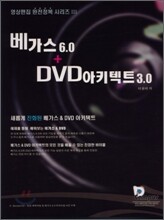
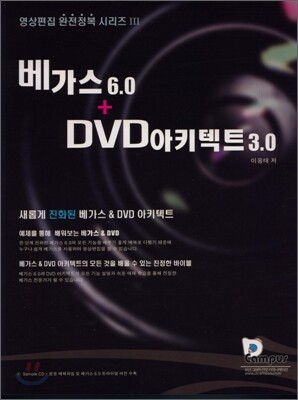
책소개
목차
|
01 Part. 베가스6.0 설치 및 시작하기
Section 01. 베가스6.0 설치하기 - 베가스6.0 설치하기 - 베가스6.0에서 지원되는 파일포멧 Section 02. 베가스6.0 시작하기 - 베가스6.0 인터페이스(작업창) - 새로운 프로젝트(작업) 설저하기 - 동영상 캡처(Capture)받기 - 캡처 윈도우 살펴보기 (DV) - 캡처 윈도우 살펴보기 (HDV) 02 Part. 베가스 6.0 작업하기 (기본편) Section 03. 기본적인 영상편집 - 편집을 위한 미디어 파일 불러오기 - 타임 라인에 클립 적용하기 - 클립 선택 및 이동하기 - 작업 도구바(Toolbar)살펴보기 - 불필요한 장면 자르고 확인하기 - 장면전환(Transition)효과 적용하기 - 비디오 FX(이펙트) 효과 적용하기 - 클립(장면)자르기, 복사하기, 봍여넣기 - 투명도 조절하기 - 스피드 조절하기 - 특정 장면에서 정지하기 - 작업한 내용 프로젝트(VEG) 파일로 저장하기 - 타임라인에 복수로 미디어 클립 적용하기 - 트랙(복사/삭제/높이/이동)설정하기 - 복수 선택한 클립 그룹 설정하기 - 사진을 스캔받아서 불러오기 - 그 밖에 유용한 편집 기술 Section 04. 오디오 편집 - 오디오 음원 추출(녹음)하기 - 볼륨/팬(Volum/Pan)조절하기 - 버스 트랙(Bus Track)고 오토메이션 사용하기 - 모노/스테레오/5.1채널 설정하기 - 오디오 클립 속도 조절 및 역 재생하기 03 Prat. 작업 윈도우 및 도구 살펴보기 Section 05. 작업 윈도우 살펴보기 - 타임라인 윈도우 (Timeline Window) - 프리뷰 윈도우 (Preview Window) - 익스플로러 윈도우 (Explorer Window) - 트리머 윈도우 (Trimmer Window) - 프로젝트 미디어 윈도우 (Media Pool Window) - 미디어 제너레이터 윈도우 (Media Generators Window) - 미디어 매니저 윈도우 (Media Manager Window) - 에디트 디테일 윈도우 (Edit Details Window) - 비디오 스코프 (Video Scopes) - 트랙 모션 윈도우 (Track Motion Window) - 이밴트 팬/크롭 윈도우 (Event Pan/Crop Window) - 믹서 윈도우 (Mixer Window) 04 Prat. 화려한 변신을 위한 이펙트 Section 06. 장면전환 (Transition) 사용하기 - 장면전환 설정하기 - 장면전환 살펴보기 Section 07. 비디오 FX (Effcet) 사용하기 - 비디오 FX 적용 및 설정하기 - 비디오 FX 살펴보기 Section 08. 오디오 이펙트 사용하기 - 오디오 이펙트 적용 및 설정하기 - 오디오 이펙트 살펴보기 05 Part. 최종 결과물 만들기 (출력하기) Section 09. 연속된 정지 이미지와 오디오 파일 만들기 - 연속된 정지 이미지(Sequence)만들기 - 오디오파일 만들기 Section 10. 동영상 파일 및 비디오 CD/DVD 만들기 - 동영상 파일 만들기 - 네트워크 렌더를 이용해서 렌더링 시간 단축하기 - 베가스에서 직접 비디오 CD/DVD 만들기 - 외부 장치로 출력(녹화)하기 06 Part. 베가스 메뉴 살펴보기 Section 11. 메뉴(기능) 살펴보기 - 유용한 메뉴(기능) 살펴보기 - 베가스 환경설정 (Preferences) 07 Part. 베가스 활용하기 (예제편) Section 12. 오디오 이펙트를 이용한 편집 - 음색 보정하기 - 선택된 구간 무음으로 만들기 - 볼륨 밸런스 맞추기 - 사운드 밝게 만들기 - 템포 조절하기 - 코러스 연출하기 - 잡음 제거하기 - 음정(Tone) 조절하기 - 멋진 잔향 효과 연출하기 - 클릭 잡은 제거하기 (Click and Crackle Removal) - 클립핑 제거하기 (Clipped Peak Restoration) - 히스 노이즈 제거하기 (Noise Reduction) - 복잡하고 다양한 잡은 제거하기 (Vinyl Restoration) Section 13. 베가스의 모든 기능을 이용한 편집 - 물결치며 나타나는 자막 - 특정 부분에서만 나타나는 자막 - 색상이 바뀌는 자막 - 글자 안에 동영상 나타나게 하기 - 랜덤하게 바뀌는 글자 - 블러를 이용한 자막 - 강조되면서 지나가는 자막 - 블러를 이용한 자막 2 - 개별로 나타나는 자막 - 크리스탈처럼 빛나는 글자 - Light Rays를 이용한 자막 - 3분활 화면 만들기 - 사각형 PIP 만들기 - 원형 PIP 만들기 - 특색있는 브라인드 효과 - 포토샵을 이용한 재미있는 로토스코핑 - 특정 물체 주의에서만 발산되는 빛 - 특 톤 영상 만들기 - 마스크(이미지) 가장자리에 테두리 만들기 - 마스크(이미지) 가장자리에 틈이 있는 테두리 만들기 - 마스크를 이용한 투명인간 만들기 - 빛과 함께 나타나는 타이틀 애니메이션 - 서클(Circle)을 이용한 장면전환 - 다양한 색상의 올드 필름 - Push를 이용한 장면전환 - 프레임을 이용한 장면 - 연속으로 흐르는 프레임 - 모션을 이용한 사진 편집 - 하늘에서 떨어지는 사진 - 움직이는 앨범 만들기 - 필름을 이용한 타이틀 08 Part. DVD 아키텍트 배워보기 Section 14. DVD 아키텍트 설치 및 기본 사용법 - DVD 아키텍트 설치하기 - DVD 아키텍트 3.0 인터페이스 - DVD 아키텍트 3.0에서 지원되는 파일 포맷 - 새로운 프로젝트 설정하기 - DVD 아키텍트 전용 파일 살펴보기 - 메뉴와 타이틀의 호환성 확인하기 - 프로젝트 Property 설정하기 - DVD 아키텍트 실전 사용법 익히기 Section 15. DVD 아키텍트 작업 윈도우 살펴보기 - 메유 자업 윈도우(Workspace) - 윈도우 도킹 에리어(Window Docking Area) - 타임라인 윈도우 (Timeline Window) - 플레이리스트 윈도우 (Playlists Window) - 컴필레이션 윈도우 (Complilation Window) - 프로젝트 윈도우 (Project Window) - 메뉴 페이지 프로퍼티스 윈도우 - 버튼 프로퍼티스 윈도우 - 미디어 프로퍼티스 윈도우 - 픽쳐/뮤직 컴필레이션 프로퍼티스 윈도우 Section 16. DVD 아키텍트 메뉴 살펴보기 - 유용한 메뉴 살펴보기 - DVD 아키텍트 환경설정 (Preferences) 09 Part. 베가스를 위한 서드파티 Section 17. 다양한 스크립트 사용하기 - 자동 트랜지션 (Apply Transition) - 작업 크기에 맞추기 (Aspect Ratio) - 자동 패이드 인/아웃 (Fade Event In Out) - 복수 클립에 패이드 인/아웃 적용하기 (Multi Fade) - 사진 셔터(찰카닥) 효과(Photo Snapshot) - 모든 클립의 길이와 트랜지션을 한 번에 적용하기 - 배치 랜더 사용하기 (Batch Render) - 리전으로 지정된 부분을 차레대로 렌더링 하기 - 마커로 지정된 장명을 정지 이미지로 만들기 - 클립에 적용된 모든 이펙트 해제하기 Section 18. 플러그인 (Plug-in) 사용하기 - 플러그인 팩 (Plug-in Pac) 3D LE - 프레임 서버를 이용한 파일 변환 - 윈 몰프를 이용한 몰핑과 와핑 만들기 - 보리스 레드(Boris Red)을 이용한 자막 Section 19. 부록편 - 베가스 6.0 단축키 - DVD 아키텍트 3.0 단축키 - FAQ - Index (찾아보기) |
저자 소개
저자 : 이용태
1997년 워드기획 촬영 편집 담당
1999년 Channel in 강사
[그래픽 라이브] 1년간 디지털 영상편집 툴 연재
[비디오 플러스]프리미어 연재
2001년 [디켐퍼스]영상 동호회 운영
[디지털 영상그래픽 바이블 1.0] 집필
2002년 [디캠퍼스] 온/오프라인 창업
[나만의 동영상 디지털 컴코더] 집필
2003년 [디자인 정글] 모션그래픽 강좌
[미디랜드] 베가스 온라인 강의
[애프터 이펙트 6.0] 집필
2004년 [프리미어 프로] 집필
[베가스 5] 집필
2005년 [모션그래픽 예제집] 집필
그 외 모션그래픽 관련 출판물 및 광고물 제작
1999년 Channel in 강사
[그래픽 라이브] 1년간 디지털 영상편집 툴 연재
[비디오 플러스]프리미어 연재
2001년 [디켐퍼스]영상 동호회 운영
[디지털 영상그래픽 바이블 1.0] 집필
2002년 [디캠퍼스] 온/오프라인 창업
[나만의 동영상 디지털 컴코더] 집필
2003년 [디자인 정글] 모션그래픽 강좌
[미디랜드] 베가스 온라인 강의
[애프터 이펙트 6.0] 집필
2004년 [프리미어 프로] 집필
[베가스 5] 집필
2005년 [모션그래픽 예제집] 집필
그 외 모션그래픽 관련 출판물 및 광고물 제작
관련 분류
- 카테고리 분류
품목정보
- 발행일
- 2005년 09월 25일
- 쪽수, 무게, 크기
- 702쪽 | 크기확인중
- ISBN13
- 9788991399204
