




소득공제
베스트셀러
알고 나면 무조건 써먹는 실무 엑셀
20년 차 기업 교육 No.1 엑셀 강사 정훈희쌤이 알려주는 엑셀 왕초보 강의
- 베스트
- 오피스 활용 38위 IT 모바일 top100 5주
이미 소장하고 있다면 판매해 보세요.
- 해외배송 가능?
- 문화비소득공제 가능
이 상품의 태그














상세 이미지
.jpg)
책소개
목차
|
CHAPTER 00 | 시작하기 전 스트레칭
_Lesson 01. 엑셀 화면 구성 가볍게 살펴보기 __엑셀 화면 기본 구조 알아보기 _Lesson 02. 시트 자유자재로 표시하기 __시트 이름 변경하기 __시트 삽입/삭제하기 __시트 복제하기 _Lesson 03. 열과 행 조정하고 숨기기 __열 너비, 행 높이 조정하기 __불필요한 행, 열 숨기기 CHAPTER 01 | 엑셀의 시작! 거래내역표 만들기 _Lesson 01. 엑셀에 데이터 입력하고 수정하기 _Lesson 02. 엑셀에서 일자와 시간 입력하기 _Lesson 03. 셀 안에 특수 문자 입력하기 _Lesson 04. 문서에 암호 설정하고 저장하기 _Lesson 05. PDF 파일 형식으로 저장하기 CHAPTER 02 | 지겨운 반복 입력! 채우기 작업으로 처리하기 _Lesson 01. 세상 편한 채우기 작업 익히기 _[미션] Lesson 02. 뚝딱! 주간 일정표 만들기 CHAPTER 03 | 보고서 메이크업! 기본 셀 서식 작업 _Lesson 01. 문서를 꾸미는 셀 서식 가볍게 터치하기 _Lesson 02. 열이 좁을 때 사용하는 글자 세로쓰기 _Lesson 03. 알고 써야 좋은 셀 병합 기능 _Lesson 04. 눈금선 숨기기로 워크시트 깔끔하게 만들기 _Lesson 05. 세련된 표를 만드는 테두리 선 넣기 _[미션] Lesson 06. 뚝딱! 거래명세표 만들기 __STEP 1 공급자 / 공급받는자 서식 만들기 __STEP 2 거래 내역 항목 서식 만들기 __STEP 3 문서 제목 작성하고 서식 완성하기 CHAPTER 04 | 데이터를 또렷하게 보여주는 표시 형식 _Lesson 01. 한눈에 들어오도록 숫자 표시하기 _Lesson 02. 데이터 형식이 따로 놀 때 표시 형식으로 처리하기 _Lesson 03. 내가 원하는 숫자, 날짜 표시 형식 만들기 _Lesson 04. 내가 원하는 시간 표시 형식 만들기 _[미션] Lesson 05. 뚝딱! 출고 현황표 만들기 __STEP 1 출고 데이터 표시 형식 지정하기 __STEP 2 출고 금액 합계 작업하기 __STEP 3 테두리 작업하고 마무리하기 CHAPTER 05 | 칼퇴근을 예약하는 엑셀 수식 기본 익히기 _Lesson 01. 수식 작성 기본 개념 익히기 _Lesson 02. 절대 참조 이렇게 사용하세요 _[바로 쓰는 엑셀] 수식에서 다른 문서의 셀을 참조하는 방법 _Lesson 03. 엑셀 계산 첫걸음 기초 5종 함수 익히기 - SUM, AVERAGE, COUNT, MAX, MIN 함수 _[미션] Lesson 04. 뚝딱! 일별 매출 누계표 수식 만들기 __STEP 1 영업일 수, 주문량과 매출액 합계 계산하기 __STEP 2 주문량, 매출액 누계 계산하기 _Lesson 05. 많이 참조하는 셀 범위 이름으로 지정하기 _[바로 쓰는 엑셀] 엑셀 이름 정의의 비밀 CHAPTER 06 | 엑셀을 훨씬 유용하게 만드는 IF 패밀리 조건 함수! _Lesson 01. 조건식에 따라 달라지는 결과 - IF 함수 _[바로 쓰는 엑셀] 꼬리에 꼬리를 무는 조건식 간단하게 입력하는 방법 _Lesson 02. 에러 표시가 나타날 경우 다른 값을 표시하기 - IFERROR 함수 _Lesson 03. 원하는 제품의 합계만 구해줘! - SUMIF 함수 _[바로 쓰는 엑셀] 만능 문자 *로 SUMIF 함수 만렙 활용하기! _[바로 쓰는 엑셀] 여러 조건으로 합계를 구하는 SUMIFS 함수 _Lesson 04. 조건에 맞는 데이터 개수만 구해줘! - COUNTIF 함수 _[미션] Lesson 05. 뚝딱! 교육 만족도 평가표 만들기 __STEP 1 텍스트 파일을 엑셀로 읽어오는 작업 __STEP 2 만족도 점수와 만족지수 계산 작업 __STEP 3 제목 및 문서 테두리 작업 CHAPTER 07 | 업무에 MSG가 되는 엑셀 활용 함수 _Lesson 01. 금액 12,345원을 12,350원으로 표시하기 - ROUND 함수 _Lesson 02. 보고서에 표시할 총 합계 1초 만에 계산하기 - SUMPRODUCT 함수 _Lesson 03. 텍스트에서 숫자만 추출하기 - 배열 수식과 텍스트 함수 활용 _Lesson 04. 선택한 연월에 해당하는 일자 자동 표시하기 - DATE 함수 _Lesson 05. 시작일부터 종료일까지 기간 계산하기 - DATEDIF 함수 _[바로 쓰는 엑셀] 주말, 공휴일 제외한 실제 업무 일수 계산하기 _Lesson 06. 주말·공휴일 제외한 작업 종료일 계산하기 - WORKDAY 함수 _Lesson 07. 특정 제품에 해당하는 단가 찾아서 금액 계산하기 - VLOOKUP 함수 _Lesson 08. 이 달의 최고 매출 품목 표시하기 - INDEX 함수+MATCH 함수 CHAPTER 08 | 신속한 데이터 편집과 수정을 위한 꿀팁! _Lesson 01. 마침표(.)를 한꺼번에 하이픈(-) 기호로 바꾸기 _Lesson 02. 텍스트로 입력된 날짜를 날짜 형식으로 되돌리기 _Lesson 03. 세로 표를 가로로! 행/열 방향 뒤집기 _Lesson 04. 기본급 10만 원 일괄 인상해서 표시하기 _Lesson 05. 복사했는데 #REF! 에러가 나타나요! - 수식의 결괏값만 복사하기 _Lesson 06. 지저분한 서식, 한 방에 깔끔하게 날리기 _[바로 쓰는 엑셀] 빈칸을 처리하는 몇 가지 꿀팁 _Lesson 07. 매번 똑같은 값 입력할 때? 목록에서 골라 쓰기 - 데이터 유효성 목록 활용 _[바로 쓰는 엑셀] 유효성 검사 규칙에 어긋난 데이터 빠르게 찾기 _[미션] Lesson 08. 뚝딱! 매출표 수정·편집하기 - 선택하여 붙여넣기, 이동 옵션 __STEP 1 판매목록 시트에서 화면에 보이는 데이터만 매출표로 복사하기 __STEP 2 금액, 세액 수식 계산하기 __STEP 3 제목과 결재란 작성하기 CHAPTER 09 | 100미터 앞에서도 데이터가 보이게 해주는 조건부 서식 _Lesson 01. 1초만에 최대 판매량 확인하기 _Lesson 02. 평균 넘은 매출만 쏙! 눈에 띄게 강조하기 _[바로 쓰는 엑셀] 동일한 범위에 다른 조건부 서식 지정하기 _Lesson 03. 조건 하나로 행 전체를 통째로 칠하기 _Lesson 04. 똑같은 데이터가 있다고? 중복 데이터 찾기 _[바로 쓰는 엑셀] 중복 데이터 제거하는 방법 _Lesson 05. 지정한 서식의 규칙을 바꾸고 싶어요 - 규칙 수정하기 CHAPTER 10 | 직관적 데이터 분석의 첫걸음! 정렬과 필터 작업 _Lesson 01. 병합 셀 때문에 정렬이 안 돼요! - 원인과 해결 방법 _Lesson 02. 가나다순 말고 내가 원하는 순서로 정렬하기 _Lesson 03. 원본은 그대로! 정렬 결과만 따로 보기 _Lesson 04. 특정 제품의 데이터만 표시하기 _Lesson 05. 조건 두 개, 세 개도 한번에! 다중 필터 걸기 _Lesson 06. 필터 적용한 데이터에서 바로 합계 구하기 _Lesson 07. 자동 필터로 부족할 때! 고급 필터 활용하기 _Lesson 08. 조건만 바꾸면 결과가 알아서 바뀌는 FILTER 함수 CHAPTER 11 | 문서를 잘 보고 잘 인쇄하는 기술 _Lesson 01. 데이터가 많을 때는? 틀 고정해서 보기 _Lesson 02. 인쇄 시 페이지 잘림 미리 방지하기 _Lesson 03. 전체 말고 특정 부분만 인쇄하고 싶어요! _Lesson 04. 다음 페이지에도 제목 행이 나오도록 인쇄하기 _Lesson 05. 인쇄물에 1, 2, 3 페이지 번호 넣기 _[바로 쓰는 엑셀] 전체 워크시트 한번에 인쇄하기 _Lesson 06. 인쇄를 보기 좋게! 여백 설정하기 _[미션] Lesson 07. 뚝딱! 문서 중앙에 워터마크 표시하기 __STEP 1 문서 좌상단에 회사 로고 삽입하기 __STEP 2 문서 가운데에 회사 로고 워터마크 삽입하기 CHAPTER 12 | 데이터 흐름을 한눈에! 데이터 시각화 작업 _Lesson 01. 셀 안에 쏙! 미니 차트 스파크라인 만들기 _Lesson 02. 매출이 올랐나 내렸나? 꺾은선 차트로 보여주기 _Lesson 03. 계열을 비교할 때는 막대차트로 나란히 보여주기 _[바로 쓰는 엑셀] 혼합형 차트 이용하기 _[미션] Lesson 04. 뚝딱! 고객 구성비 시각화하기 __STEP 1 전월 고객등급별 매출기여도 표 작성 __STEP 2 차트 작성 및 편집 작업 CHAPTER 13 | 요약과 분석이 쉬워지는 피벗 테이블 _Lesson 01. 왜 피벗 테이블을 사용할까? _Lesson 02. 피벗테이블에 합계 말고 평균으로 표시하기 _Lesson 03. 수식이 필요할 땐 계산 필드 만들기 _[바로 쓰는 엑셀] 피벗 테이블의 레이블 그룹화하기 _Lesson 04. 필터보다 편한 슬라이서 사용하기 |
저자 소개 1
KAI, BMW 파이낸셜 서비스, 대한주택금융공사, 예금보험공사, DHL, 현대엘리베이터, 경기여성능력개발센터, 언론중재위원회, 마포구청 등에서 업무향상을 위한 엑셀과 파워포인트, 코딩 관련 강의를 했다. 20년간 다양한 연령층, 다양한 직업 수요에 맞는 이해하기 쉽고, 재미있는 강의를 추구하며 다수 진행했고, 현재는 맞춤형 온라인 콘텐츠 제작과 AI 업무 활용 강의를 중점적으로 진행하고 있다. 유튜브 채널 <정훈희 엑셀>을 통해 왕초보 엑셀 입문부터 실무까지 활용할 수 있는 다양한 엑셀 팁을 제공하고 있다.
관련 분류
- 카테고리 분류
품목정보
- 발행일
- 2026년 05월 06일
- 쪽수, 무게, 크기
- 396쪽 | 812g | 188*257*30mm
- ISBN13
- 9791175790506
출판사 리뷰
|
어떤 독자를 위한 책인가?
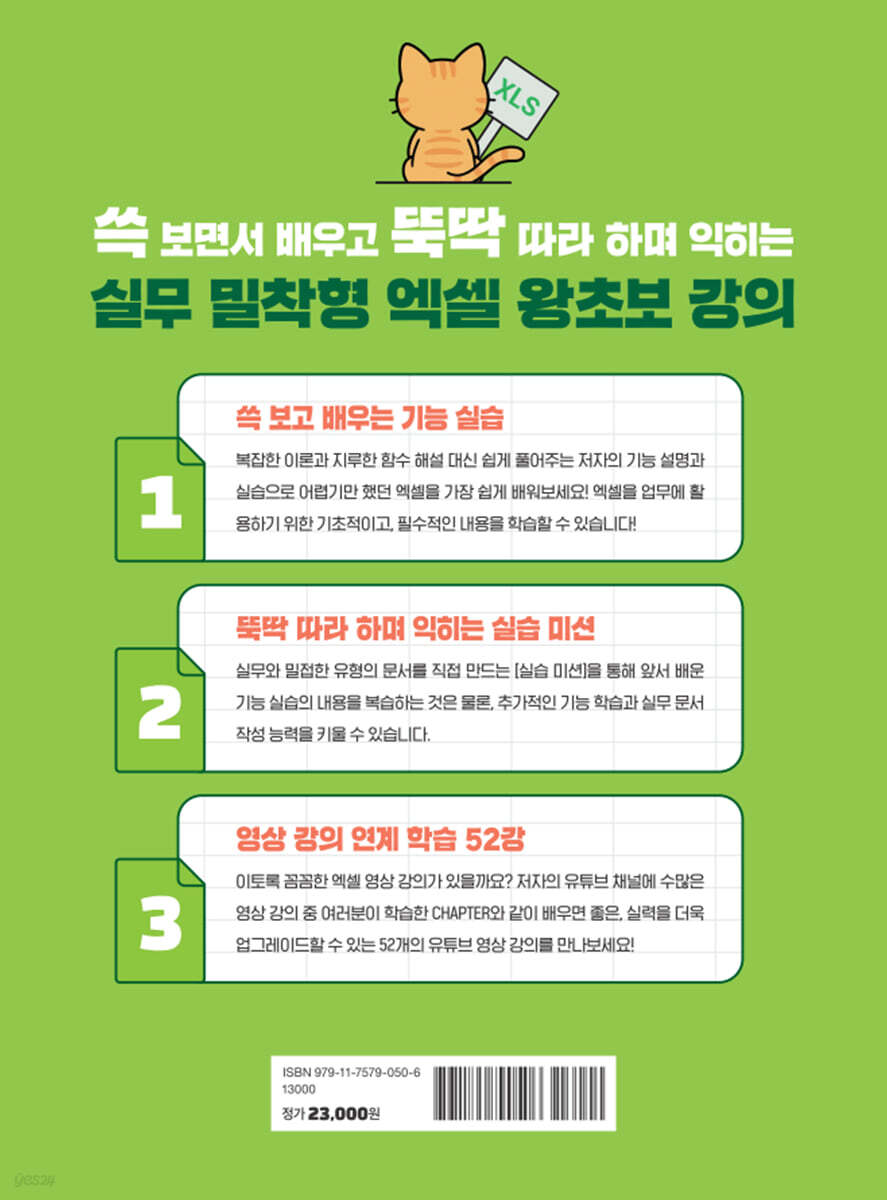
자격증이나 당장 활용할 기능 위주로만 배워, 이번에는 엑셀을 제대로 다시 학습해보고 싶은 직장인 제2의 직업, 재취업을 위해 엑셀 학습이 필요한 50대 이상 시니어 직장인 엑셀 학습을 제대로 한 번에 끝내고자 하는 20~30대 주니어 직장인 및 취업준비생 기능만 따로 배워서 실무에서 써먹을 수 없었던 엑셀 초보 분 엑셀 책은 읽었는데, 막상 회사에서 문서를 만들라고 하면 막막했던 분 차근차근 제대로 배워서 어지간한 엑셀 작업은 혼자 마무리하고 싶은 분 책과 영상 강의를 함께 활용해 학습 효과를 극대화하고 싶은 분 이 책의 특징 하나, [기능 실습]과 [미션 레슨]의 2단계 학습 구조! [기능 실습]에서는 각 기능의 개념과 사용법을 예제와 함께 차근차근 익혀보세요! 셀 서식은 어떻게 적용하는지, 함수는 어떤 상황에서 쓰는지, 하나하나 따라 하며 기본기를 다질 수 있습니다. [미션 레슨]에서는 앞서 배운 기능들을 종합적으로 활용해 실무 문서를 직접 완성합니다. 미션 레슨은 여러 STEP으로 나뉘어 있어 단계별로 따라 하다 보면 자연스럽게 하나의 완성된 문서를 만들 수 있습니다. 개별적으로 배운 기능들이 실무에서 어떻게 연결되고 조합되는지를 직접 체감하고, 이 과정에서 얻는 성취감은 다음 학습의 큰 원동력이 됩니다. 둘, 왕초보를 위한 풍부한 구성으로 학습의 깊이를 더한다! 기본 레슨 외에도 다양한 구성을 통해 학습의 폭과 깊이를 넓혀줍니다. [하나 더 TIP]에서는 실습을 하면서 알아두면 좋은 꿀팁, 막히는 부분을 시원하게 알려드리고, [더 알려주는 정쌤]에서는 실습에서 다룬 기능의 응용 방법과 실무에서 유용한 추가 테크닉을 알려줍니다. [업무에서 바로 쓰는 엑셀]에서는 한 단계 더 나아가 엑셀 스킬을 업그레이드할 수 있는 실전 팁과 예제를 제공해드립니다. 하나라도 더 알려주는 알찬 구성과 함께 학습하면 엑셀 실력이 한 차원 더 올라갑니다. 셋, 52개의 유튜브 영상으로 책과 영상을 잇는 완벽 학습 사이클! 도서와 연계된 52개의 유튜브 영상 강의를 QR 코드로 제공합니다. 책으로 먼저 학습한 후, 자투리 시간에 영상으로 복습하는 방식으로 학습 효과를 극대화할 수 있습니다. 책에서 따라 하며 익힌 내용을 영상으로 한 번 더 확인하면 기억에 오래 남고, 놓쳤던 부분도 자연스럽게 보완됩니다. 추가 학습이나 질문은 저자의 유튜브 채널을 통해 소통할 수 있어, 혼자 공부하면서도 막히는 부분 없이 끝까지 완주할 수 있습니다. |
한줄평0
혜택 및 유의사항사락 별점0
혜택 및 유의사항밑줄0
혜택 및 유의사항
20,700원
총 1개
20,700원
