



이미 소장하고 있다면 판매해 보세요.
- 해외배송 가능?
- 문화비소득공제 가능
영진- 돈 되는 시리즈

책소개
목차
|
Part1 다시 배우는 초기능! 입력과 인쇄
Section 01 나만 아는 기법! 입력과 서식 01 특정 셀에만 입력이 가능하도록 하고 다른 셀에는 입력할 수 없도록 하기 02 A부터 Z까지 연속으로 입력하기 03 중간에 행을 삭제해도 연번이 표시되도록 하기 04 바로 윗셀과 다른 날짜를 입력하면 테두리선 표시하기 05 한 셀의 내용을 세 셀에 나누어 입력하기 06 두 줄로 입력된 내용을 두 셀에 나누어 입력하기 07 시트 숨기기 08 입력된 수식을 화면에서 볼 수 없도록 하기 09 중복 데이터는 표시하지 않도록 하기 10 중복 데이터 지우기 11 하나의 셀을 정사각형으로 만들기 12 수식을 입력할 때는 편집 모드에서 13 소수점 위치를 0으로 맞추기 14 소수점 위치를 공백으로 맞추기 15 마이너스 값은 0으로 표시하기 16 다른 사람에게 보이고 싶지 않은 숫자는 *****으로 표시하기 17 8자리 숫자(20081224)를 날짜(2008-12-24)로 표시하기 18 특정 요일을 검색하여 메모하기 19 편집 옵션 기능 설정하기 20 메일 주소가 자동 하이퍼링크 되지 않도록 하기 Section 02 원하는 대로 인쇄할 수 있다! 엑셀 인쇄 기법 01 열 너비가 다른 두 개의 표를 한 장에 인쇄하기 02 한 장에 있는 두 개의 표를 두 장에 각각 인쇄하기 03 워드와 공유하여 DM 인쇄하기 04 입력된 수식 인쇄하기 05 복수 시트에서 연결 페이지 번호 달기 06 아웃룩 주소록을 엑셀에서 명함 라벨로 활용하기 고수 따라잡기 주소로 우편번호 바로 입력하기 Part2 엑셀 계산 초기능 함수 사용과 도구 기능 Section 01 엑셀로 계산을 하기 위해! 꼭 필요한 기능 01 동점일 때 순위 매기기 02 복수 결과를 예측하기 위한 시나리오 03 한 개의 조건을 지정하여 원하는 값 찾기 04 여러 개의 조건을 지정하여 원하는 값 찾기 05 데이터 표를 이용한 론 계산 Section 02 이것만 알면 끝! 함수의 기초 01 현재 셀을 어느 셀에서 참조하는지 살피기 02 함수식 복사시 참조 방법 03 복수 조건으로 계산하는 배열 수식 Section 03 자주 사용하는 함수의 5가지 유형 01 SUM 함수 유형 02 VLOOKUP 함수 유형 03 데이터베이스 함수 유형 04 IF 함수 유형 05 날짜/시간 함수 유형 Part 3 엑셀 함수 조합의 초강력 기능 Section 01 두 개 이상의 함수 조합 01 IF 함수로 배우는 조합 함수의 기초 02 IF 함수를 조합하여 에러 표시 해결하기 03 셀 서식을 한번에 설정하기(TEXT+MIN) 04 정답 채점하기(IF+OR+EXACT+COUNTIF) 05 지정한 결제일이 휴일인 경우 평일로 설정하기 (DATE+YEAR+MONTH) 06 3번 이상 시험을 치루지 않으면 “재시험”이라고 표시하기(IF+COUNTBLANK+AVERAGE) 07 유급 휴가 일수 구하기(IF+DATEDIF) 08 1행 간격으로 합계 구하기(IF+SUM+MOD+ROW) 09 미팅 예정자 스케줄 짜기(ADDRESS+MATCH) 10 한 셀에 입력되어 있는 숫자를 각각 다른 셀에 입력하기(RIGHT+LEFT+LEN) 11 원하는 순위까지 표시하기(IF+MATCH) 12 매상표에서 일정 부분만 합계 구하기(SUM+INDEX) 13 지정한 날짜 수에 따라 매상합계 구하기(SUM+OFFSET+INDIRECT) 14 중복 내용을 제외하고 건수 계산하기(SUMPRODUCT+COUNTIF) 15 2개의 참조표로 조건에 따라 원하는 결과 구하기(VLOOKUP+INDIRECT) 16 점수에 따라 달라지는 경품 내역 구하기(VLOOKUP+RANK) Section 02 조건부 서식과 함수 조합 01 주소록에서 중복 데이터에 색 지정하기(조건부서식+COUNTIF) 02 내용을 입력하면 자동으로 테두리 그리기(조건부서식+AND) 03 목록에 없는 회사명을 입력하면 색으로 표시하기(조건부서식+AND+COUNTIF) 04 일정표에서 현재 시간에 색 표시하기(조건부서식+AND+TODAY+TIME+HOUR+NOW) 05 표 배경에 1행씩 색 지정하기(조건부서식+MOD+ROW) 06 원하는 날짜에 색 지정하기(조건부서식+WEEKDAY) Section 03 유효성 검사와 함수 조합으로 경고 메시지 표시 01 목록에 없는 이름 입력하면 경고 메시지 표시하기(유효성 조건+COUNTIF) 02 적당하지 않은 값을 입력하지 않으면 에러 메시지 표시하기(유효성 조건+COUNTIF) 03 필요한 내용이 입력되지 않으면 경고 메시지 표시하기(유효성 조건+SEARCH) 04 일정범위의 합계를 초과하여 입력하면 에러 메시지 표시하기(유효성 조건+SUM) 고수 따라잡기 당신의 돈 철저한 관리가 필요하다 고수 따라잡기 저축도 알고 하자 Section 04 이름정의, 유효성 검사와 함수 조합 01 이름정의, 유효성 검사(INDIRECT), VLOOKUP 함수를 이용하여 두 단계로 검색하기 02 같은 색상이 지정된 셀의 합계 구하기(GET.CELL(이름 정의)+SUMIF) 03 회원과 비회원 구분하기(이름정의+유효성 검사+COUNTIF) 04 판매금액 검색하기(이름정의+유효성검사+SUMIF+INDIRECT) 05 선택한 이름에 해당하는 사진으로 바꾸기(이름정의+유효성 검사+INDEX+MATCH) 06 데이터가 입력된 부분만 인쇄하기(인쇄영역+OFFSET+COUNT) 07 월을 클릭하는 것으로 월 단위로 인쇄 범위 바꾸기(유효성 조건+INDIRECT(인쇄영역)) Section 05 배열 수식과 함수 조합 01 복수 조건을 만족하는 건수 구하기 02 매상 목록에서 각 상품별 평균 구하기((배열 수식+AVERAGE)) 03 2개의 조건으로 합계를 구하기 위한 배열 함수 04 3개 이상의 조건을 만족하는 합계를 구하기 위한 배열 함수 05 크로스 집계하기 239 고수 따라잡기 엑셀 연산 오차의 수수께끼 고수 따라잡기 연산 오차를 방지하는 3가지 방법 Part4 대량의 데이터 초정밀 분석과 예측 Section 01 데이터베이스의 기본! 검색과 집계 01 데이터의 정렬이 데이터 분석의 시작 02 검색 조건을 미리 등록하고 목록에서 선택하기 03 필터 옵션을 이용하여 다른 셀에 입력되어 있는 조건으로 자료 검색하기 04 2단계로 소계를 구할 수 있는 부분합 기능 05 조건부 합계 이용하기 06 여러 시트의 데이터 통합하기 07 외부 데이터 이용하기 - 쿼리 Section 02 피벗 테이블로 집계하기 01 피벗 테이블로 집계 시작하기 02 피벗 테이블 레이아웃하기 03 조건에 맞는 데이터만 표시하기 04 페이지 필드의 항목을 워크시트에 각각 표시하기 05 피벗 테이블 데이터 그룹화하기 06 데이터 정렬하기 07 매상 금액 Top 3만 표시하기 08 분류별로 나누어진 데이터 정렬하기 09 판매 금액을 비율로 표시하기 10 기준값에 대한 비율로 표시하기 11 피벗 테이블의 데이터 갱신하기 12 지정한 기간 범위에 대한 매상만 집계하기 13 피벗 차트 작성하기 14 차트 정렬하기 Section 03 데이터 분석과 예측하기 01 분석 툴을 이용하여 통계량 구하기 02 상품상승율 살피기 03 표준편차로 비교적 매상이 안정되어 있는 상품 찾기 04 손익분기점 구하기 05 매상 추이 분석하기 06 중점관리할 상품 선택하기 07 효율적으로 이익을 내는 상품 예상하기 08 가장 오차가 적도록 매상 예측하기 09 매상이 급증하고 있는 히트 상품 예측하기 10 회사의 경영 분석하기 11 데이터를 정리하여 그룹별 차트로 표시하기 12 피라미드 차트로 남녀별 구분하여 표시하기 13 품절되지 않도록 발주시점 예측하기 14 요일별/기후별로 매출 예측하기 15 계절에 따른 목표값 구하기 16 대차대조표 차트로 작성하기 17 개인별 영업 성적 파악하기 18 고객의 경향을 알아보는 분석 방법 19 공정관리 현황 한눈에 체크하기 Part 5 엑셀 차트 공예의 달인 Section 01 차트 파헤치기 01 차트의 기본 02 두 번 클릭으로 요소의 일부만 수정 03 차트를 변경하여 데이터 값 변경시키기 04 차트 크기가 바뀌어도 차트 내의 문자 크기는 변경하지 않도록 하기 05 차트 상에 작성한 도형 차트와 함께 움직이기 06 X 항목의 문자열 세로로 설정하기 07 차트의 행과 열 서로 변경하기 08 차트 배경 투명하게 하기 09 차트를 이미지로 변경하기 10 차트를 이미지 파일로 저장하기 Section 02 차트의 공예! 차트 수정하기 01 막대 차트에서 마이너스 값의 수치 계열만 색 변경하기 02 막대 차트의 막대 간격 변경하기 03 계열의 모양이 다른 차트 만들기 04 목표값 라인을 차트 내에 그리기 05 목표값을 초과한 부분만 붉은색으로 표시하기 06 중간에 끊긴 계열 연결하기 07 꺽은선 차트의 중간부터 색 바꾸기 08 꺽은선 차트의 표식을 이미지로 바꾸기 09 항목 축의 날짜를 7일 단위로 표시하기 10 월 단위로 시계열 표시하기 11 2개의 축으로 표시하기 12 계단형 차트 작성하기 13 레이블의 단위 변경하기 14 원 차트와 도넛형 차트의 일부 데이터 조각내기 15 전체 5% 미만의 데이터를 보조 차트로 만들기 16 셀 폭이 변경되도 차트 크기 변경되지 않도록 하기 17 늘 같은 종류의 차트 만들기 18 차트 서식 복사하기 고수 따라잡기 엑셀을 이용하여 회사의 숫자 읽기 고수 따라잡기 실적을 파악하기 위한 재무제표 분석 |
저자 소개 1
IT 도서 전문 필자. 초보자를 위한 기본서부터 고급 사용자를 위한 전문서, 직장인을 위한 실무 테크닉까지 독자의 필요와 눈높이에 맞춘 다양한 도서를 기획하고, 집필했다. 많은 IT 책들을 접하면서 사용자들에게 어떠한 내용이 필요한 지 찾아내고, 해당 내용에 대해 쉽게 알 수 있도록 설명하는 기법들을 발견하고, 앞으로 어떤 책들이 필요할 지 항상 생각하는 기획자이다.
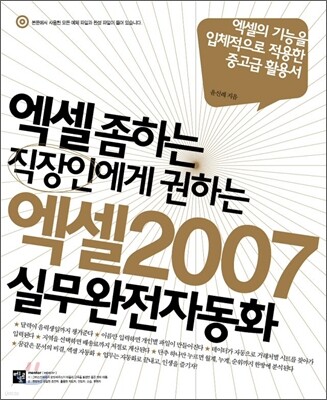
저서로는 [엑셀 좀 하는 직장인에게 권하는 엑셀 실무완전자동화] [돈 되는 프로 엑셀 고급 기능+함수] [곤란할 때 보는 엑셀 2007 : 기능+함수 사전] [취업준비와 실무능력 향상을 위한 엑셀 2007]
IT 도서 전문 필자. 초보자를 위한 기본서부터 고급 사용자를 위한 전문서, 직장인을 위한 실무 테크닉까지 독자의 필요와 눈높이에 맞춘 다양한 도서를 기획하고, 집필했다. 많은 IT 책들을 접하면서 사용자들에게 어떠한 내용이 필요한 지 찾아내고, 해당 내용에 대해 쉽게 알 수 있도록 설명하는 기법들을 발견하고, 앞으로 어떤 책들이 필요할 지 항상 생각하는 기획자이다.
저서로는 [엑셀 좀 하는 직장인에게 권하는 엑셀 실무완전자동화] [돈 되는 프로 엑셀 고급 기능+함수] [곤란할 때 보는 엑셀 2007 : 기능+함수 사전] [취업준비와 실무능력 향상을 위한 엑셀 2007] [한권으로 끝내는 엑셀 함수사전] [성공하는 비즈니스맨을 위한 엑셀 데이터 분석 대사전] [한눈에 확 들어오는 엑셀 차트] [하루만에 끝내는 윈도우 7 esay guide] [할수있다! 윈도우 비스타 쉽게 배우기] 외 다수가 있으며, [파워포인트 1페이지 기획서]를 편저했다. 최근 [하루만에 끝내는 윈도우 7 esay guide], [나를 미치게 하는 iPhone 급하게 배우기],[나를 미치게 하는 갤럭시S 프로요 급하게 배우기] 등을 펴냈다.
저서로는 [엑셀 좀 하는 직장인에게 권하는 엑셀 실무완전자동화] [돈 되는 프로 엑셀 고급 기능+함수] [곤란할 때 보는 엑셀 2007 : 기능+함수 사전] [취업준비와 실무능력 향상을 위한 엑셀 2007] [한권으로 끝내는 엑셀 함수사전] [성공하는 비즈니스맨을 위한 엑셀 데이터 분석 대사전] [한눈에 확 들어오는 엑셀 차트] [하루만에 끝내는 윈도우 7 esay guide] [할수있다! 윈도우 비스타 쉽게 배우기] 외 다수가 있으며, [파워포인트 1페이지 기획서]를 편저했다. 최근 [하루만에 끝내는 윈도우 7 esay guide], [나를 미치게 하는 iPhone 급하게 배우기],[나를 미치게 하는 갤럭시S 프로요 급하게 배우기] 등을 펴냈다.
윤신례의 다른 상품



관련 분류
- 카테고리 분류
품목정보
- 발행일
- 2006년 04월 25일
- 쪽수, 무게, 크기
- 452쪽 | 1158g | 크기확인중
- ISBN13
- 9788931433418
줄거리
|
·Chapter별 내용요약
Part 1 항상 똑같은 입력과 인쇄는 싫다 - 입력과 인쇄 엑셀을 좀 하는 사람들도 이런 기능은 어떻게 사용하는 거지? 라는 의문을 가지게 되는 아주 사소한 기능들이 있습니다. 몹시 간단한 기능 인데도 잘 안되는 여러 가지 입력과 서식 기능 그리고 수식을 인쇄하는 방법이나 아웃룩에 있는 주소록을 이용하여 명함 라벨을 만드는 방 법 등을 모았습니다. 한 셀에 입력되어 있는 내용을 두 셀에 나누어 입력하는 방법이라든지, 두 줄로 입력된 내용을 두 셀에 나누어 입력하 는 방법 등 알쏭달쏭한 기능들을 소개합니다. Part 2 오만가지 기능으로 간신히 해결하는 것은 싫다 - 도구 기능과 함수의 기본 엑셀로 계산할 때 일일이 계산하지 않고 메뉴만을 이용해 쉽게 계산하는 방법과 자주 사용하는 5가지 함수 유형, 함수를 복사할 때 필요한 참조 방법 등을 알아봅니다. Part 3 함수만 사용하면 된다는 생각은 싫다 - 함수 조합과 활용 엑셀에서 사용하는 함수와 기능 중에서 단독으로 처리되는 것보다 함수와 조건부 서식, 함수와 유효성 검사, 함수와 이름 정의 등 여러 가지 기능을 섞어서 사용하면 보다 복잡한 기능도 간단하게 처리할 수 있습니다. 이렇게 사용하는 기능들의 순서를 모르거나 지정 방법을 모르면 감도 안잡히는 기능들이지만 한 번 알아두변 복잡한 기능을 쉽게 다룰 수 있어 매우 편리합니다. 여기서는 함수와 기타 기능을 조합해서 사 용하는 여러 가지 기법들을 소개합니다. Part 4 나날이 쌓여가는 엑셀 데이터를 방치하는 것은 싫다 - 데이터 분석 웬만하면 복잡하지 않고 간단하게 계산을 하기 위해 필요한 것이 데이터베이스를 이용한 계산 기법입니다. 몇 년 동안 입력한 대량의 데이 터를 이용하여 원하는 대로 미래를 예측하고, 날씨에 따른 매상 분석이나 월별, 담당자별, 품목별 등 원하는 대로 데이터를 분석하고 예측하 기 위한 방법들을 소개합니다. 아무리 데이터가 많아도 내 마음대로 주무를 수 있다는 것이 데이터베이스를 이용한 계산 방법입니다. Part 5 텍스트만으로 결과를 파악하는 것은 싫다 - 차트 차트를 잘 알면 같은 데이터라도 설득력 있는 문서로 작성할 수 있게 됩니다. 꼭 엑셀 문서 내에서만이 아니어도 다양한 프로그램에서도 사 용할 수 있으므로 쓰임새가 높습니다. 특히 차트는 차트를 만들기 위한 기본 데이터가 차트마다 독특한 기준이 있으므로 여기서는 그러한 기준에 따라 데이터 원본을 작성하는 방법부터, 수정 편집하는 방법까지 다양하게 소개합니다. |
