
이미 소장하고 있다면 판매해 보세요.
- 국내배송만 가능
- 문화비소득공제 가능
위키북스- 오픈소스 & 웹 시리즈

책소개
목차
|
▣ 01장: 웹 페이지의 단 구조
[1-1] 웹 페이지의 단 구조 단 구조 웹 페이지에서의 단 구조 웹 페이지 레이아웃의 발전 - CSS3로 구현하는 단 구조 [1-2] 박스 가로 정렬 박스 가로 정렬 가로 정렬할 대상 변경 가로 정렬할 박스의 개수 변경 - clearfix 구조 [1-3] 박스 분할 박스 분할 분할하고 싶은 만큼 박스 개수를 추가 [1-4] 박스의 너비를 지정 박스의 너비를 지정 - 너비의 합이 100%를 넘는 경우 - 칼럼 탈락을 사용할 때의 주의 사항 - 한쪽 박스의 너비를 픽셀로 고정 [1-5] 박스 정렬 순서 지정 박스 정렬 순서 지정 [1-6] 반응형 웹 디자인과 관련된 설정 반응형 웹 디자인의 기본 반응형 웹 디자인 응용 - 주요 스마트폰 또는 태블릿의 브라우저 화면 크기 중간 단계를 추가 - 반응형 웹 디자인에서 중복된 설정을 하나로 합치기 - 중간 단계를 칼럼 탈락으로 구현 - 박스를 겹쳐 올리는 레이아웃 ▣ 02장: 웹 페이지 제작 준비 [2-1] 요소 준비 2-1-1 사이트 이름 2-1-2 기사 2-1-3 메뉴(세로 정렬) 2-1-4 메뉴(가로 정렬) 2-1-5 저작권 [2-2] 웹 페이지 준비 DOCTYPE 선언 언어 종류 head 태그와 body 태그 HTML 파일 인코딩 페이지 제목 뷰 포트 스타일시트 적용 스타일시트 파일의 인코딩 한국어 폰트 - 뷰 포트 설정과 웹 페이지 출력 ▣ 03장: 블로그/뉴스 스타일 사이트의 콘텐츠 페이지 [3-1] 레이아웃 기본 구조 만들기 박스 준비 박스를 가로 정렬 반응형 웹 디자인 설정 [3-2] 박스 내부에 요소 추가 사이트 이름 내비게이션 기사 사이드 메뉴 저작권 본문 내부의 그림 출력 확인 - 다양한 너비의 브라우저 화면에서 출력 확인 [3-3] 레이아웃 조정 박스를 바 형태로 디자인 박스 사이에 구분선 삽입 요소의 간격을 조정(세로 방향) 요소의 간격을 조정(가로 방향) [3-4] 반응형 웹 디자인과 관련된 조정 3-4-1 조정에 필요한 @media 설정을 추가 3-4-2 내비게이션 메뉴를 간소화 3-4-3 사이트 이름과 기사 제목을 간소화 3-4-4 서브 메뉴를 2단 구조로 변경 3-4-5 레이아웃 전체의 너비를 고정 [3-5] 요소 추가와 수정 3-5-1 웹 폰트로 사이트 이름 출력 - Google Fonts의 웹 폰트 사용법 3-5-2 기사의 작성일에 아이콘을 붙여 출력 - Font Awesome 121 3-5-3 기사 분류를 라벨의 형태로 출력 3-5-4 기사에 소제목을 추가 3-5-5 메뉴에 리스트 마크 추가 3-5-6 메뉴에 섬네일 그림 추가 3-5-7 섬네일 그림에 글자가 겹쳐진 메뉴 3-5-8 플랫 디자인의 SNS 공유 버튼 추가 - 공유 버튼 설정 3-5-9 관련 기사 메뉴 추가 [3-6] 내비게이션 바와 푸터가 화면의 너비를 꽉 채우도록 디자인 ▣ 04장: 블로그/뉴스 스타일의 최상위 페이지 [4-1] 최상위 페이지 작성 최상위 페이지 작성 개요를 추가 “계속 읽기” 버튼 추가 개요를 더 추가하고 2개씩 가로로 정렬 [4-2] 요소 추가와 수정 4-2-1 페이지네이션 추가 4-2-2 원형 배지 추가 - 클래스 이름 변경과 마크업 조정 ▣ 05장: 비즈니스 스타일 사이트의 최상위 페이지 [5-1] 레이아웃 기본 구조 생성 박스 준비 박스를 가로로 정렬 반응형 웹 디자인과 련된 설정 [5-2] 박스 내부에 요소를 추가 사이트 이름 내비게이션 헤더 그림 공지사항 저작권 출력 확인 [5-3] 레이아웃 조정 내비게이션 메뉴를 오른쪽에 붙여 출력 헤더 그림을 화면에 꽉 차게 출력 푸터를 바의 형태로 수정 요소의 간격 조정(세로 방향) - 각 박스에 배경색을 넣어 디자인 [5-4] 반응형 웹 디자인과 관련된 조정 5-4-1 조정에 필요한 @media 설정을 추가 5-4-2 내비게이션 메뉴를 간소화 5-4-3 날짜 아래에 글자가 파고들지 않게 수정 5-4-4 레이아웃 전체의 너비 고정 - 큰 화면에서도 헤더 그림을 너비를 꽉 채워 출력하는 경우 [5-5] 요소의 추가와 수정 5-5-1 사이트 이름을 그림으로 출력 5-5-2 사이트 이름을 나타내는 그림의 해상도를 높임 5-5-3 요소를 테두리로 감싸 디자인 5-5-4 SNS 메뉴 추가 5-5-5 말풍선 형태로 추가 설명 5-5-6 콘텐츠 개요 추가 - padding 속성을 이용한 개요의 간격 조정 5-5-7 헤더 그림에 캐치 카피 올리기 [5-6] 내비게이션 메뉴를 토글 형태로 메뉴를 세로로 정렬 토글 버튼 생성 토글 버튼의 디자인과 위치 조정 - 클래스 이름 변경 또는 마크업 조정 ▣ 06장: 비즈니스 사이트 스타일의 콘텐츠 페이지 [6-1] 콘텐츠 페이지 작성 콘텐츠 페이지 작성 기사의 레이아웃 구성 사이드 메뉴의 레이아웃 구성 [6-2] 요소 추가와 수정 6-2-1 기사의 디자인을 조정 6-2-2 빵 부스러기 리스트 추가 6-2-3 메뉴를 테두리로 감싸서 디자인 - 멀티 칼럼 기능을 이용한 단락 만들기 ▣ 부록 인터넷 익스플로러 8 지원 칼럼 및 요소 색인 |
저자 소개
저자 : EBISUCOM
다양한 미디어와 관련된 기획/제작을 하고 있다. 컴퓨터와 관련해서 서적/디지털 영상/CG/소프트웨어의 기획과 제작, 시스템 구축 등을 하고 있다.
역자 : 윤인성
출근하는 게 싫어서 책을 집필/번역하기 시작했다. 일본어는 픽시브에서 웹 코믹을 읽다가 배웠다고 전해진다. 현재 직업 특성상 집에서 나갈 이유가 별로 없다는 것에 굉장히 만족하는 성격이기도 하다. 홍차와 커피를 좋아하며 요리, 음악, 그림, 스컬핑 등이 취미다.
《모던 웹을 위한 JavaScript+jQuery 입문》 《모던 웹을 위한 Node.js 프로그래밍》 《모던 웹 디자인을 위한 HTML5+CSS3 입문》 등을 저술했으며, 《TopCoder 알고리즘 트레이닝》 《Nature of Code》 《소셜 코딩으로 이끄는 GitHub 실천 기술》 등을 번역했다.
《모던 웹을 위한 JavaScript+jQuery 입문》 《모던 웹을 위한 Node.js 프로그래밍》 《모던 웹 디자인을 위한 HTML5+CSS3 입문》 등을 저술했으며, 《TopCoder 알고리즘 트레이닝》 《Nature of Code》 《소셜 코딩으로 이끄는 GitHub 실천 기술》 등을 번역했다.
품목정보
- 발행일
- 2015년 12월 10일
- 쪽수, 무게, 크기
- 320쪽 | 188*240*18mm
- ISBN13
- 9791158390211
출판사 리뷰
|
★ 이 책에 대해 ★
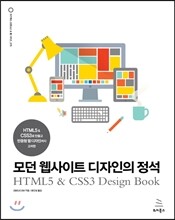
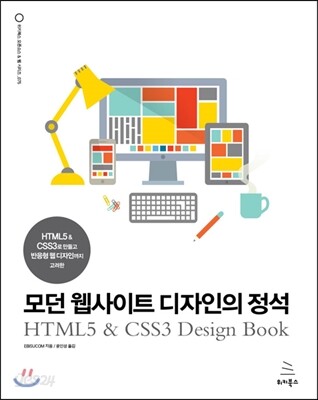
이 책은 스마트폰/태블릿 등 다양한 디바이스에 대응하는 '반응형 웹 디자인'을 중심으로 한 현재의 웹 페이지 레이아웃을 만들 때 사용하는 기술을 다룹니다. [기초] 레이아웃의 근본이 되는 박스를 정렬하는 방법을 배우고 웹 페이지의 단 구조를 자유자재로 만드는 기술을 다룹니다. [실전] '블로그/뉴스 스타일 사이트'와 '비즈니스 스타일 사이트'라는 두 종류의 실전 예를 처음부터 단계적으로 만들어 봅니다. [응용] 멀티 디바이스에 대응하고, 사이트를 더 좋은 형태로 향상시킬 수 있는 다양한 테크닉을 소개합니다. 또한 실전에서 활용할 수 있는 다양한 팁을 배웁니다. ★ 이 책에서 사이트를 제작하는 흐름 ★ '반응형 웹 디자인'으로 웹 페이지를 제작할 때는 다양한 화면 크기에서 표시 또는 동작을 확인하면서 작업해야 합니다. 따라서 이 책의 예제에서는 갑자기 최종적인 완성형을 완성하는 것이 아니라 다음과 같은 단계로 차근차근 사이트를 완성해 나갑니다. 1. 박스를 정렬해서 레이아웃의 기본 구조를 만듭니다. 2. 박스의 내부에 요소를 넣고 레이아웃을 조정합니다. 3. 박스 또는 요소를 추가/수정해서 페이지를 마무리합니다. ★ 예제 다운로드 ★ 이 책에서 사용하는 예제 코드 또는 이미지는 다음 웹 사이트에서 내려받을 수 있습니다. http://wikibook.co.kr/modern-web-design-book |
