
소득공제
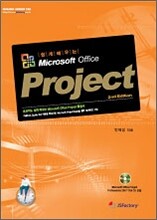
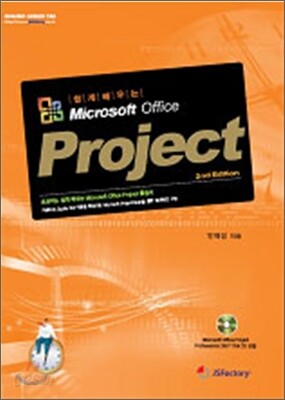
쉽게 배우는 Microsoft Office Project 프로젝트 관리
개정판
CD1 포함
- 베스트
- IT 모바일 top100 5주
이미 소장하고 있다면 판매해 보세요.
- 국내배송만 가능
- 문화비소득공제 가능
책소개
목차
|
Part 1
MS Project 개요 ■ MS Project를 활용하는 프로젝트가 늘어나는 이유 Chapter 1. 간단한 MS Project 사용법 1.1 Microsoft Office Project 소개 1.2 Microsoft Office Project 화면 구성 1.3 작업 시간 2.1 MS Project사용 절차 정리하기 Part 2 계획 수립 ■ MS Project 계획 수립하기 Chapter 2. 기본 정보 설정 1.1 달력 정의 1.2 Project calendar, Task calendar, Resource calendar 2.1 달력 만들기 Chapter 3. WBS 작성 1.1 WBS(Work Breakdown Structure) 개요 1.2 WBS 작성 절차 1.3 WBS 분해(WBS decomposition) 2.1 WBS 작성 2.2 WBS 보기 2.3 WBS 변경 Chapter 4. 작업 기간 설정 1.1 작업 기간의 개념 1.2 작업 기간 산정 2.1 작업 시간 열 삽입하기 2.2 작업 종류 설정 2.3 기간 고정하기 Chapter 5. 작업 연관관계 정의 1.1 연관관계 정의 1.2 지연(Lag) 시간과 선행(Lead) 시간 2.1 연관관계 설정 및 삭제 2.2 지연(Lag) 시간과 선행(Lead) 시간 설정 Chapter 6. 자원 정의 1.1 자원의 개념 2.1 자원 입력 Chapter 7. 자원 배정 1.1 자원 배정 1.2 자원 배정 평준화 2.1 자원 배정하기 2.2 자원 배정 세부 관리 2.3 자원 정보, 배정 정보, 작업 정보와의 상호 연관성 2.4 자원 배정 평준화 2.5 창 나누기를 통한 자원 배정 현황 보기 Chapter 8. 작업 제한 설정 1.1 작업 제한 2.1 작업 제한 설정 2.2 마감일 설정 2.3 되풀이 작업 설정 2.4 중요 시점 삽입 Chapter 9. 초기 계획 수립 1.1 초기 계획(Baseline) 개념 1.2 WBS 유지 관리 방법 1.3 초기 계획 변경 1.4 초기 계획 버전 관리 2.1 초기 계획 관리 2.2 초기 계획 변경 2.3 초기 계획 삭제 2.4 초기 계획 버전 관리 정리하기 Part 3 진척 관리 ■ MS Project 진척 관리하기 Chapter 10. 진척 입력 1.1 진척 입력 2.1 진척 입력하기 Chapter 11. 진척 관리 1.1 기성고 분석(Earned Value Analysis) 1.2 기성고 분석을 위한 구성 요소 2.1 프로젝트 진척 관리 사례 Chapter 12. 일정 관리 1.1 일정(Schedule) 1.2 일정 기준 1.3 여유 시간(Float or Slack) 1.4 초기 계획 일정, 실제 일정, 현재 계획 일정 1.5 일정 상태 분석을 위한 통제지표 1.6 현시점까지의 프로젝트 진척 현황 2.1 일정 관리 현황 2.2 현시점까지의 프로젝트 진척 현황 2.3 시스템 또는 단계 별 진척 현황 2.4 프로젝트 진척 현황을 한 눈에 확인 Chapter 13. 비용 관리 1.1 원가 산정(Cost estimating) 1.2 원가 산정 기법 1.3 예산 할당(Cost budgeting) 1.4 원가 통제(Cost control) 2.1 비용 관리 기초 2.2 CPI와 다른 기성고 지표 2.3 비용 세부 관리 Chapter 14. 위험 관리 1.1 프로젝트 위험 관리(Project risk management) 1.2 위험 관리 계획(Risk management planning) 1.3 위험 식별(Risk identification) 1.4 위험 분석(Risk analysis) 1.5 위험 대응 계획(Risk response planning) 2.1 Stoplight - 특수한 사용자 정의 필드 2.2 값 목록 Chapter 15. 보고서 관리 1.1 시각적 보고서 기능 1.2 MS Project의 보고서 기능 2.1 시각적 보고서 만들기 2.2 하이퍼링크로 문서 연결하기 2.3 메모 활용 2.4 엑셀로 내보내기 2.5 Gantt 차트에 메모 작성하기 2.6 그림 복사 정리하기 Part 4 고급 기능 ■ MS Project 고급 기능 사용하기 Chapter 16. 엑셀 파일과 MS Project 연동 1.1 의사소통 1.2 의사소통 방법 1.3 효과적인 의사소통을 위한 PM의 역할 2.1 MS Excel과 MS Project의 연동 2.2 MS Office의 연동 Chapter 17. 필터링 및 그룹화 1.1 필터링 1.2 그룹화 1.3 정렬 1.4 개요 코드 2.1 필터링 실습 2.2 그룹화 실습 2.3 정렬 2.4 개요 코드 Chapter 18. 사용자 정의 1.1 사용자 정의란? 2.1 기존 테이블과 보기 조합하기 2.2 사용자 정의 필드 2.3 사용자 정의 테이블 2.4 사용자 정의 보기 2.5 사용자 정의 폼 Chapter 19. 프로젝트 통합 관리 1.1 프로젝트 통합 관리(Project integration management) 1.2 통합 자원 관리(Resource pool) 2.1 프로젝트 통합 관리 2.2 통합 자원 관리 정리하기 Part 5 MS Project 활용 ■ MS Project 활용하기 Chapter 20. MS Project 실습 1.1 프로젝트 시작 날짜 정하기 1.2 달력 만들기 1.3 세부 작업 이름 입력 1.4 기간 입력 1.5 작업-단계 계층 구조화 1.6 연관관계 설정 1.7 자원 정의 1.8 초기 계획 저장 1.9 프로젝트 진척 입력 및 성과 분석 1.10 주요 경로(Critical path) Chapter 21. Project Professional 1.1 EPM(Enterprise Project Management) 1.2 Microsoft EPM Solution 소개 2.1 Project Server 계정 생성 2.2 Enterprise 달력 생성 2.3 Enterprise 자원 가져오기 2.4 프로젝트 저장 2.5 프로젝트 게시 찾아보기 |
저자 소개
저자 : 안재성
현직 : 한국 디지털 대학교 외래교수, 삼성SDS 멀티캠퍼스 전임교수, Microsoft Project MVP
담당 교과목 : 프로젝트 관리, PM양성, PMP수험 대비반 강의
경력 : 2004 - 현재 한국 디지털 대학교 외래교수(담당교과 : 프로젝트 관리)
1995 - 2004 삼성SDS SI 프로젝트 수행
2002 - 2003 일본 과학기술 연맹 소프트웨어 품질협회 프로젝트관리 분과위원
2002 - 현재 CISA(Certified Information System Auditor)
2001 - 현재 PMP(Project Management Professional)
실적 : 제일기획 수퍼돔 프로젝트 관리(2004)
인천 국제 공항 급유시설 IICS(2000)
삼성 TMS Web 개발(1999)
삼성정밀화학 환경 TMS(1996)
삼성SDI 환경 TMS(1995)
연구논문 : PM관리도구에 관한 연구 - 한국 SI학회 춘계학술대회(2003)
EVMS(기성고) 연구 - 일본 과학기술연맹 소프트웨어 품질협회(2003)
PM 프로젝트 관리기법 연구 - 일본 과학기술연맹 소프트웨어 품질협회(2002)
출판물 : PMP 실전문제 1500 - 제이에스컨텐츠팩토리(2006)
프로젝트 관리 실무 - 제이에스컨텐츠팩토리(2005)
온라인 PM양성과정 집필 - 삼성SDS 멀티캠퍼스(2005)
프로젝트 관리 온라인 과정 집필 - 한국 디지털 대학교(2004)
PM양성과정 교재 집필 - 삼성SDS 멀티캠퍼스(2004)
담당 교과목 : 프로젝트 관리, PM양성, PMP수험 대비반 강의
경력 : 2004 - 현재 한국 디지털 대학교 외래교수(담당교과 : 프로젝트 관리)
1995 - 2004 삼성SDS SI 프로젝트 수행
2002 - 2003 일본 과학기술 연맹 소프트웨어 품질협회 프로젝트관리 분과위원
2002 - 현재 CISA(Certified Information System Auditor)
2001 - 현재 PMP(Project Management Professional)
실적 : 제일기획 수퍼돔 프로젝트 관리(2004)
인천 국제 공항 급유시설 IICS(2000)
삼성 TMS Web 개발(1999)
삼성정밀화학 환경 TMS(1996)
삼성SDI 환경 TMS(1995)
연구논문 : PM관리도구에 관한 연구 - 한국 SI학회 춘계학술대회(2003)
EVMS(기성고) 연구 - 일본 과학기술연맹 소프트웨어 품질협회(2003)
PM 프로젝트 관리기법 연구 - 일본 과학기술연맹 소프트웨어 품질협회(2002)
출판물 : PMP 실전문제 1500 - 제이에스컨텐츠팩토리(2006)
프로젝트 관리 실무 - 제이에스컨텐츠팩토리(2005)
온라인 PM양성과정 집필 - 삼성SDS 멀티캠퍼스(2005)
프로젝트 관리 온라인 과정 집필 - 한국 디지털 대학교(2004)
PM양성과정 교재 집필 - 삼성SDS 멀티캠퍼스(2004)
관련 분류
품목정보
- 발행일
- 2007년 03월 23일
- 쪽수, 무게, 크기
- 476쪽 | 188*254*30mm
- ISBN13
- 9788995671436
출판사 리뷰
|
[ 초보자도 쉽게 배우는 Microsoft Office Project 활용서 ]
* PMBOK Guide 3rd 기준 최신 프로젝트 관리 이론 수록 * 실제 프로젝트 관리를 중심으로 MS Project 전개 * MS Project Map을 통한 체계적인 구성 * Microsoft Office Project Professional 2007 Trial CD 포함 [ 이 책의 내용 ] 초보자도 MS Project를 사용할 수 있도록 프로젝트 관리 개념을 수록하였다. 어렵게만 느껴졌던 MS Project에 대한 새로운 접근법이라 할 수 있는 본 교재의 이론과 실습의 조화를 통하여 보다 쉽게 MS Project를 활용할 수 있게 될 것이며, 이는 프로젝트 관리 전문가들에게도 동일한 기회를 제공할 것이다. 쉽게 배우는 Microsoft Office Project의 구성 ● MS Project 개요 ● 계획 수립 ● 진척 관리 ● 고급 기능 ● MS Project 활용 Microsoft Office Project를 초보자는 물론 프로젝트 관리 전문가도 쉽게 활용할 수 있도록 도식화한 MS Project Map을 제공하여 실제 프로젝트 관리의 흐름을 파악하면서 MS Project로 실습하며 이해할 수 있도록 구성되어 있다. 단순한 소프트웨어 사용법을 설명한 기존의 방식에서 벗어나 실무에서 직접 활용할 수 있는 관점에서 기술하여 보다 체계적인 프로젝트 관리를 가능하게 함으로써 성공적인 프로젝트 관리에 한걸음 더 가까이 다가갈 것이다. |
