
이미 소장하고 있다면 판매해 보세요.
- 해외배송 가능?
- 문화비소득공제 가능
책소개
목차
|
Part 01. 실제 활용도가 높은 제품 디자인
Section 01. 번호판 만들어 차 위에 설치하기 1. 자동차 번호판 모델링하기 2. 카메라와 조명 설치하기 3. 재질 설정하고 렌더링하기 4. 포토샵에서 합성하여 마무리하기 [포인트 따라잡기 3ds Max] 자연의 빛을 표현하는 Skylight [포인트 따라잡기 Photoshop] 인접한 색상을 선택하는 Contiguous Section 02. 뜨거운 삶은 계란을 위한 홀더 만들기 1. 계란 홀더 만들기 2. 계란 만들고 카메라 설치하기 3. 조명과 재질 설정하고 렌더링 파일 만들기 4. 포토샵에서 합성 후 효과 적용하기 [포인트 따라잡기 3ds Max] 면을 연결하는 Bridge [포인트 따라잡기 Photoshop] 특정 영역에만 나타내는 Create Clipping Mask Section 03. 사용하는 메모 노트 만들기 1. 노트 모델링하기 2. 카메라와 조명 설치하고 재질 입히기 3. 포토샵에서 견출지 만들기 [포인트 따라잡기 3ds Max] 표면의 굴곡을 만드는 Noise 모디파이어 [포인트 따라잡기 Photoshop] 레이어의 색상을 반전하는 Screen 블렌딩 모드 Section 04. 다용도 나무 상자 만들기 1. 나무상자 만들고 조명과 카메라 설치하기 2. 재질 지정하고 렌더링하기 3. 포토샵에서 소실점을 맞춰 문자 입력하기 [포인트 따라잡기 3ds Max] 배열 복사하는 Array [포인트 따라잡기 Photoshop] 이미지를 변형하는 Transform의 Distort Section 05. 인체 공학 머그컵 만들기 1. 머그컵 모델링하기 2. 받침대 만들고 카메라 조명 설치하기 3. 재질 설정하고 렌더링하기 4. 포토샵에서 색상 리터칭하기 [포인트 따라잡기 3ds Max] 쉽고 빠르게 연산하는 ProBoolean [포인트 따라잡기 Photoshop] 선택 영역의 색상을 변경하는 Replace Color Part 02. 공간의 아름다움을 나타내는 가구 디자인 Section 01. 거실의 포인트를 주는 거실장 만들기 1. 포토샵으로 TV 소스 이미지 만들기 2. 거실장 모델링하기 3. 재질 적용 후 렌더링하기 [포인트 따라잡기 3ds Max] 불투명 매핑을 설정하는 Opacity Map [포인트 따라잡기 Photoshop] 다양한 선택 툴 옵션 Section 02. 간편한 인체공학 의자 만들기 1. 의자 모델링하기 2. 모델링 완성 후 조명 설치하기 3. 재질 설정하고 렌더링 이미지 만들기 4. 포토샵으로 PT용 보드 만들기 [포인트 따라잡기 3ds Max] 2D 도형에 두께를 표현하는 Rendering [포인트 따라잡기 Photoshop] 여러 장의 이미지를 한 장의 섬네일로 만드는 Contact Sheet Section 03. 사무 공간의 필수품인 데스크 테이블 만들기 1. 포토샵으로 무늬목 만들기 2. 테이블 모델링하기 3. 재질과 조명 설정하여 렌더링하기 [포인트 따라잡기 3ds Max] 다른 맥스 파일 불러오는 Merge [포인트 따라잡기 Photoshop] 운동감을 표현하는 Motion Blur Section 04. 홀 보관함 만들기 1. 홀 보관함 모델링하기 2. 내부 장면과 합성하기 3. 포토샵에서 화분 삭제 후 컬러 매칭하기 [포인트 따라잡기 3ds Max] 평행 복사하는 Inset Type [포인트 따라잡기 Photoshop] 색상을 일치하는 Match Color Section 05. 편안하게 앉을 수 있는 쿠션 만들기 1. 쿠션 모델링하기 2. 재질 적용하고 돔 라이트 만들기 3. 포토샵으로 바코드 만들어 완성하기 [포인트 따라잡기 3ds Max] 여러 재질을 동시에 설정하는 Multi/Sub-Object [포인트 따라잡기 Photoshop] 특정 간격마다 픽셀을 변조하는 Add Noise Part 03. 미래지향적인 차세대 IT 디자인 Section 01. 슬라이딩 MP3 만들기 1. MP3 모델링하기 2. 모델링 완성하고 조명 설치하기 3. 재질 적용하기 4. 포토샵으로 배경 및 매핑 변경하기 [포인트 따라잡기 3ds Max] 조명 설정하는 [Exclude/Include] 대화상자 [포인트 따라잡기 Photoshop] 불투명 정도를 나타내는 Opacity와 Fill Section 02. 멀티 USB 케이블 만들기 1. 2D 모델링하기 2. 3D 모델링하기 3. 재질 설정하기 4. 포토샵으로 상품 이미지 완성하기 [포인트 따라잡기 3ds Max] 일정 부분을 휘게하는 Limit [포인트 따라잡기 Photoshop] 레이어 이미지의 수정, 편집하는 Add Layer Mask Section 03. 듀얼코어 CPU 만들기 1. CPU 만들기 2. 금속 재질 적용하기 3. 포토샵으로 반사 이미지 만들어 완성하기 [포인트 따라잡기 3ds Max] 경로를 따라 3D를 만드는 Bevel Profile [포인트 따라잡기 Photoshop] 선명도를 조절하는 Sharpen 필터 Section 04. Art Lebedev가 디자인한 최대 12개구의 멀티 탭 1. 멀티 탭 본체 만들기 2. 본체 완성하기 3. 재질 적용하여 렌더링하기 4. 포토샵 리터칭 후 램프 만들기 [포인트 따라잡기 3ds Max] 각도 감쇄 매핑하는 Falloff [포인트 따라잡기 Photoshop] 픽셀의 배열을 변화하는 Other 필터 Section 05. 미니 슬림 폰 만들기 1. 미니 슬림 폰 모델링하기 2. 로고 만들기 3. 렌더링 이미지 만들기 4. 포토샵으로 손 이미지 합성하기 [포인트 따라잡기 3ds Max] 면의 경사도를 조정하는 Relax [포인트 따라잡기 Photoshop] 이미지를 추출하는 Extract 필터 Part 04. 디자이너의 감각을 표현하는 인테리어 디자인 Section 01. 은행 내부 투시도+프레젠테이션 만들기 1. 로고와 걸레받이 만들기 2. 책상 모델링 후 의자 불러오기 3. 조명 세팅하고 재질 만들기 4. 포토샵 리터칭하여 형광등 완성하기 5. 프레젠테이션 이미지 만들기 [포인트 따라잡기 3ds Max] 객체의 숨김을 표시하는 Hide by Category [포인트 따라잡기 Photoshop] 이미지의 크기를 조절하는 Canvas Size와 Image Size Section 02. 오피스텔 아이소 메트릭+프레젠테이션 만들기 1. 유리문 모델링하기 2. 창문 모델링하기 3. 테이블 완성 후 바닥 재질 만들기 4. 의자 매핑하기 5. 카메라와 빛 설치하고 렌더링 이미지 만들기 6. 포토샵에서 블렌딩 모드로 보정하기 7. 프레젠테이션 패널 만들기 8. 소파 투시도 만들기 [포인트 따라잡기 3ds Max] [Material/Map Browser] 대화상자의 버튼 [포인트 따라잡기 Photoshop] 레이어의 음영을 조절하는 블렌딩 모드 Part 05. 주변 환경과 조화를 이루는 건축 디자인 Section 01. 건축 투시도 만들기 1. 카메라와 빛 설정하고 외벽 재질 만들기 2. 나머지 재질 적용하고 렌더링 이미지 만들기 3. 알파 채널 이미지 만들기 4. 포토샵으로 인도 리터칭하기 5. 포토샵으로 잔디 리터칭하기 6. 포토샵으로 도로 리터칭하기 7. 포토샵으로 배경 리터칭하기 8. 포토샵으로 유리창 리터칭하기 9. 포토샵으로 자동차 리터칭하기 10. 다양한 효과를 적용하여 리터칭 완성하기 11. 프레젠테이션 이미지 만들기 [포인트 따라잡기 3ds Max] 두 재질을 혼합하는 Mix [포인트 따라잡기 Photoshop] 유사한 색상을 선택하는 Magic Wand Tool Section 02. 최첨단 시스템 화장실 투시도 만들기 1. 모델링 완성하고 카메라와 빛 설치하기 2. 재질 적용하기 3. 렌더링 이미지 만들기 4. 실사 이미지에 렌더링 이미지 합성하기 5. 소실점에 맞게 인물 합성하기 6. 이미지와 어울리는 조경 합성하기 [포인트 따라잡기 3ds Max] 재질의 좌표를 설정하는 UVW Map [포인트 따라잡기 Photoshop] 정렬을 편리하게 하는 가이드라인 |
저자 소개
저자 : 남현우
現 앤드포인트(ENDPOINT) 대표 (http://www.ENDPOINT.co.kr)
現 인덕 대학 강사 / 농촌공사 CG 및 CAD 위탁강사
EBS 직업실무 교육 (2000.12.28~2001.2.22)
現 인덕 대학 강사 / 농촌공사 CG 및 CAD 위탁강사
EBS 직업실무 교육 (2000.12.28~2001.2.22)
관련 분류
- 카테고리 분류
품목정보
- 발행일
- 2007년 10월 15일
- 쪽수, 무게, 크기
- 616쪽 | 1898g | 크기확인중
- ISBN13
- 9788901071879
출판사 리뷰
|
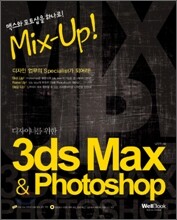
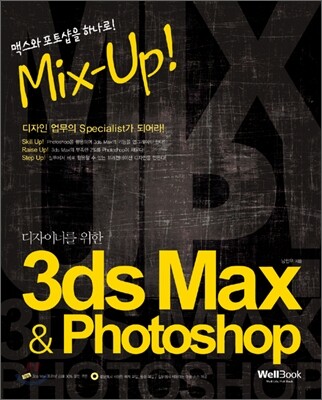
지금까지 나온 3ds Max 서적은 3ds Max에서 끝나는 것이 대부분이었습니다. Mix-Up! 3ds Max + Photoshop은 3ds Max를 어느 정도 다루는 사용자라면 느꼈던 맥스 렌더링 이미지의 부족함을 2%를 포토샵에서 채울 수 있도록 합니다. 맥스 렌더링을 기본으로 포토샵에서 리터칭을 비롯하여 PT용 보드, 프레젠테이션 패널 등을 완성합니다. 각 Section 마지막에는 사용한 맥스와 포토샵의 주요 기능을 설명하여 맥스와 포토샵 활용을 완벽하게 배울 수 있습니다.
|
