



이미 소장하고 있다면 판매해 보세요.
- 해외배송 가능?
- 문화비소득공제 가능
상세 이미지
책소개
목차
|
첫째마당 프레젠테이션 기본기 익히기
Part 01 프레젠테이션 도형·도해의 기본기 section 01 메시지 시각화 section 02 비주얼 프레젠테이션에서의 도해 section 03 도형·도해 만들기 section 04 스마트아트 그래픽 section 05 텍스트의 도해화 순서 section 06 도해의 기본 7가지 Part 02 스마트아트와 도형·도해 기본기 익히기 section 01 목록형 스마트아트와 도형·도해 section 02 프로세스형 스마트아트와 도형·도해 section 03 주기형 스마트아트와 도형·도해 section 04 계층 구조형 스마트아트와 도형·도해 section 05 관계형 스마트아트와 도형·도해 section 06 행렬형 스마트아트와 도형·도해 section 07 피라미드형 스마트아트와 도형·도해 Part 03 프레젠테이션 도형·도해의 색 사용하기 section 01 색상이 주는 인상 이해하기 section 02 톤이 주는 인상 이해하기 section 03 색상을 사용하는 목적 명확히 하기 section 04 도미넌트 활용해 배색하기 section 05 질서의 원리 활용해 배색하기 section 06 악센트 색상 사용해 강조하기 section 07 무채색 활용해 강조하기 section 08 색상 사용에 규칙성 나타내기 section 09 색상 성질 이용하기 section 10 그라데이션 활용하기 section 11 무의미한 색상 변화 피하기 둘째마당 스마트아트 슬라이드 만들기 Part 01 목록형 section 01 세로 글머리 기호 목록형 STEP 1 ‘세로 글머리 기호 목록형’ 삽입하기 STEP 2 스마트아트 상위·하위 그룹에 텍스트와 기호 삽입하기 STEP 3 스마트아트 상위 블록에 그라데이션 채우기 STEP 4 스마트아트 상위 블록에 효과주기 STEP 5 텍스트 서식 편집하여 완성하기 section 02 세로 블록 목록형 STEP 1 ‘세로 블록 목록형’ 삽입하기 STEP 2 블록에 3차원 효과주기 STEP 3 블록에 입체 효과주기 STEP 4 텍스트 상자 채우기 효과주기 STEP 5 텍스트 상자 선 효과주기 STEP 6 빠른 스타일로 텍스트 꾸미기 section 03 가로 글머리 기호 목록형 STEP 1 스마트아트 그래픽으로 변환하기 STEP 2 스마트아트 도형 채우기 STEP 3 그라데이션으로 도형 채우기 STEP 4 도형 안의 텍스트 수정하기 STEP 5 그림으로 도형 채우기 STEP 6 그림과 도형에 입체 효과주기 STEP 7 텍스트에 빠른 스타일 적용하기 Part 02 프로세스형 section 04 세로 갈매기형 수장 목록형 STEP 1 ‘세로 갈매기형 수장 목록형’ 삽입하기 STEP 2 스마트아트 텍스트 창에 텍스트 입력하기 STEP 3 그라데이션 적용하기Ⅰ STEP 4 그라데이션 적용하기Ⅱ STEP 5 텍스트 디자인하기 STEP 6 ‘서식 복사’로 텍스트 서식 지정하기 STEP 7 텍스트 줄 간격 조절하기 section 05 상향 화살표형 STEP 1 ‘상향 화살표형’ 삽입하기 STEP 2 스마트아트 그래픽 지정하기 STEP 3 스마트아트 입체 효과 적용하기Ⅰ STEP 4 스마트아트 입체 효과 적용하기Ⅱ STEP 5 텍스트 지정하기Ⅰ STEP 6 텍스트 지정하기Ⅱ section 06 연속 블록 프로세스형 STEP 1 ‘연속 블록 프로세스형’ 삽입하기 STEP 2 스마트아트 그래픽 색 지정하기Ⅰ STEP 3 스마트아트 그래픽 색 지정하기Ⅱ STEP 4 스마트아트 그래픽 3차원 회전시키기 STEP 5 그림자 효과 적용하기 Part 03 주기형 section 07 다방향 주기형 STEP 1 ‘다방향 주기형’ 삽입하기 STEP 2 스마트아트 그래픽에 색상 지정하기 STEP 3 입체·반사 효과주기 STEP 4 텍스트 복사하기 STEP 5 글머리 기호 삽입하기 STEP 6 워드아트 스타일과 네온 효과 적용하기 section 08 무지향 주기형 STEP 1 ‘무지향 주기형’ 삽입하기 STEP 2 스마트아트 그래픽에 텍스트 삽입하기 STEP 3 스마트아트 그래픽에 그라데이션 적용하기 STEP 4 입체 도형에 재질과 조명 효과주기 STEP 5 스마트아트 그래픽에 효과주기 STEP 6 워드아트 스타일 적용하기 section 09 기본 방사형 STEP 1 4단계 배경 만들기Ⅰ STEP 2 4단계 배경 만들기Ⅱ STEP 3 ‘기본 방사형’ 삽입하기 STEP 4 스마트아트 그래픽에 그라데이션 적용하기 STEP 5 스마트아트 그래픽에 효과주기 STEP 6 도형 삽입하기 STEP 7 스마트아트 그래픽에 정렬하고 효과주기 section 10 기본 원형 STEP 1 ‘기본 원형’ 스마트아트 삽입하기 STEP 2 도형으로 스마트아트 꾸미기Ⅰ STEP 3 도형으로 스마트아트 꾸미기Ⅱ STEP 4 도형으로 스마트아트 꾸미기Ⅲ STEP 5 텍스트 모양 변환하기 STEP 6 텍스트에 빠른 스타일 적용하기 Part 04 계층 구조형 section 11 레이블 계층 구조형 STEP 1 ‘레이블 계층 구조형’ 삽입하기 STEP 2 스마트아트 그래픽 도형 추가하기 STEP 3 스마트아트 그래픽 스타일 적용하기 STEP 4 스마트아트 그래픽 디자인Ⅰ STEP 5 스마트아트 그래픽 디자인Ⅱ STEP 6 스마트아트 그래픽 디자컀Ⅲ section 12 조직도형 STEP 1 ‘조직도형’ 삽입하기 STEP 2 스마트아트 그래픽 도형 추가하기 STEP 3 스마트아트 그래픽 스타일 적용하기 STEP 4 스마트아트 그래픽 디자인Ⅰ STEP 5 스마트아트 그래픽 디자인Ⅱ STEP 6 도형에 효과주기 STEP 7 스마트아트 텍스트 디자인 Part 05 관계형 section 13 기본 벤형 STEP 1 ‘기본 벤형’ 삽입하기 STEP 2 스마트아트 그래픽에 텍스트 입력하기 STEP 3 4단계 교차점에 텍스트 삽입하기 STEP 4 내용 보충하는 설명선으로 꾸미기Ⅰ STEP 5 내용 보충하는 설명선으로 꾸미기Ⅱ STEP 6 내용 보충하는 설명선으로 꾸미기Ⅲ section 14 방사형 벤형 STEP 1 ‘방사형 벤형’ 삽입하기 STEP 2 연결선 디자인하기 STEP 3 스마트아트 그래픽 그림 삽입하기 STEP 4 스마트아트 그래픽 도형 디자인 STEP 5 스마트아트 그래픽 텍스트 디자인 STEP 6 글머리 기호 삽입하기 section 15 수렴 방사형 STEP 1 ‘수렴 방사형’ 삽입하기 STEP 2 기본 레이아웃 구성하기 STEP 3 2수준 그래픽 디자인Ⅰ STEP 4 2수준 그래픽 디자인Ⅱ STEP 5 1수준 그래픽 디자인 STEP 6 화살표에 입체 효과 적용하기 Part 06 행렬형 section 16 기본 행렬형 STEP 1 ‘기본 행렬형’ 삽입하기 STEP 2 도형으로 다이어그램 구도 잡기 STEP 3 스마트아트 그래픽 디자인하기 STEP 4 그라데이션 채우기 응용Ⅰ STEP 5 그라데이션 채우기 응용Ⅱ STEP 6 워드아트 스타일 적용하기 section 17 제목 있는 행렬형 STEP 1 ‘제목 있는 행렬형’ 삽입하기 STEP 2 4컨셉 행렬형 디자인 서식 꾸미기 STEP 3 아쿠아 버튼 만들기Ⅰ STEP 4 아쿠아 버튼 만들기Ⅱ STEP 5 텍스트에 빠른 스타일 적용하기 STEP 6 텍스트 상자 지정하기 STEP 7 스마트아트에 그림 삽입하여 완성하기 Part 07 피라미드형 section 18 기본 피라미드형 STEP 1 ‘기본 피라미드형’ 삽입하기 STEP 2 스마트아트 도형 스타일 꾸미기 STEP 3 스마트아트 텍스트 스타일 꾸미기 STEP 4 보충 설명 꾸미기 STEP 5 스마트아트 그래픽 효과주기 셋째마당 도형·도해 슬라이드 만들기 Part 01 목록형 section 19 가로 열거 목록형 STEP 1 3컨셉 구성하기 STEP 2 도형 스타일 꾸미기 STEP 3 도형으로 입체 표현하기Ⅰ STEP 4 도형으로 입체 표현하기Ⅱ STEP 5 그라데이션으로 입체 표현하기 STEP 6 텍스트 스타일 꾸미기 section 20 세로 열거 목록형 STEP 1 도형 복제하기 STEP 2 도형 스타일 꾸미기 STEP 3 도형에 3차원 효과주기 STEP 4 아쿠아 원 만들기 STEP 5 도형 그룹화시키고 효과주기 STEP 6 글머리 기호로 텍스트 정렬하기 STEP 7 슬라이드 완성하기 section 21 자유 목록형 STEP 1 자유형 도형 만들기 STEP 2 자유형 배경 꾸미기Ⅰ STEP 3 자유형 배경 꾸미기Ⅱ STEP 4 4단계 구성하기 STEP 5 도형의 텍스트 상자 서식 지정하기 STEP 6 4컨셉 단계 완성하기Ⅰ STEP 7 4컨셉 단계 완성하기Ⅱ Part 02 프로세스형 section 22 도형 전개형 STEP 1 도형 전개형 기본 만들기Ⅰ STEP 2 도형 전개형 기본 만들기Ⅱ STEP 3 도형 전개형 구도 만들기Ⅰ STEP 4 도형 전개형 구도 만들기Ⅱ STEP 5 도형 전개형 다이어그램 완성하기Ⅰ STEP 6 도형 전개형 다이어그램 완성하기Ⅱ section 23 시간 전개형 STEP 1 시간 전개형 구성하기Ⅰ STEP 2 시간 전개형 구성하기Ⅱ STEP 3 시간 전개형 구성하기Ⅲ STEP 4 5컨셉 전개형 선으로 구분하기 STEP 5 텍스트 입력 및 서식 지정하기Ⅰ STEP 6 텍스트 입력 및 서식 지정하기Ⅱ section 24 화살표 전개형 STEP 1 시간 전개형 구성하기Ⅰ STEP 2 시간 전개형 구성하기Ⅱ STEP 3 시간 전개형 3차원 효과주기 STEP 4 시간 전개형 색상 지정하기 STEP 5 4컨셉 다이어그램 구성하기Ⅰ STEP 6 4컨셉 다이어그램 구성하기Ⅱ STEP 7 4컨셉 다이어그램 완성하기 Part 03 주기형 section 25 사방 외주형 STEP 1 화면에 안내선 표시하기 STEP 2 기본 레이아웃 구성하기Ⅰ STEP 3 기본 레이아웃 구성하기Ⅱ STEP 4 기본 레이아웃 구성하기Ⅲ STEP 5 텍스트 삽입하고 꾸미기Ⅰ STEP 6 5컨셉 포인트 구성하기 STEP 7 텍스트 삽입하고 꾸미기Ⅱ section 26 협력관계 외주형 STEP 1 4컨셉 기본 구성하기Ⅰ STEP 2 4컨셉 기본 구성하기Ⅱ STEP 3 4컨셉 기본 구성하기Ⅲ STEP 4 4컨셉 색상 효과 적용하기 STEP 5 4컨셉 화살표 만들기Ⅰ STEP 6 4컨셉 화살표 만들기Ⅱ STEP 7 완성된 다이어그램에 텍스트 입력하기 section 27 회전형 STEP 1 화살표로 회전형 만들기Ⅰ STEP 2 화살표로 회전형 만들기Ⅱ STEP 3 3컨셉 구성하기Ⅰ STEP 4 3컨셉 구성하기Ⅱ STEP 5 3컨셉 구성하기Ⅲ STEP 6 그림 불러와서 효과주기 STEP 7 텍스트 편집하여 완성하기 Part 04 계층 구조형 section 28 하방 확산형Ⅰ STEP 1 하방 확산형 레이아웃 구성하기Ⅰ STEP 2 하방 확산형 레이아웃 구성하기Ⅱ STEP 3 하방 확산형 포인트 표현하기 STEP 4 다이어그램 만들기Ⅰ STEP 5 다이어그램 만들기Ⅱ STEP 6 다이어그램 색상 지정하기 STEP 7 다이어그램 완성하기 section 29 하방 확산형Ⅱ STEP 1 하방 확산형 구성하기Ⅰ STEP 2 하방 확산형 구성하기Ⅱ STEP 3 하방 확산형 색상 채우기Ⅰ STEP 4 하방 확산형 색상 채우기Ⅱ STEP 5 도형에 그림으로 채우기 STEP 6 도형에 기본 효과주기 STEP 7 텍스트 편집하여 완성하기 Part 05 관계형 section 30 상방 상승형 STEP 1 3컨셉 상방형 구도 만들기Ⅰ STEP 2 3컨셉 상방형 구도 만들기Ⅱ STEP 3 3컨셉 상방형 구도 만들기Ⅲ STEP 4 아쿠아 버튼 만들기 STEP 5 상방 상승형 구도 만들기 STEP 6 구도 마무리하기 STEP 7 텍스트 편집으로 마무리하기 section 31 포괄 집중 합류형 STEP 1 슬라이드 중심 개체 만들기Ⅰ STEP 2 슬라이드 중심 개체 만들기Ⅱ STEP 3 4컨셉 다이어그램 구도 잡기 STEP 4 선으로 다이어그램 구도 완성하기 STEP 5 글머리 기호로 포인트 표현하기 STEP 6 텍스트 상자 편집하기 STEP 7 4컨셉 포괄 집중 합류형 완성하기 section 32 대립 대비형 STEP 1 도형에 그림으로 채우고 배열하기 STEP 2 도형에 그림으로 채우고 효과주기 STEP 3 대비형 다이어그램 만들기 STEP 4 텍스트 변환하기 STEP 5 클립아트 삽입하고 편집하기Ⅰ STEP 6 클립아트 삽입하고 편집하기Ⅱ STEP 7 대비형 다이어그램 완성하기 Part 06 행렬형 section 33 꼭짓점 배분형 STEP 1 도형을 자유형으로 변환하여 편집하기 STEP 2 4컨셉 꼭짓점 배분형 구성하기Ⅰ STEP 3 4컨셉 꼭짓점 배분형 구성하기Ⅱ STEP 4 4컨셉 꼭짓점 배분형 디자인하기Ⅰ STEP 5 4컨셉 꼭짓점 배분형 디자인하기Ⅱ STEP 6 4컨셉 꼭짓점 만들기 STEP 7 꼭짓점 배분형 완성하기 section 34 공간 배분 회전형 STEP 1 슬라이드 중심 개체 만들기Ⅰ STEP 2 슬라이드 중심 개체 만들기Ⅱ STEP 3 자유형으로 도형 편집하기Ⅰ STEP 4 자유형으로 도형 편집하기Ⅱ STEP 5 4컨셉 다이어그램 구도 잡기 STEP 6 4컨셉 개체 만들기Ⅰ STEP 7 4컨셉 개체 만들기Ⅱ Part 07 피라미드형 section 35 단계별 계층 피라미드형 STEP 1 단계별 계층 피라미드 구성하기Ⅰ STEP 2 단계별 계층 피라미드 구성하기Ⅱ STEP 3 6컨셉 개체 만들기Ⅰ STEP 4 6컨셉 개체 만들기Ⅱ STEP 5 이미지에 그라데이션 적용하기 STEP 6 텍스트 입력하고 편집하기 section 36 비교 계층 피라미드형 STEP 1 피라미드 배경 만들기 STEP 2 4단계 피라미드 단계 만들기 STEP 3 4컨셉 계층 피라미드 구도 만들기Ⅰ STEP 4 4컨셉 계층 피라미드 구도 만들기Ⅱ STEP 5 텍스트 편집하기Ⅰ STEP 6 텍스트 편집하기Ⅱ STEP 7 이미지 삽입하기 |
저자 소개
저자 : 이승일
한의사, 경희대학교 한의과대학을 졸업하고 동대학원 석박사과정을 수료했다. 《파워포인트 97 무작정 따라하기》를 필두고 10여 권의 프레젠테이션 디자인 서적을 집필했고, 국내 최초의 프레젠테이션 전문기업 (주)파워피티를 설립하여 정부기관과 대기업 및 2014 인천 아시안게임과 2014 평창 동계 올림픽 프레젠테이션을 제작했다. tutor@powerpt.co.kr
저자 : 안혜민
서경대학교 산업디자인학부 디자인학과를 졸업하고, 현재 (주)파워피티 디자이너로 근무하고 있다. 《Flash 8 그대로 따라하기》, 《포토샵 CS2+일러스트레이터 CS2》, 《회사실무 파워포인트 2007 무작정 따라하기》 집필에 참여했다. cyhahaha35@powerpt.co.kr
품목정보
- 발행일
- 2009년 05월 14일
- 쪽수, 무게, 크기
- 336쪽 | 738g | 188*257*30mm
- ISBN13
- 9788975608490
출판사 리뷰
|
인천 아시안 게임, 평창 동계 올림픽 프레젠테이션을 직접 제작한
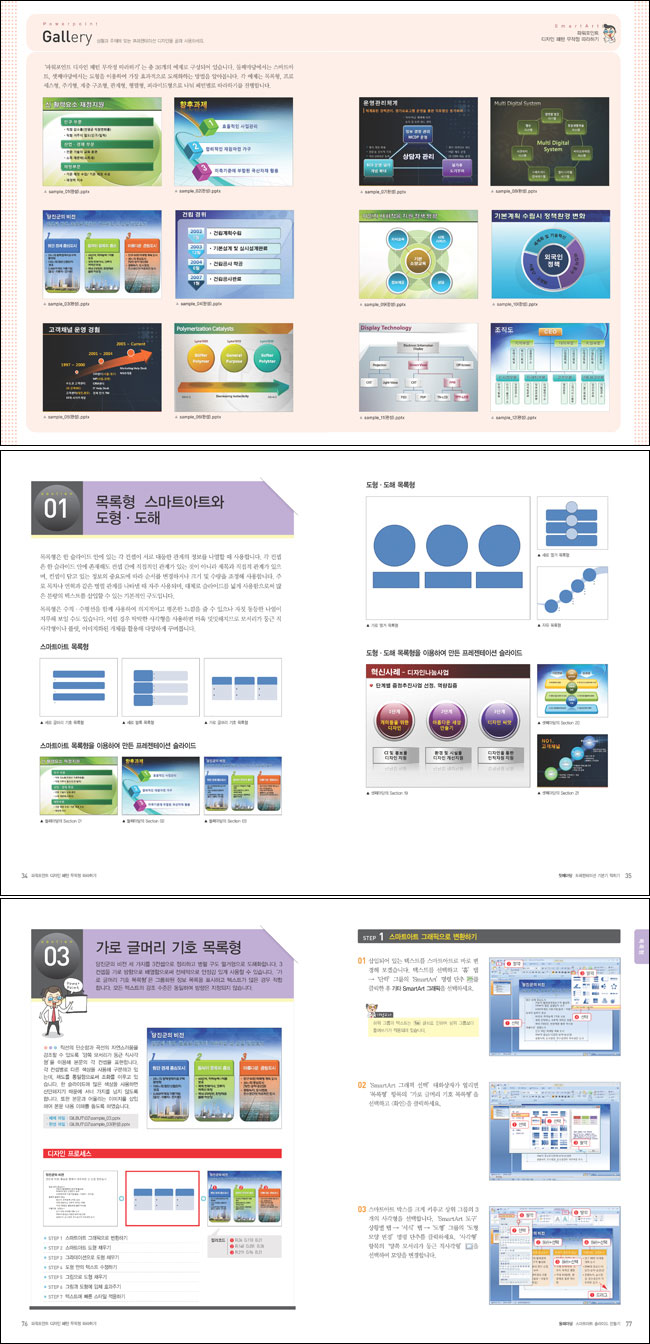
국내 최고의 PT 전문회사, 파워피티가 알려주는 디자인 노하우 - 텍스트 원고를 파워포인트 슬라이드로 단숨에 바꾸는 디자인 비법 제시 - 목록형부터 조직도 및 프로세스형까지 상황과 주제에 맞는 실무 디자인 익히기 - 파워포인트 2007의 '스마트아트'를 활용하여 세련되고 고급스러운 슬라이드 만들기 ♧ 이 책은 파워포인트 2007의 새로운 기능과 최신 디자인 트렌드를 반영해 2006년 2월 처음 출간된 《BUSY? EASY! 파워포인트 도형&도해 디자인 36》의 내용을 새롭게 편집하였습니다. 내일 당장 있을 프레젠테이션이 걱정된다고요? 36가지 프레젠테이션 디자인 패턴으로 준비하세요! 매번 텍스트만 적힌 밋밋한 슬라이드를 만들지 않으셨나요? 시간에 쫓겨 프레젠테이션 디자인에는 신경을 쓰지 못하진 않으셨나요? 프레젠테이션 전문가의 핵심 노하우를 전수 받고 싶지 않으신가요? 머릿속에 떠오른 내용을 논리적으로 상대방에게 전달하고 싶은데, 어디서부터 어떻게 손을 대야 할지 막막합니다. 텍스트를 사용하면 문장과 문맥을 맞추는 데 고심해야 하거나 생각나는 데로 모두 입력하다 보면 분량도 많아지고 정보를 모두 담아버려 주제를 알 수 없게 됩니다. 이럴 때 청중에게 포인트를 명확히 보여 줄 수 있도록 《파워포인트 디자인 패턴 무작정 따라하기》에서 제공하는 목록, 프로세스, 주기, 계층 구조, 관계, 행렬, 피라미드 등의 36가지 패턴을 사용해 보세요. 개념이나 원리 등을 담고 있는 추상적인 내용이더라도 36가지 패턴만 있으면 관계를 한 눈에 파악할 수 있도록 시각화 시킬 수 있습니다. 36개의 예제마다 디자인 프로세스를 3단계(텍스트 원고 → 도형&도해 패턴 → 완성 슬라이드)로 나타내어 텍스트 원고가 도해화 되어 가는 과정을 순차적으로 보여줍니다. 초보자도 순식간에 프레젠테이션 디자이너의 스킬을 습득할 수 있습니다. 프레젠테이션 디자인 전문가의 노하우가 궁금한가요? 국내 1등, PT 전문 회사의 디자인 노하우를 아낌없이 알려드립니다! 《파워포인트 디자인 패턴 무작정 따라하기》에는 세계에서 인정한 인천 아시안 게임, 평창 동계 올림픽 프레젠테이션의 디자인 노하우가 담겨있습니다. 뿐만 아니라 디자인 제작 과정, 프레젠테이션 기본기까지 아낌없이 알려드립니다. 국내 1등, PT 전문 회사가 엄선한 36가지 디자인 패턴으로 디자이너 못지않은 스킬을 발휘할 수 있습니다. 뿐만 아니라 부록 CD에 담긴 고품질 프레젠테이션 템플릿은 언제, 어디서나 마음대로 뽑아 쓸 수 있어 디자인에 대한 부담감을 덜어줍니다. |
