
이미 소장하고 있다면 판매해 보세요.
- 국내배송만 가능
- 문화비소득공제 가능
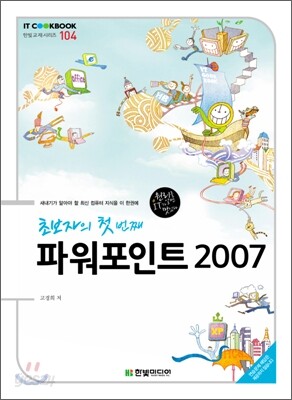
한빛아카데미-IT COOKBOOK

책소개
목차
|
Chapter 01 파워포인트 2007 기초
01 | 파워포인트 2007과 슬라이드 기본 조작법 파워포인트 2007 실행과 종료 [실습 1-1] 파워포인트 실행하기 및 종료하기 파워포인트 작업 화면과 리본 메뉴 [실습 1-2] 리본 메뉴의 특징 살펴보기 [실습 1-3] 빠른 실행 도구 모음에'텍스트 상자'도구 추가하기 새 프레젠테이션 만들기 [실습 1-4] 새 프레젠테이션 만들기 슬라이드 다루기 [실습 1-5] 내용 슬라이드 추가하기 [실습 1-6] 슬라이드 레이아웃 바꾸기 [실습 1-7] 슬라이드 복사하기 [실습 1-8] 다른 프레젠테이션의 슬라이드 복사하기 [실습 1-9] 슬라이드 삭제하기 [실습 1-10] 다양한 보기 화면 요약/연습문제 02 | 텍스트와 워드아트 텍스트 입력하기 [실습 2-1] 텍스트 입력하기 텍스트 서식 바꾸기 [실습 2-2] 텍스트 서식 바꾸기 [실습 2-3] 줄 간격 조절하기 글머리 기호 활용하기 [실습 2-4] 글머리 기호 바꾸기 [실습 2-5] 목록 수준 늘림과 줄임 워드아트 삽입하기 [실습 2-6] 워드아트 삽입하기 워드아트 스타일 바꾸기 [실습 2-7] 워드아트 스타일 바꾸기 [실습 2-8] 워드아트 입력 및 다양한 효과 적용하기 요약/연습문제 03 | 슬라이드 꾸미기 프레젠테이션에 테마 적용하기 [실습 3-1] 프레젠테이션에 테마 적용하기 도형 삽입하기 [실습 3-2] 도형 그리기 도형 편집하기 [실습 3-3] 도형 크기 및 모양 조절하기 [실습 3-4] 정렬 순서 바꾸기 [실습 3-5] 도형 복제하기 빠른 스타일을 이용한 도형 꾸미기 [실습 3-6] 빠른 스타일을 이용한 도형 꾸미기 [실습 3-7] 빠른 스타일로 배경 도형 꾸미기 [도형 서식] 대화상자를 이용한 도형 꾸미기 [실습 3-8] 입체적인 느낌의 구형 만들기 요약/연습문제 Chapter 02 파워포인트 2007 활용 04 | 멀티미디어 삽입하기 클립 아트 삽입하기 [실습 4-1] 클립 아트 삽입하기 클립 아트 편집하기 [실습 4-2] 클립 아트 편집하기 그림 삽입하기 [실습 4-3] 그림 삽입하기 그림 도구 모음 활용하기 [실습 4-4] 다양하게 그림 수정하기 스마트아트 그래픽 삽입하기 [실습 4-5] 스마트아트 그래픽 삽입하기 [실습 4-6] 빠른 스타일 적용하기 스마트아트 그래픽 편집하기 [실습 4-7] 스마트아트 그래픽 편집하기 소리 삽입하기 [실습 4-8] 프레젠테이션 동안 끊기지 않는 배경 음악 삽입하기 동영상 파일 삽입하기 [실습 4-9] 동영상 파일 삽입하기 요약/연습문제 05 | 표와 차트 삽입하기 표 삽입하고 스타일 적용하기 [실습 5-1] 표 삽입하고 스타일 적용하기 행이나 열 추가/삭제하기 [실습 5-2] 행/열 추가/삭제하기 셀 병합/분할하기 [실습 5-3] 셀 병합/분할 테두리와 채우기 [실습 5-4] 표의 테두리 스타일 바꾸기 차트 삽입하기 [실습 5-5] 차트 삽입하기 차트 서식 편집하기 [실습 5-6] 차트 서식 편집하기 요약/연습문제 06 | 슬라이드 쇼와 애니메이션 슬라이드 쇼 만들기 [실습 6-1] 슬라이드 쇼 재구성하기 화면 전환과 애니메이션 효과 [실습 6-2] 화면 전환 효과 사용하기 [실습 6-3] 차트와 애니메이션 사용자 지정 애니메이션 [실습 6-4] 사용자 정의 애니메이션 적용하기 하이퍼링크 만들기 [실습 6-5] 목차에 하이퍼링크 만들기 슬라이드 마스터 [실습 6-6] 슬라이드 마스터 만들기 인쇄하기 [실습 6-7] 다양한 형태의 인쇄하기 프레젠테이션 파일을 CD로 옮기기 요약/연습문제 |
저자 소개
저자: 최희식
홍익대학교 전자계산학과, 동대학 컴퓨터공학과에서 석사 과정을 수료했다. 캠퍼스21(www.campus21.co.kr)과 배움나라(www.estudy.or.kr) 등에서 온라인 강의를 진행하며 여러 컴퓨터 잡지에 글을 기고했다. 매크로미디어 파워유저이기도 하며 다수의 서적을 집필하고 번역하고 있으며, 현재 한국디지털대학교(www.kdu.edu)에서 강의 중이다. 저서로는 『드림위버MX 2004 무작정 따라하기』(길벗출판사, 2004), 『윈도우XP 무작정 따라하기』(길벗출판사, 2005), 『회사에서 바로 통하는 파워포인트 2003』(한빛미디어, 2005)이 있다.
품목정보
- 발행일
- 2009년 11월 02일
- 쪽수, 무게, 크기
- 172쪽 | 188*257*20mm
- ISBN13
- 9788979147025
출판사 리뷰
|
기본 슬라이드 작성부터 애니메이션 슬라이드 쇼까지
실습으로 마스터하는 파워포인트 2007 핵심 기능 누구를 위한 책인가· IT 전공자뿐만 아니라 컴퓨터를 처음 접하는 비전공자들을 위한 컴퓨터 교양서다. 파워포인트의 사용법부터 도형, 그림, 동영상, 애니메이션 등 다양한 요소를 활용하는 법까지 다룬다. 특히 실습을 통해 핵심 기능을 익힐 수 있어 파워포인트 2007 입문자에게 안성맞춤이다. 파워포인트 2007의 핵심 기능만 담은 컴팩트 입문서. Chapter 01 파워포인트 2007 기초 01 | 파워포인트 2007과 슬라이드 기본 조작법 파워포인트 2007을 처음 시작한다면 프로그램 시작 방법과 파워포인트의 화면 구성에 대해 살펴보아야 할 것이다. 또한 기본적인 슬라이드 조작 방법까지 함께 익혀 좀 더 고급 기능을 익힐 수 있는 능력을 쌓아보자. 02 | 텍스트와 워드아트 슬라이드에 원하는 내용을 전달하는 요소 중 텍스트만큼 쉽고 명료하게 이해할 수 있는 요소도 없을 것이다. 여기에서는 텍스트를 삽입하고 꾸미고 배치하는 방법을 알아보자. 03 | 슬라이드 꾸미기 프레젠테이션에서 내용을 잘 전달하기 위해서는 내용에 맞게 슬라이드를 꾸미는 과정도 중요하다. 파워포인트 2007의 테마 기능을 이용한 프레젠테이션 꾸미기 방법과 도형을 이용한 슬라이드 구성 방법을 살펴보자. Chapter 02 파워포인트 2007 활용 04 | 멀티미디어 삽입하기 주장하고자 하는 내용을 좀 더 눈에 띄도록 클립 아트나 그림, 소리나 동영상 등 다양한 멀티미디어 요소를 활용하는 방법을 살펴보자. 05 | 표와 차트 삽입하기 먼저, 표를 만들고 삭제하는 방법과 셀을 합치거나 나누고, 셀 테두리를 변경하는 등 표를 편집하는 다양한 방법을 학습한다. 그런 다음 차트의 개념과 구성요소를 살펴보고, 차트 도구를 이용하여 차트를 편집하는 방법을 학습한다. 06 | 슬라이드 쇼와 애니메이션 프레젠테이션 파일을 만들어 슬라이드 쇼를 진행하는 방법에 대해 알아보고, 좀 더 청중의 시선을 끌 수 있도록 슬라이드에 애니메이션을 추가하는 방법까지 살펴보자. 이외에 슬라이드를 제작하는데 도움이 되는 하이퍼링크와 인쇄 팁까지 함께 알아본다. Chapter 01 | 파워포인트 2007 기초 Section 01 | 파워포인트 2007과 슬라이드 기본 제작법 o 파워포인트 2007 실행과 종료 o 파워포인트 작업 화면과 리본 메뉴 o 새 프레젠테이션 만들기 o 슬라이드 다루기 Section 02 | 텍스트와 워드아트 o 텍스트 입력하기 o 텍스트 서식 바꾸기 o 글머리 기호 활용하기 o 워드아트 삽입하기 o 워드아트 스타일 바꾸기 Section 03 | 슬라이드 꾸미기 o 프레젠테이션에 테마 적용하기 o 도형 삽입·편집하기 o 빠른 스타일을 이용한 도형 꾸미기 o 도형 서식 대화상자를 이용한 도형 꾸미기 Chapter 02 | 파워포인트 2007 활용 Section 04 | 멀티미디어 삽입하기 o 클립 아트 삽입·편집하기 o 그림 삽입·도구 모음 활용하기 o 스마트아트 그래픽 삽입·편집하기 o 소리·동영상 파일 삽입하기 Section 05 | 표와 차트 삽입하기 o 표 삽입하고 스타일 적용하기 o 행이나 열 추가/삭제하기 o 셀 병합/분할하기 o 테두리와 채우기 o 차트 삽입·서식 편집하기 Section 06 | 슬라이드 쇼와 애니메이션 o 슬라이드 쇼 만들기 o 화면 전환과 애니메이션 효과 o 사용자 지정 애니메이션/하이퍼링크 만들기 o 슬라이드 마스터/인쇄하기 o 프레젠테이션 파일을 CD로 옮기기 |
