
소득공제
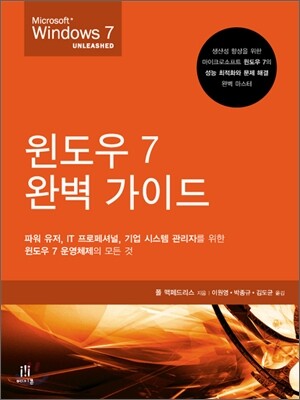
윈도우 7 완벽 가이드
경쟁력을 높이고 싶은 파워 유저, IT 프로페셔널, 기업 시스템 관리자가 꼭 알아야 할 윈도우 7 운영체제의 모든 것
- 베스트
- IT 모바일 top100 4주
이미 소장하고 있다면 판매해 보세요.
- 해외배송 가능?
- 문화비소득공제 가능
책소개
목차
|
1부 윈도우 7 커스터마이즈
1장 윈도우 탐색기를 내 입맛대로 메뉴를 적절한 곳에 배치하기 보는 방법 변경하기 더 많은 속성을 표시하기 파일 확장명 나타내기 파일 삭제 시 확인하지 않게 하기 전체 화면 모드로 탐색기 나타내기 보기 옵션 손보기 사용자 폴더 옮기기 파일 소유권 가져오기 사용자 정의 검색하기 '고급 검색 문법'을 검색 속성에 활용하기 자연어 검색 사용하기 2장 인터넷 익스플로러를 내 입맛대로 인터넷 옵션 표시하기 웹페이지 캐시 조절하기 열어 본 페이지 기록 설정하기 인터넷 익스플로러에 검색 엔진 추가하기 주소 표시줄에서 검색 엔진 사용하기 탭을 효과적으로 활용하기 여러 개의 시작 페이지 지정하기 인터넷 익스플로러의 고급 옵션 이해하기 3장 파일 시스템을 내 입맛대로 파일 형식이란 파일 형식과 파일 확장명 파일 형식과 레지스트리 기존 파일 형식 관리하기 기본 액션 설정하기 파일 형식에 새로운 액션 만들기 예제: 현재 폴더에서 커맨드 프롬프트 열기 파일 형식의 확장명 숨기기 연결 프로그램 변경하기 다수의 파일 형식과 연결하기 새로운 파일 형식 생성하기 한 가지 파일 형식에 여러 종류의 확장명 연결하기 새로 만들기 메뉴 손보기 새로 만들기 메뉴에 파일 형식 추가하기 새로 만들기 메뉴에서 파일 형식 제거하기 윈도우 7의 연결 프로그램 목록 손보기 연결되지 않은 프로그램으로 파일 열기 연결 프로그램 기능의 동작 원리 파일 형식의 연결 프로그램 메뉴에서 프로그램 제거하기 연결 프로그램 목록에서 프로그램 제거하기 연결 프로그램 목록에 프로그램 추가하기 연결 프로그램 체크박스를 변경하지 못하게 하기 4장 시작과 종료를 내 입맛대로 부트 설정 데이터를 이용한 시작 과정 손보기 시작 및 복구를 이용해 BCD 수정하기 시스템 구성 유틸리티를 활용해 BCD 수정하기 BCDEDIT를 활용해 부팅 옵션 손보기 고급 옵션 메뉴를 이용한 시작 과정 손보기 쓸모 있는 윈도우 7 로그온 전략 도메인에 로그온 하기 Administrator 계정 활성화하기 자동 로그온 설정하기 자동 로그온 과정을 건너뛰지 못하게 하기 시스템 재시작과 종료를 클릭 한방에 시스템 재시작 바로 가기 만들기 시스템 종료 바로 가기 만들기 원격 시스템 종료하기 시작 메뉴의 전원 버튼 설정하기 노트북의 전원 버튼과 절전 버튼 설정하기 5장 시작 메뉴와 작업 표시줄을 내 입맛대로 프로그램과 문서를 쉽게 열어보기 위한 시작 메뉴 설정하기 자주 사용하는 프로그램을 시작 메뉴에 추가하기 자주 사용하는 프로그램을 시작 메뉴에 고정하기 최근 사용한 프로그램 목록 지우기 기본 프로그램 설정하기 시작 메뉴를 단계화하기 시작 메뉴 항목의 추가, 이동, 제거하기 프로그램과 문서의 빠른 실행을 위한 작업 표시줄 최적화하기 작업 표시줄 옵션 설정으로 생산성 향상시키기 자주 사용하는 프로그램을 작업 표시줄에 고정하기 프로그램 점프 목록에 고정하기 윈도우 키를 이용해 작업 표시줄 프로그램 띄우기 알림 영역 제어하기 시계 여러 개 표시하기 작업 표시줄 기본 도구모음 표시하기 작업 표시줄 도구모음 새로 만들기 그룹 정책을 이용해 시작 메뉴와 작업 표시줄 설정하기 2부 성능과 유지보수 6장 윈도우 7의 성능 튜닝 성능 모니터링하기 컴퓨터의 성능 등급 보기 작업 관리자로 성능 모니터링하기 리소스 모니터 활용하기 성능 모니터 활용하기 시스템 시작을 최적화하기 BIOS 검사 시간 단축하기 운영체제 선택 메뉴 시간 단축하기 시작 화면 끄기 장치 드라이버 업그레이드하기 자동 로그온 사용 프리패치 설정하기 응용 프로그램 최적화하기 메모리를 늘리자 빠른 하드 드라이브에 운영체제 설치하기 응용 프로그램 띄우기 최적화하기 최신 장치 드라이버 사용하기 윈도우 7을 프로그램에 최적화하기 작업 관리자에서 프로그램 우선순위 지정하기 하드디스크 최적화하기 하드 드라이브 성능 지표 검사하기 하드 드라이브를 잘 관리하자 압축과 암호화는 사용하지 않는다 인덱스 기능은 끈다 쓰기 캐시를 활성화한다 FAT16과 FAT32 파티션을 NTFS로 변환하자 8.3 파일명 생성 기능 끄기 가상 메모리 최적화하기 페이지 파일 최적화하기 페이지 파일 분할하기 페이지 파일 크기 조절하기 페이지 파일 크기 확인하기 페이지 파일의 위치와 크기 조절하기 7장 시스템 유지보수 하드디스크 오류 검사하기 클러스터 사이클 디스크 검사 GUI 디스크 여유 공간 검사하기 불필요한 파일 제거하기 디스크 조각 모으기 디스크 조각 모음 프로그램의 사용 디스크 조각 모음 일정 변경하기 조각 모음할 디스크 선택하기 재난에 대비쿇기 시스템 복원 지점 설정하기 시스템 복구 디스크 만들기 파일 백업하기 자동 파일 백업 구성하기 시스템 이미지 백업하기 업데이트와 보안 패치 확인하기 이벤트 뷰어 로그 보기 9단계 유지보수 일정 구축하기 3부 파워 툴 8장 제어판 제어판 둘러보기 제어판 아이콘 둘러보기 제어판 파일 이해하기 제어판에 쉽게 접근하는 방법 제어판 아이콘을 여는 다른 방법 제어판을 시작 메뉴에 배치하기 제어판에서 아이콘 제거하기 특정 아이콘만 제어판에 표시하기 9장 그룹 정책 그룹 정책이란 로컬 그룹 정책 편집기와 윈도우 버전 로컬 그룹 정책 편집기 실행하기 그룹 정책 수정하기 정책 변경하기 정책 필터링 그룹 정책 활용 예 윈도우 보안 창 구성하기 바로 가기 모음 표시하기 최근 문서 목록 개수 늘리기 시스템 종료 이벤트 추적기 활성화하기 10장 관리 콘솔 윈도우 7의 스냅인이란 MMC 실행하기 스냅인 추가하기 콘솔 저장하기 사용자 정의 작업 창 보기 생성하기 그룹 정책으로 스냅인 제어하기 11장 서비스 제어 서비스 스냅인으로 서비스 제어하기 명령 프롬프트에서 시스템 제어하기 스크립트로 서비스 제어하기 서비스 중지로 성능 향상시키기 서비스 종료를 빠르게 하기 잘못된 서비스를 재설정하기 12장 레지스트리 레지스트리 편집기 실행하기 레지스트리란 키 창 레지스트리 설정 이해하기 레지스트리의 루트 키 이해하기 하이브와 레지스트리 파일이란 레지스트리 보호하기 다른 사람이 레지스트리를 망가뜨리지 못하게 하기 레지스트리 백업하기 시스템 복원 기능으로 현재 레지스트리 상태 저장하기 키를 디스크에 복사하기 레지스트리 항목 관리하기 레지스트리 항목의 값 변경하기 키와 설정 항목의 이름 바꾸기 키와 설정 항목 생성하기 키와 설정 항목 삭제하기 레지스트리 항목 검색하기 13장 커맨드라인 커맨드라인 시작하기 관리자 권한으로 명령 프롬프트 실행하기 CMD 실행하기 커맨드라인 사용하기 명령 실행하기 긴 파일 이름으로 처리하기 폴더 간 이동을 빠르게 DOSKEY 활용하기 입출력 방향 재지정하기 명령 파이프하기 일괄처리 파일이란 일괄처리 파일 생성하기 REM: 일괄처리 파일에 주석 추가하기 ECHO: 일괄처리 파일에서 메시지 출력하기 PAUSE: 일괄처리 파일을 일시 중지시키기 일괄처리 파일의 인자 사용하기 FOR: 반복 실행하기 GOTO: 건너뛰기 IF: 조건에 따라 처리하기 커맨드라인 도구 사용하기 디스크 관리 도구 사용하기 파일과 폴더 관련 도구 사용하기 시스템 관리 도구 사용하기 4부 보안 14장 윈도우 7 보안 스파이와 크래커 차단하기 기본적 예방 조치 컴퓨터 잠그기 시작 시 Ctrl+Alt+Delete 키 요구하기 컴퓨터의 보안 설정 확인하기 Windows 방화벽 설정 확인하기 윈도우 Defender가 설정돼 있는지 확인하기 사용자 계정 컨트롤 설정하기 관리자 계정 비활성화하기 Windows 방화벽 관리하기 방화벽 동작 확인하기 Windows 방화벽의 예외 생성하기 15장 인터넷 익스플로러 보안 브라우징 개인 정보 보호하기 브라우징 기록 삭제하기 주소 표시줄 기록 삭제하기 쿠키 관리를 통해 온라인 정보 보호 정책 강화하기 InPrivate 브라우징과 필터링 브라우징 보안 강화하기 팝업 창 차단하기 영역 추가와 제거하기 영역 보안 수준 변경하기 보호 모드: 인터넷 익스플로러의 권한 축소하기 스마트스크린 필터로 피싱 차단하기 IDN 스푸핑 차단을 위한 주소 인코딩 추가 기능 관리하기 추가 기능을 사용하지 않는 인터넷 익스플로러 인터넷 익스플로러의 고급 보안 옵션 16장 이메일 보안 이메일 바이러스 예방하기 윈도우 Defender에서 이메일을 스캔하게 구성하기 윈도우 라이브 메일 스팸 필터로 스팸 차단하기 스팸 메일 보호 수준 설정하기 안전한 송신자 지정하기 송신자 차단하기 국가와 언어 차단하기 이메일 피싱 예방하기 메일을 읽는 동안 개인 정보 유지하기 읽음 확인 차단하기 웹 버그 방지하기 보안 이메일 보내고 받기 디지털 ID로 이메일 계정 설정하기 다른 사람의 공개키 얻기 보안 메시지 보내기 보안 메시지 받기 17장 파일 시스템 보안 파일과 폴더의 보안 권한 설정하기 보안 그룹에 사용자 등록하기 여러 보안 그룹에 사용자 할당하기 표준 권한 할당하기 특정 권한 할당하기 파일과 폴더 암호화하기 BitLocker로 디스크 암호화하기 TPM이 있는 시스템에서 BitLocker 사용하기 TPM 없는 시스템에서 BitLocker 사용하기 18장 사용자 보안 설정 사용자 계정 컨트롤(UAC)이란 관리자로 권한 상승시키기 사용자 계정 컨트롤 구성하기 사용자 계정 컨트롤 정책 강력한 암호 생성하기 강력한 암호 생성하기 사용자 계정 암호 옵션 윈도우 7의 쾾호 정책 사용의 장점 잊어버린 암호 복구하기 사용자 계정을 생성하고 관리하기 사용자 계정 대화상자 다루기 로컬 사용자 및 그룹 스냅인 다루기 계정 정책 설정하기 계정 보안 정책 설정하기 사용자 권한 정책 설정하기 계정 잠금 정책 설정하기 커맨드라인으로 사용자와 그룹 관리하기 NET USER 명령 NET LOCALGROUP 명령 자녀 보호를 위해 컴퓨터 사용 제한하기 자녀 보호 활성화하기 예제: 게임에 대한 자녀 보호 설정하기 사용자 보안 트릭 모든 표준 사용자들의 권한 향상 차단하기 모든 다른 사용자를 끄면서 컴퓨터 끄기 로그온 화면에서 사용자명 숨기기 보안을 강화하기 위한 기본 계정 이름 바꾸기 임시 접근을 위한 Guest 계정 사용하기 로그온 사용자 확인하기 19장 네트워크 보안 안전한 네트워킹을 위한 윈도우 7 설정하기 암호 보호 공유 확인하기 공유 마법사 해제하기 공유 폴더의 공유 권한 설정하기 공유 폴더의 보안 권한 설정하기 공유 폴더 숨기기 숨겨진 관리 공유 제거하기 저장된 원격 데스크톱 자격 증명 제거하기 특정 시간에 사용자의 로그온 방지하기 사용자의 로그온 시간 설정하기 로그온 시간이 만료되면 자동으로 로그오프시키기 20장 무선 네트워크 보안 라우터 설정 페이지 불러오기 라우터의 IP 주소로 들어가기 네트워크 창 사용하기 새로운 관리 암호 지정하기 보안 극대화를 위한 액세스 포인트 위치 정하기 WPA로 무선 신호 암호화하기 무선 연결 보안 속성 변경하기 네트워크 SSID 브로드캐스팅 중지하기 숨겨진 무선 네트워크에 접근하기 기본 SSID 변경하기 MAC 주소 필터링 사용하기 무선 NIC의 MAC 주소 가져오기 5부 문제 해결 21장 문제 해결과 복구 문제 해결 전략: 문제의 원인 파악하기 오류 메시지를 받았는가? 이벤트 뷰어 로그에 나타난 오류나 경고가 있는가? 시스템 정보에 표시된 오류가 있는가? 최근에 레지스트리를 수정했는가? 최근에 윈도우 설정 값을 변경했는가? 윈도우 7에서 자동으로 재부팅했는가? 최근에 응용프로그램의 설정을 변경했다면? 최근에 새로운 프로그램을 설치했다면? 최근에 새로운 장치를 설치했는가? 호환되지 않는 장치 드라이버를 최근에 설치했는가? 최근에 윈도우 업데이트를 했다면? 일반적인 문제 해결 팁 문제 해결 도구 윈도우 7 문제 해결사 실행하기 디스크 진단 리소스 소모 감지 메모리 진단 도구 문제 해결 방안 확인하기 온라인 리소스를 활용해 문제 해결하기 문제를 복구하기 마지막으로 성공한 구성으로 부팅하기 시스템 복원으로 복구하기 22장 장치 문제 해결 장치 관리자로 하드웨어 관리하기 장치 표시 제어하기 장치 속성 확인하기 장치 관리자에서 숨김 장치 표시하기 장치 드라이버 사용하기 서명되지 않은 장치 드라이버를 무시하게 설정하기 장치 드라이버의 전체 목록을 텍스트 파일에 기록하기 장치 제거하기 장치 보안 정책 장치 문제 해결하기 장치 관리자를 이용해 문제 해결하기 작동하지 않는 장치 목록 표시하기 장치 드라이버 문제 해결하기 장치 드라이버 다운로드 팁 리소스 충돌 문제 해결하기 23장 윈도우 시동 시 문제 해결 가장 먼저 해야 할 일 고급 시작 옵션 사용하기 안전 모드 안전 모드(네트워킹 사용) 안전 모드(명령 프롬프트 사용) 부팅 로깅 사용 저해상도 비디오 사용(640×480) 마지막으로 성공한 구성 디렉터리 서비스 복원 모드 디버깅 모드 시스템 오류 시 자동 다시 시작 사용 안 함 드라이버 서명 적용 사용 안 함 안전 모드에서 시작되지 않을 경우 시스템 복구 옵션으로 복구하기 시스템 구성 유틸리티로 시작 문제 해결하기 24장 네트워크 문제 해결 네트워크 연결 복구하기 연결 상태 확인하기 일반적인 네트워크 문제 해결하기 네트워크 검색 설정하기 라우터 펌웨어 업데이트하기 커맨드라인으로 문제 해결하기 기본 커맨드라인으로 문제 해결하기 PING 명령으로 연결 확인하기 TRACERT 명령으로 패킷 추적하기 케이블 문제 해결하기 NIC 문제 해결하기 무선 네트워크 문제 해결하기 6부 네트워킹 25장 소규모 네트워크 설정 Peer-to-Peer 네트워크 설정하기 컴퓨터와 작업 그룹명 바꾸기 무선 네트워크에 연결하기 윈도우 7의 기본 네트워크 도구 사용하기 네트워크 및 공유 센터에 접근하기 홈 그룹 설정하기 홈 그룹 연결 끄기 네트워크의 컴퓨터와 장치 표시하기 네트워크 맵 표시하기 네트워크 상태 자세히 보기 네트워크 사용자 정의하기 네트워크 연결 관리하기 네트워크 연결 창 열기 네트워크 연결 이름 바꾸기 자동 IP 주소 사용하기 고정 IP 주소 설정하기 연결 MAC 주소 알기 네트워크 연결을 사용해 잠자는 컴퓨터 깨우기 네트워크 연결 사용 못하게 하기 무선 네트워크 연결 관리하기 무선 네트?크 관리 창 열기 애드혹 무선 네트워크 생성하기 무선 연결 속성 사용하기 무선 연결 이름 바꾸기 무선 연결 다시 정렬하기 사용자별 무선 연결 생성하기 무선 연결 삭제하기 26장 네트워크 접근과 사용 공유 네트워크 자원에 접근하기 컴퓨터의 공유 자원 확인하기 네트워크 주소 로컬 드라이브 문자에 네트워크 폴더 연결하기 네트워크 폴더 연결하기 커맨드라인에서 폴더 연결하기 네트워크 폴더 연결 해제하기 원격 폴더용 네트워크 위치 생성하기 공유 프린터에 접근하기 네트워크로 자원 공유하기 공유 옵션 설정하기 공유를 위한 사용자 계정 생성하기 공유 자원 모니터링 오프라인에서 네트워크 파일 다루기 오프라인 파일 기능 활성화하기 오프라인에서 사용 가능한 파일이나 폴더 생성하기 오프라인 파일이 사용하는 디스크 공간의 크기 변경하기 오프라인 사용 가능 설정에서 네트워크 폴더 제한하기 오프라인 파일 암호화하기 오프라인에서 네트워크 파일 사용하기 오프라인 파일 동기화하기 동기화 충돌 처리하기 27장 원격 네트워크 연결 원격 컴퓨터를 호스트로 설정하기 호스트로 동작 가능한 윈도우 버전 호스트에서 사용자 계정 설정하기 윈도우 7/비스타의 원격 데스크톱 호스트 구성하기 원격 데스크톱 호스트로 동작하는 XP 구성하기 윈도우 XP 클라이언트 컴퓨터에서 원격 데스크톱 설치하기 원격 데스크톱 연결하기 기본 연결 설정하기 고급 연결 설정하기 연결 표시줄 사용하기 원격 데스크톱 연결 해제하기 인터넷으로 원격 데스크톱 연결하기 수신 대기 포트 변경 Windows 방화벽 구성하기 호스트 IP 주소 확인하기 포트 포워딩 설정하기 IP 주소와 새로운 포트로 연결하기 동적 DNS를 사용해 네트워크 접속하기 원격 관리용 네트워크 컴퓨터 구성하기 VPN 연결하기 VPN용 네트워크 게이트웨이 구성하기 VPN 클라이언트 구성하기 VPN 연결하기 28장 원도우 7 웹 서버 IIS란 IIS 설치하기 웹 사이트 접속하기 웹 서버용 윈도우 방화벽 예외 생성하기 네트워크에서 웹 사이트 접속하기 인터넷으로 웹 사이트 접속하기 Default Web Site란 Default Web Site 폴더 살펴보기 IIS 관리자로 Default Web Site 확인하기 Default Web Site에 폴더와 파일 추가하기 Default Web Site 폴더의 권한 설정하기 Default Web Site에 파일 추가하기 Default Web Site 홈 페이지 변경하기 Default Web Site에 폴더 추가하기 웹 사이트 제어와 설정하기 웹 사이트 실행 중지하기 웹 사이트 재시작하기 Default Web Site 이름 변경하기 웹 사이트 위치 변경하기 웹 사이트의 기본 문서 설정하기 기본 문서 사용하지 않게 설정하기 익명 접속 차단하기 서버 로그 확인하기 29장 윈도우 7 네트워크와 맥 맥 OS X 타이거의 SMB 지원 설정하기 윈도우 네트워크 연결하기 윈도우 공유 폴더 연결하기 보이는 윈도우 PC에 연결하기 보이지 않는 윈도우 PC에 연결하기 윈도우 PC의 공유 폴더 사용하기 윈도우 공유 폴더 마운트 해제하기 윈도우 공유 폴더에 맥 데이터 백업하기 맥에서 윈도우 7의 원격 데스크톱 연결하기 윈도우 컴퓨터와 맥 공유하기 7부 스크립트 30장 WSH를 사용한 윈도우 7 스크립트 작성 WSH란 스크립트와 스크립트 실행하기 스크립트 파일 직접 실행하기 윈도우 기반 스크립트용 WScript 사용하기 커맨드라인 스크립트용 CScript 사용하기 관리자 권한으로 스크립트 실행하기 프로그래밍 개체 개체 속성 사용하기 개체 메소드 사용하기 변수와 개체 할당하기 개체 컬렉션 사용하기 WScript 개체 프로그래밍 텍스트 표시하기 스크립트 종료하기 스크립팅과 자동화 WshShell 개체 프로그래밍 WshShell 개체 참조하기 사용자에게 정보 표시하기 애플리케이션 실행하기 바로 가기 사용하기 레지스트리 항목 사용하기 환경 변수 사용하기 WshNetwork 개체 프로그래밍 WshNetwork 개체 참조하기 WshNetwork 개체 속성 네트워크 프린터 매핑 네트워크 드라이브 매핑 사례: 인터넷 익스플로러 스크립팅 웹 페이지 표시하기 페이지 탐색하기 InternetExplorer 개체의 속성 활용하기 샘플 스크립트 실행하기 WMI 서비스 프로그래밍 WMI 서비스 개체 참조하기 클래스 인스턴스 반환하기 원격 컴퓨터 스크립트 작성하기 31장 PowerShell과 윈도우 스크립트 작성 PowerShell 시작하기 PowerShell 세션 시작하기 PowerShell cmdlet란 PowerShell Cmdlet 실행하기 개체 스크립트 작성하기 개체 멤버 반환하기 개체 멤버 선택하기 출력 서식 개체 인스턴스 필터링 개체 인스턴스 정렬하기 개체와 변수 할당하기 개체 속성 사용하기 속성 값 반환하기 속성 값 설정하기 개체 메소드 사용하기 개체 컬렉션 사용하기 PowerShell 스크립트 생성하기 스크립트 실행 정책 설정하기 PowerShell 통합 스크립팅 환경 사용하기 PowerShell 실행하기 8부 부록 부록 A 윈도우 7 키보드 바로 가기 부록 B TCP/IP의 이해 TCP/IP란 IP란 IP 데이터그램의 구조 IP 주소의 구조 IP 라우팅 동적 IP 주소 할당 도메인 이름 분석 TCP란 TCP 소켓 TCP 세그먼트의 구조 TCP 기능 |
저자 소개
저자 : 폴 맥페드리스 Paul McFedries
1975년부터 다양한 형태의 컴퓨터를 사용한 전업 기술 작가이며, 윈도우는 버전 1부터 사용했다. 전 세계적으로 삼백만 권이 넘게 판매된 컴퓨터 책의 저자다. 『마이크로소프트 윈도우 홈 서버 언리쉬드(Microsoft Windows Home Server Unleashed)』, 『윈도우 최적화 가이드(Tweak It and Freak It: A Killer Guide to Making Windows Run Your Way)』, 『윈도우 비스타 네트워킹(Networking with Microsoft Windows Vista)』, 『PC 업그레이드를 위한 초보자 가이드(Build It. Fix It. Own It: A Beginner's Guide to Building and Upgrading a PC)』 등을 저술했다. 문장을 입력하면 새로운 단어를 추적하고 구분해주는 웹 사이트인 워드스파이(www.wordspy.com)의 운영자이기도 하다. 개인 웹 사이트는 www.mcfedries.com이며, 트위터는 twitter.com/paulmcf와 twitter.com/wordspy다.
역자 : 이원영
한국마이크로소프트에 공채(MACH) 1기로 입사해 영업, 컨설팅, 기술지원부를 거치면서 다양한 경험과 경력을 쌓았으며, 현재는 기술지원부의 엔지니어로 재직 중이다. 사물이나 현상을 다각도로 바라보는 관점을 갖고 있으며, 기술을 사람들에게 쉽게 전달할 수 있는 방법에 관심이 많다. 마이크로소프트에 입사한 지 횟수로 7년째 되던 해에 회사 7층에 근무하면서 윈도우 7 번역 작업을 마쳤다.
역자 : 박종규
소프트웨어 개발자이며 3D 그래픽 관련 응용 소프트웨어를 주로 작업한다. 어릴 적 취미 활동, 학창 시절 학습의 도구로 공부한 프로그래밍으로 생업을 삼지 않겠다던 맹세를 깨고, 현재 (주)한길소프트의 기술연구소장으로 있다. 야구에 관심이 많고, 얼마 전에 캐치볼을 하다 손가락 부상을 당해서 보는 것으로 만족하고 있다. 파가니니의 바이올린 협주곡, 80년대 록음악을 듣다가 요즘에는 딸이 좋아하는 아이돌 그룹에도 약간 관심이 생겨 어느 팀의 멤버가 몇 명인지 정도는 안다.
역자 : 김도균
현재 KT DS의 커뮤니티 팀에 재직 중이며, KT 그룹의 일하는 방식 혁신을 위한 통합 커뮤니케이션 인프라 구축 프로젝트에 참여 중이다. 하이닉스에 입사하면서 IT 분야에 발을 들였고, 마이크로소프트 공인강사(MCT)와 IT 전문 번역가로 활동 중이며, 지치지 않는 학습 열정과 다양한 경험에 기반을 둔 복합적 사고가 장점이다. 옮긴 책으로 『세상을 뒤흔든 프로그래머들의 비밀』과 『Microsoft SQL Server 2008 Step by Step』이 있다.
품목정보
- 발행일
- 2010년 05월 31일
- 쪽수, 무게, 크기
- 1008쪽 | 1915g | 188*250*60mm
- ISBN13
- 9788960771369
책 속으로
|
우리는 모험을 멈추지 않을 것이다. 모험을 시작한 곳, 맨 처음 그곳으로 돌아오면 그것이 우리 모험의 끝이 될 것이다.
- T.S. 엘리엇 '2보 전진을 위한 1보 후퇴'와도 같았던 개발 과정과 끝도 없이 나왔던 그 많은 베타 버전, 정식판이 나올 때의 요란한 과대광고를 모두 뒤로 하고 비스타가 나온 이후 제우스의 유골을 깨고 나오는 아테나 여신처럼 윈도우 7이 이제 우리네 디지털 생활의 일부로 다가오려고 한다. 이 최신 운영체제를 개발하고 출시하는 마이크로소프트의 방식은 그 이전 버전과는 달랐다. 그렇다고 윈도우 7 자체도 비스타와 완전히 다를까? 사실 많은 부분에서 그렇긴 하다. 비스타를 써봤다면 윈도우 7에 익숙해지기 훨씬 편하다. 하지만 마이크로소프트가 새로운 데스크톱 백그라운드 때문에 3년의 시간을 들인 것은 아니다. 윈도우 7에는 새롭고 달라진 기능들이 많이 있는데, 달라졌는지 알기 어려운 것도 있고, 어떤 것은 확실하게 달라진 모습을 보여주기도 한다. 우연찮게도 이 책을 준비하면서 윈도우에 대한 접근법에도 약간의 변화가 생겼다. 전판과는 달리 『윈도우 7 완벽 가이드』는 윈도우의 모든 기능을 전부 다루지는 않았다. 윈도우 운영체제는 이런 종류의 책 한 권으로 다루기에는 너무나 커져버렸고, 대부분 사용자들은 거의 모든 기능을 이미 알고 있다. 그래서 이 책에서는 컴포넌트(인터넷 익스플로러, 메일 등)가 아닌 주제별, 즉 커스터마이즈, 성능, 파워 툴, 보안, 문제 해결, 네트워크, 스크립트 등을 다루는 방식으로 바꿨다. 이 일곱 가지 분야에 대해서는 좀 더 깊은 내용을 다뤄 윈도우 7의 잠재 능력을 한 단계 더 끌어낼 수 있을 것이다.---서문중에서 이원영 윈도우 7은 기본으로 돌아간(Go to the Basic) 운영체제라고 생각합니다. 바로 사용자 입장에서 다시 생각을 한 것이죠. 부팅 속도의 향상에서부터 시작해 호환성 향상과, 전에는 다소 불편했던 사소한 기능들의 개선까지, 사용하면 할수록 사용자 중심의 철학이 느껴집니다. 이런 이유에서인지 윈도우 7은 출시도 되기 전부터 시장에서 좋은 평가를 받았고 출시 이후의 반응도 뜨겁습니다. 누구나 쉽게 윈도우를 사용하지만 윈도우를 제대로 활용하는 사람은 소수입니다. 차별화된 부분이 일상생활과 업무에서 경쟁력이 되고 개인의 가치를 한층 빛나게 한다고 생각합니다. 이 책은 그런 가치를 얻고자 하는 분에게 적합합니다. 특히 윈도우 7은 과거의 유산에서 시작해 시대를 반영하는 새로운 내용들로 가득합니다. 중요한 기능들을 깊이 있게 하나씩 익히다 보면 어느새 파워 유저가 되어 있는 여러분을 발견할 수 있을 겁니다. 박종규 소프트웨어를 개발하는 입장에서는 개발 환경 설정이 매우 중요하고, 한 번 구축된 개발 환경을 쉽게 바꾸려 하지 않는 경향이 있습니다. 새로운 운영체제를 설치하고 개발 도구를 설치한 다음, 평소 사용하는 방식으로 커스터마이즈하는 과정이 그리 만만하지 않기 때문입니다. 개발 환경의 운영체제 버전에 따라 개발 도구의 호환성 문제가 불거져 나오기도 하고, 심지어는 개발 중인 프로그램이 동작하는 모양새가 달라지기도 합니다. 제가 윈도우 7이 나오자마자 개발 환경을 바꾼 이유는 Direct3D 11 응용 소프트웨어를 개발하기 위해서였습니다(아쉽게도 DirectX 관련 내용은 이 책에는 없습니다). 수많은 사람이 윈도우 비스타를 욕하지만 제가 직접 써보니 윈도우 비스타 자체도 사실 큰 불만은 없었습니다. 드라이버나 응용 소프트웨어 호환성이 떨어진다는 점만 빼면(XP에서 잘 사용하던 스캐너를 비스타용 드라이버가 없어 묵혀두고 있습니다) 운영체제 커널 자체는 나쁘지 않았습니다. 윈도우 7은 완전히 새로 만들어진 운영체제가 아닙니다. 윈도우 비스타의 장점을 이어받고 단점은 개선해 완성도를 높인 운영체제라고 봐야 할 겁니다. 응용 소프트웨어를 개발하는 입장에서 보자면 운영체제의 안정성과 기능은 아주 중요합니다. 운영체제 자체의 안정성이 떨어지면 응용 프로그램이 잘 동작할 수 없고, 문제가 발생해도 운영체제 때문인지, 프로그램을 잘못 짜서 그런지 확인조차 불가능할 때도 있습니다. 새로 나온 윈도우 7은 이전의 윈도우 비스타보다 훨씬 안정되고 가볍게 동작하는 것을 실제 프로그램을 돌려보면 확인할 수 있습니다. 이른바 IT 붐이 일던 2000경에는 컴퓨터 책이 많이 출간되었으나 세계 금융 위기가 휩쓸고 지나간 요즘은 컴퓨터 책의 출간이 세계적으로 많이 줄어들어 볼 만한 컴퓨터 책이 별로 없습니다. 특히 중상급자용 책은 더욱 없는데, 그나마 Unleashed 시리즈는 꾸준히 출간되고 있는 것이 반갑습니다. 그리고 이런 책이 번역서로 국내에 출간되는 것이 더욱더 반갑습니다. 어려운 결정을 내려주신 에이콘에 감사드립니다. 이 책을 통해 새로운 운영체제의 이해를 넓히고, 숨겨진 기능들을 잘 활용해 실력과 내공을 쌓으시기를 바랍니다. 김도균 윈도우 7을 윈도우 비스타 실패의 구원자로 보아야 할까? 이전에 윈도우 ME의 실패를 답습한 듯 보였던 윈도우 비스타로 인해 마이크로소프트는 어쩌면 곤혹스런 기억을 다시 떠올렸을지도 모르겠습니다. 윈도우 7의 출시는 운영체제에 대한 독점력이 훼손될 것을 우려한 영향인지 시기적으로 급박하게 진행된 것 같습니다. 윈도우 비스타가 마이크로소프트 내부 직원들 사이에서 좋지 않은 평판을 받았던 상황과는 달리, 윈도우 7은 출시 전부터 사용해온 마이크로소프트 내부 직원들 사이에서도 호평이 이어졌고, 호기심을 참지 못하는 많은 얼리어답터들로부터도 긍정적인 신호가 왔습니다. 좋은 징조였죠! 윈도우 7에 대한 마이크로소프트의 전략은 이전의 실패를 멋지게 극복했습니다. 새로운 제품이 나오면 으레 그렇듯이 매뉴얼 류의 책들이 쏟아집니다. 윈도우 7이 정식 출시되기 전부터 많은 책들이 쏟아졌지만 맥페드리의 이 책은 현재 나온 윈도우 7 관련 책 중 가장 뛰어난 책입니다. 윈도우 7의 겉만 핥는 게 아니라 진정한 파워 유저로 거듭나게 해주는 내용들로 가득 차 있습니다. 윈도우 7을 사용하는 많은 사용자가 있지만 그들과 차별화하고 싶다면 이 책에서 소개하는 윈도우 7의 강력한 기능을 익히길 권합니다. 이 책은 윈도우 7의 메뉴를 익히기 위한 책이 아닙니다. 도구라는 관점에서 기능을 알려주는 것이 아니라 숙련된 전문가에 필요한 식견을 제공하는 책입니다. 윈도우 7의 파워 유저가 되고자 하는 분들께 일독을 권합니다. ---옮긴이의 말중에서 |
출판사 리뷰
|
간단한 활용 팁에서부터 보안, 네트워크 구축까지 윈도우 7에 맞게 업무환경을 개선하려는 파워유저, 기업 시스템 관리자, 시스템 판매 부서 등을 위한 윈도우 7 문제 해결 지침서. 컴퓨터의 성능을 최대한으로 높이고 운영체제의 기능을 완벽하게 활용하기 위해 누구도 알려주지 않은 윈도우 7의 고급기능과 필살기를 한데 모은 최적화와 튜닝 완벽 가이드.
『윈도우 7 완벽 가이드』는 윈도우 7을 최적화해 자신의 업무환경에 맞게 개선해야 하는 IT 프로페셔널, 기업 시스템 관리자는 물론 고급 사용자나 파워 유저들에게 최강의 윈도우 7 미세조정 기법과 해킹, 기술, 필요한 지식 등을 제공한다. 일반 사용법만으로는 성에 차지 않는 고급 사용자를 위해 가려운 곳을 긁어주는 이 책에 나오는 갖가지 활용 팁과 트릭은 웬만한 곳에서는 찾기 힘들다. 최고의 윈도우 전문가인 폴 맥페드리스(Paul McFedries)는 윈도우 7을 깊이 탐구해 네트워킹에서부터 관리와 보안 스크립팅에 이르기까지 거의 모든 것을 처리하는 가장 강력한 방법들을 찾아냈다. 맥페드리스는 이 책에서 고급 사용자 지정을 비롯해 시작/종료에서부터 파일 시스템에 이르는 모든 부분을 다뤘다. 또한 윈도우 7의 성능 튜닝과 그룹 정책을 통한 윈도우 정책 할당, 레지스트리 조정, 윈도우 7 관리 도구 활용과, 커맨드라인을 통한 윈도우 7 제어 등의 새로운 방식들을 소개한다. 웹과 전자메일 보안의 상세한 내용과, 유/무선 네트워크 강화 등 빈틈없는 윈도우 7 보안도 배울 수 있다. 장치와 네트워크, 시동 문제를 해결하는 개선 방안과, 맥을 윈도우 네트워크에 연결하고 최신의 스크립팅 기술로 윈도우 관리를 자동화하는 방법도 배울 수 있다. 이 책은 맥페드리스의 탁월한 윈도우 경험에서 나온 전문적인 팁과 비결, 문제 해결 기술로 가득 차 있다. 윈도우 7 PC에서 최고의 가치와 성능을 이끌어 내고자 한다면 이 책보다 더 뛰어난 자료는 찾지 못할 것이다. 이 책에서 다루는 내용 ■ IE 8, 시작/종료, 파일 시스템, 시작 메뉴, 작업 표시줄 등 윈도우 7에 관한 모든 사용자 지정 ■ 윈도우를 빠르게 시동시키는 실용적인 기법 등 체계적인 윈도우 성능 감시와 튜닝, 최적화 ■ 윈도우 7 PC의 쉽고 자동화된 9단계 유지 관리 스케줄 설정 ■ 그룹 정책, 레지스트리, MMC, 커맨드라인 등 윈도우 7의 파워 유저 도구의 강력한 활용 ■ 자동 잠금, Windows Defender, 자녀 보호, BitLocker, 암호화 등 윈도우 7 보안 설정 ■ 윈도우 7의 새로운 InPrivate 브라우징으로 하는 웹 개인 정보 보호 기능 ■ 윈도우 7 시동, 네트워킹, 하드웨어 등의 문제 해결 ■ 신뢰할 수 있는 윈도우 7 네트워크 설정과 효율적인 관리법 ■ 안전한 원격 액세스와 VPN 연결 제공 ■ 윈도우 7을 웹 서버로 활용하는 기능 ■ WSH(Windows Scripting Host)와 윈도우 파워 셸 프로그래밍 이 책의 대상 독자 ■ IT 전문가: 윈도우 7으로 갈아타 윈도우 7의 새로운 데스크탑을 경험하려는 용감한 영혼들이여, 이 책을 읽고 실전에서 발생하는 문제들을 해결하기 바란다. 이 책 전체에 여러분의 업무와 윈도우 7에 관련된 정보들이 많다. ■ 파워 유저: 지식을 통해 실력을 쌓는 고급 사용자들은 스크립트나 레지스트리 조작, 그룹 정책 손보기, 파워 툴 등을 통해 파워유저들의 노하우를 전수받을 수 있다. ■ 비즈니스 사용자: 회사에서 윈도우 7으로 갈아타는 것을 고려하고 있거나 이미 그러기로 결정했을 때 필요한 것이 무엇인지 알고 싶거나, 윈도우 7이 얼마나 생산성을 향상시키고 업무를 편리하게 해줄지 궁금하다면 이 책을 읽기 바란다. 아마 알고 싶어하는 내용 이상의 것을 배우게 될 것이다. ■ 중소기업 사장님: 자영업이나 중소기업을 운영한다면 윈도우 7으로 갈아타는 것이 투자대비 이익이 있을지 궁금할 것입니다. 네트워크를 구축하고 관리하기가 쉬운가? 윈도우 7 컴퓨터는 안정적인가? 직원들의 협업은 더 쉬워졌는가? 이 모든 질문에 답은 '그렇다'라고 말할 수 있다. 이유는 모두 책에 들어 있다. ■ 일반 사용자: 집에서 윈도우 7을 사용한다면 컴퓨터의 성능을 최대한으로 끌어내고, 시스템도 좀 더 부드럽게 돌아가게 하고, 보안도 향상시켜 윈도우 7를 내 스타일에 맞게 꾸미고도 싶을 것이다. 이 책에 그 모든 것이 담겨 있다. 이 책의 구성 1부: 윈도우 7 커스터마이즈 이 책을 구입하는 독자 대부분은 윈도우 7을 박스에서 꺼낸 그대로 사용하지는 않을 것이다. 나만의 윈도우 7를 만들기 원하시면 1부의 다섯 개 장부터 시작하기 바란다. 탐색기(1장), 인터넷 익스플로러(2장), 파일 시스템(3장), 시스템의 시작과 종료(4장), 시작 메뉴와 작업 표시줄(5장)을 입맛에 맞게 설정하는 방법을 다룬다. 2부: 성능과 유지보수 윈도우 성능을 높여 컴퓨터를 빠르게 돌리는 방법에 대해서는 6장에서 다룬다. 또한 7장에서는 윈도우를 매끄럽고 부드럽게 실행하는 방법에 대해 다룬다. 3부: 파워 툴 3부에서는 제어판(8장), 로컬 그룹 정책 편집기(9장), 관리 콘솔(10장), 서비스 스냅인(11장), 레지스트리 편집기(12장), 명령 프롬프트(13장) 등 한 단계 더 높이 도약할 수 있게 해주는 도구들을 살펴본다. 4부: 보안 컴퓨터 생활에 대한 위협 요소들이 여기저기에서 들어오는 요즘, 보안이야말로 가장 중요한 기술일지도 모른다. 윈도우 7을 아우르는 일반적인 보안 기술(14장), 웹 보안 설정법(15장), 이메일 보안(16장), 파일시스템 보안(17장), 사용자 보안(18장), 유선 네트워크 보안(19장), 무선 네트워크 보안(20장) 등 보안을 다루는 4부에 많은 지면을 할애했다. 5부: 문제 해결 윈도우 7이 현재 마이크로소프트의 운영체제 기술이 모두 집약돼 있긴 하지만 그래도 윈도우는 윈도우라서 여러 가지 문제점, 버그, 결함 등이 없을 수는 없다. 윈도우 속에 들어있는 이런 마귀들을 물리치는 데는 5부에 있는 내용들이 도움이 될 것이다. 일반적인 문제 해결법(21장), 하드웨어 장치의 문제 해결(22장), 부팅이 안 될 때(23장), 네트워크 문제 해결법(24장) 등을 다룬다. 6부: 네트워킹 이제 네트워크가 없는 가정이나 사무실은 찾아보기가 힘들다. 6부에서는 이런 대세를 반영해 소규모 네트워크 구축(25장), 네트워크 사용법(26장), 외부에서 네트워크에 들어오기(27장), 윈도우 7을 웹 서버로 사용하기(28장), 매킨토시와의 네트워크(29장) 등을 살펴본다. 7부: 스크립트 스크립트를 활용해 윈도우를 자동화하는 방법인 윈도우 스크립팅 호스트(30장), 윈도우 파워셸PowerShell(31장)을 살펴보면서 이 책의 본편을 마무리한다. 8부: 부록 좀 더 깊이 있는 공부를 위해 도움될 만한 내용을 두 가지 더 준비했습니다. 윈도우 7의 모든 단축키 목록(부록 A), 윈도우 7 네트워크의 기본이 되는 TCP/IP 프로토콜에 대한 자세한 설명(부록 B)을 담았다. |
