
소득공제
- 베스트
- IT 모바일 top100 2주
이미 소장하고 있다면 판매해 보세요.
- 국내배송만 가능
- 문화비소득공제 가능
위키북스- 오픈소스 & 웹 시리즈

상세 이미지

책소개
목차
|
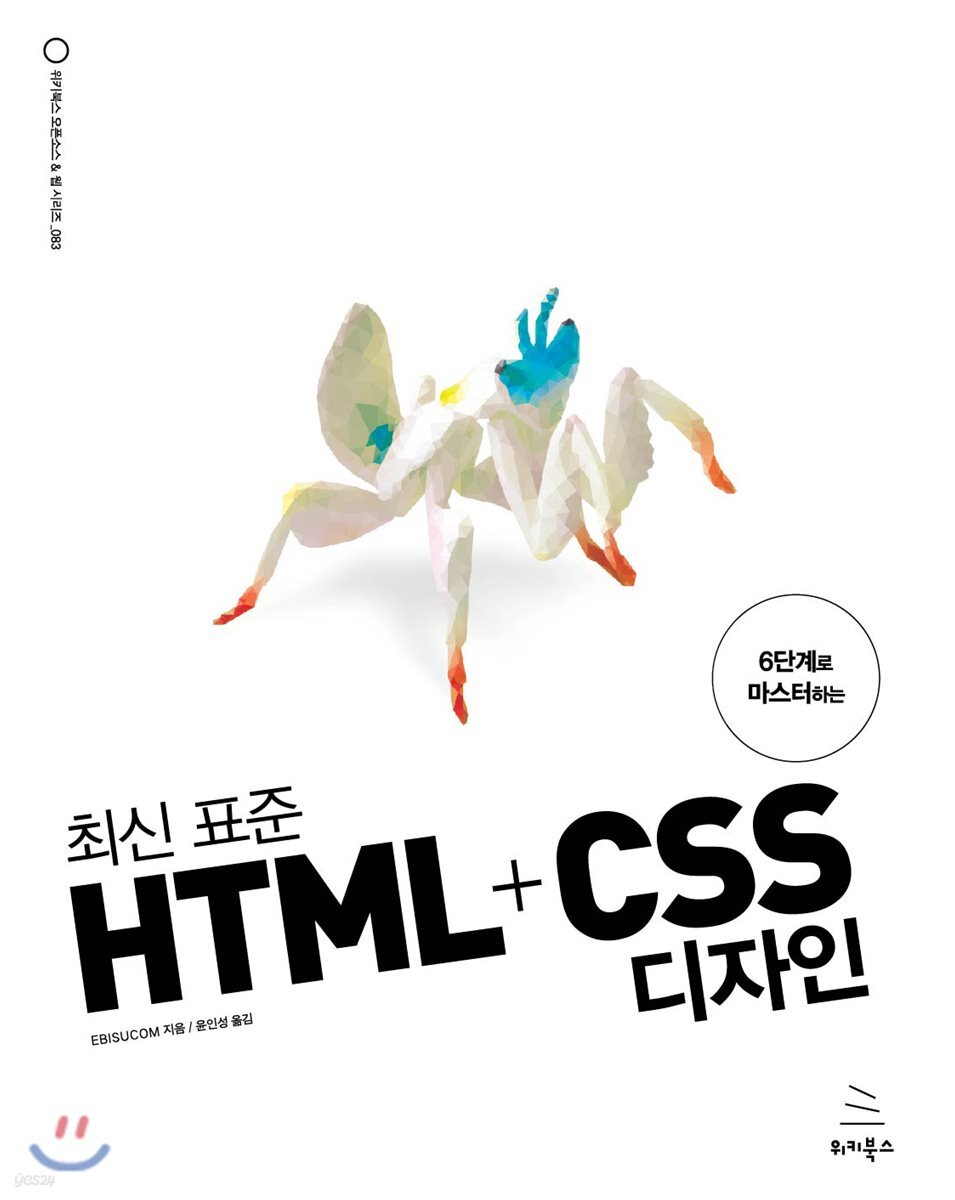
[1장] 사전 준비 1-1 1단 구성 웹 페이지를 최신 HTML과 CSS로 만들기 1-1-1 1단 구성 웹 페이지란? __반응형 웹 디자인 __시맨틱 1-1-2 최신 HTML과 CSS __오래된 브라우저 지원 1-2 구축할 페이지와 사이트 1-2-1 페이지 구조와 만드는 순서 1-2-2 페이지의 배색 1-3 웹 페이지 준비하기 1-3-1 HTML 파일 설정하기 1-3-2 CSS 파일 설정하기 __HTML과 CSS 수정에 사용할 텍스트 에디터 __페이지 출력 확인에 사용할 브라우저 __다양한 화면 크기에서 출력 결과를 간단하게 확인하는 방법 [2장] 최상위 페이지 만들기 - 콘텐츠 2-1 CONTENTS A: 히어로 이미지 2-1-1 이미지 위에 글자 출력하기 2-1-2 웹 폰트로 출력할 글자 간격 조정하기 2-1-3 브라우저 화면을 꽉 채우도록 이미지 출력하기 2-1-4 SVG로 로고 이미지 출력하기 2-1-5 링크 박스 출력하기 2-2 CONTENTS B: 개요(아이콘 + 글자) 2-2-1 개요 글자 출력하기 2-2-2 아이콘 출력 2-2-3 3개의 개요를 가로로 정렬하기 2-3 CONTENTS C: 개요(이미지 + 글자) 2-3-1 이미지와 글자 출력하기 2-3-2 이미지와 글자를 가로로 정렬하기 2-4 CONTENTS D: 개요(이미지 + 글자: 반대로 배치하기) 2-4-1 콘텐츠 C를 기반으로 새로운 블록 만들기 2-4-2 이미지의 너비를 고정하고 정렬 순서 변경하기 [3장] 최상위 페이지 만들기 - 내비게이션 3-1 FOOTER A: 사이트 정보 3-1-1 사이트 정보 출력하기 3-1-2 푸터 디자인 지정하기 3-2 FOOTER B: 푸터 메뉴 3-2-1 푸터 메뉴 만들기 3-2-2 3개의 메뉴를 가로로 정렬하기 3-3 FOOTER C: 저작권 3-3-1 저작권 출력하기 3-3-2 푸터 내부의 요소 레이아웃 조정하기 3-4 FOOTER D: SNS 메뉴 3-4-1 SNS 메뉴 출력하기 3-4-2 SNS 메뉴의 디자인 지정하기 3-5 HEADER A : 헤더의 사이트 이름 3-6 HEADER B : 내비게이션 메뉴 3-6-1 내비게이션 메뉴 만들기 3-6-2 큰 화면에서는 내비게이션 메뉴를 가로로 정렬하기 3-7 HEADER C : 토글 버튼 3-7-1 토글 버튼 만들기 3-7-2 토글 버튼으로 내비게이션 메뉴 열고 닫기 [4장] 콘텐츠 페이지 만들기 - 콘텐츠 / 소개 / 문의 4-1 콘텐츠 페이지 4-1-1 콘텐츠 페이지 만들기 4-1-2 기사의 디자인 지정하기 4-1-3 빵 부스러기 리스트 출력하기 4-2 소개 페이지 4-2-1 소개 페이지 만들기 4-2-2 이미지와 연혁 출력하기 4-3 문의 페이지 4-3-1 문의 페이지 만들기 4-3-2 지도 출력하기 [5장] 기사 목록 페이지 만들기 - 카드 형태 / 썸네일 형태 5-1 기사 목록 A : 카드 형태(이미지 + 글자를 위아래에 배치) 5-1-1 기사 목록 A 페이지 만들기 5-1-2 기사 개요 출력하기 5-1-3 브라우저 화면의 너비에 따라 개요의 정렬 상태 바꾸기 5-2 기사 목록 B : 카드 형태(이미지 + 글자를 왼쪽 오른쪽에 배치) 5-3 기사 목록 C : 썸네일 형태(이미지 + 글자를 중첩해서 배치) [6장] 디자인 재구성 6-1 헤더 색 재구성하기 6-2 헤더와 히어로 이미지를 하나로 디자인하기 6-3 헤더를 화면 위에 고정하기 6-4 연관 기사 메뉴 추가하기 6-5 메타데이터 추가하기 6-6 페이지의 기본색 재구성하기 [부록] HTML 레퍼런스 __기본 문법 __HTML 기본 설정 __메타데이터 __섹션 __콘텐츠 CSS 레퍼런스 __CSS 기본 문법 __선택자 __미디어쿼리 박스 모델 __박스의 기본 설정 __박스의 종류 __플렉시블 박스 레이아웃 __포지션 레이아웃 __박스 내부의 콘텐츠 디자인 __단위 __색 __변수 최적화 주요 장치의 화면 크기 오래된 브라우저 전용 설정 |
저자 소개 2
エビスコム
다양한 미디어와 관련된 기획/제작을 하고 있다. 컴퓨터와 관련해서 서적/디지털 영상/CG/소프트웨어의 기획과 제작, 시스템 구축 등을 하고 있다.
출근하기가 싫어서 책을 집필하기 시작했다. 직업 특성상 집에서 나갈 이유가 별로 없다는 것에 굉장히 만족하고 있다. 홍차와 커피를 좋아하며, 기타와 가야금 연주, 그림 그리기, 스컬핑 등이 취미다. 저서로는 《쉽게 배우는 C# 프로그래밍(3판)》, 《HTML5 웹 프로그래밍 입문(4판), 《혼자 공부하는
파이썬(개정판)》, 《자바스크립트 프로그래밍 입문(2판)》, 《C# 프로그래밍(3판)》 등이 있으며, 역서로는 《네이처 오브 코드(자바스크립트판)》, 《블렌더 VFX》, 《만들면서 배우는 블렌더 3D 입문》, 《문제 해결을 위한 알고리즘 with 수학 알고리즘》, 《내 코드가
출근하기가 싫어서 책을 집필하기 시작했다. 직업 특성상 집에서 나갈 이유가 별로 없다는 것에 굉장히 만족하고 있다. 홍차와 커피를 좋아하며, 기타와 가야금 연주, 그림 그리기, 스컬핑 등이 취미다. 저서로는 《쉽게 배우는 C# 프로그래밍(3판)》, 《HTML5 웹 프로그래밍 입문(4판), 《혼자 공부하는
파이썬(개정판)》, 《자바스크립트 프로그래밍 입문(2판)》, 《C# 프로그래밍(3판)》 등이 있으며, 역서로는 《네이처 오브 코드(자바스크립트판)》, 《블렌더 VFX》, 《만들면서 배우는 블렌더 3D 입문》, 《문제 해결을 위한 알고리즘 with 수학 알고리즘》, 《내 코드가 그렇게 이상한가요?》, 《이펙티브 코틀린》 등이 있다. 이번 책은 79번째 책이다.
파이썬(개정판)》, 《자바스크립트 프로그래밍 입문(2판)》, 《C# 프로그래밍(3판)》 등이 있으며, 역서로는 《네이처 오브 코드(자바스크립트판)》, 《블렌더 VFX》, 《만들면서 배우는 블렌더 3D 입문》, 《문제 해결을 위한 알고리즘 with 수학 알고리즘》, 《내 코드가 그렇게 이상한가요?》, 《이펙티브 코틀린》 등이 있다. 이번 책은 79번째 책이다.
윤인성의 다른 상품
관련 분류
품목정보
- 발행일
- 2017년 08월 17일
- 쪽수, 무게, 크기
- 320쪽 | 188*240*18mm
- ISBN13
- 9791158390686
