
이미 소장하고 있다면 판매해 보세요.
- 해외배송 가능?
- 문화비소득공제 가능
상세 이미지

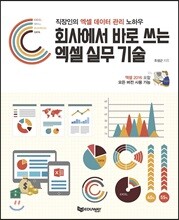
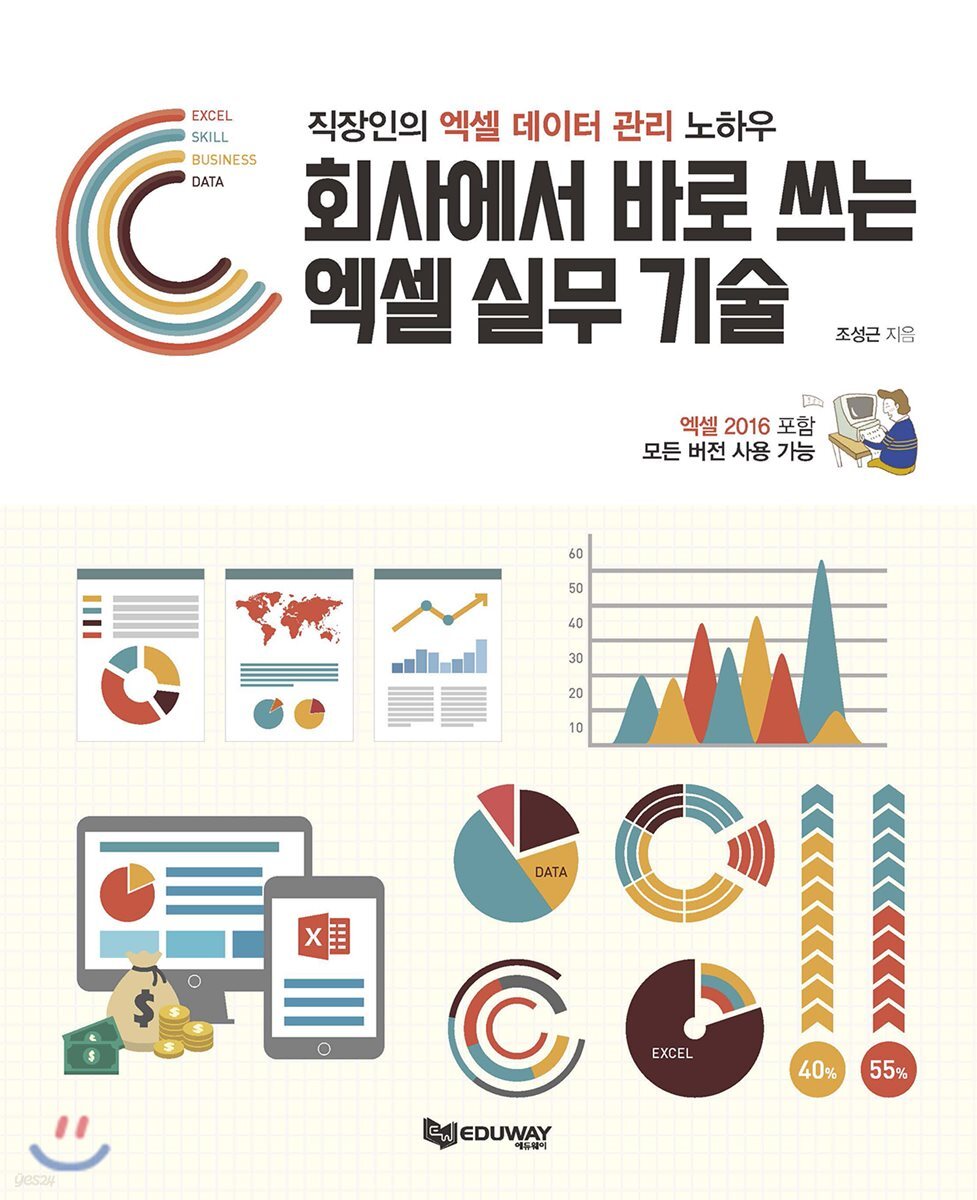
책소개
목차
|
Part 1 엑셀 기본 다루기 및 환경 설정 익히기
1 엑셀 2016이란 엑셀(Excel)이란 엑셀 2016으로 할 수 있는 작업들 2 엑셀 2016의 새로운 기능 엑셀 2016의 새로운 기능 3 엑셀 2016 설치 및 업그레이드 엑셀 2016 설치하기 정품 인증하기 4 엑셀 2016 화면 구성 엑셀 2016의 화면 구성 미니 도구 모음 이용하기 화면 확대 및 축소하기 빠른 실행 도구 모음 편집하기 5 엑셀 2016 리본 메뉴 엑셀 2016의 리본 메뉴 구성 정황 탭의 구성 매크로 사용을 위한 [개발 도구] 탭 표시하기 나만의 리본 메뉴 구성하기 리본 메뉴 기본 구성으로 복원하기 6 엑셀 2016 실행과 종료 시작 메뉴에서 실행하기 바탕화면에 바로 가기 아이콘 만들기 시작 메뉴에 고정하기 통합 문서 닫기와 엑셀 2016 끝내기 7 새 문서 만들기 새 통합 문서 만들기 서식 파일을 이용하여 새 문서 만들기 온라인으로 서식 파일 검색하기 8 기존 문서 열고 저장하기 엑셀 2016에서 통합 문서 열기 다른 종류의 문서를 엑셀 2016에서 열기 통합 문서 저장하기 엑셀 2016 통합 문서를 구 버전으로 저장하기 엑셀 문서에 암호 설정하기 9 문서 출력하기 프린터 설정 및 인쇄 미리 보기 용지 방향 및 용지 여백 설정하기 용지보다 큰 문서 용지 크기에 맞게 인쇄하기 머리글 및 바닥글 삽입하기 10 사용 환경 설정 작성자 입력하기 오류 표식 색상 변경하기 문서 저장 위치 설정하기 셀 이동 방향 설정하기 Part 2 셀과 워크시트 다루고 데이터 입력하기 1 엑셀의 시작, 셀 다루기 엑셀에서의 셀이란 셀 선택하기 단축키를 이용해 셀 이동하기 선택된 범위에 이름 정의하기 정의된 이름 삭제하기 셀 크기 변경하기 2 워크시트 다루기 워크시트 선택하기 워크시트 이름 변경하기 워크시트 이동 및 복사하기 새로운 워크시트 삽입하기 워크시트 삭제하기 화면에서 워크시트 숨기기 3 워크시트 및 통합 문서 보호하기 워크시트 보호하기 통합 문서 보호를 통해 워크시트 위치 고정하기 4 데이터 입력 및 편집하기 수치 데이터 입력하기 텍스트 입력하기 한자 입력하기 특수 문자 입력하기 날짜와 시간 입력하기 셀에 메모 입력하기 셀 데이터 복사 및 잘라내어 붙이기 셀 데이터 이동하기 셀 데이터 삭제하기 열 및 행 삽입하기 열 및 행 삭제하기 5 채우기 핸들로 데이터 자동 채우기 채우기 핸들을 이용한 연속 데이터 채우기 채우기 핸들을 이용한 셀 데이터 복사하기 자동 채우기를 이용한 수식 복사하기 사용자 지정 목록을 작성하여 자동 채우기 6 데이터 유효성 검사하기 데이터 유효성 검사하기 목록을 이용하여 입력 값 제한하기 글자 수를 이용하여 입력 값 제한하고 경고 상자 만들기 입력 값을 기준 이하의 정수로만 입력하게 하기 빈 셀을 찾아 동일한 데이터를 입력하기 7 자동차 연비 내역 만들기 표 제목 꾸미기 표 머리글 입력하기 각종 합계, 평균 및 연비 계산하기 Part 3 수식과 참조 사용하기 1 엑셀 수식이란 수식의 이해 연산자를 이용한 수식 수식 입력과 채우기 자동 수식을 이용하여 합계 구하기 셀 이름을 설정하고 수식에 이용하기 선택 영역에서 셀 이름 만들기 2 셀 참조하기 상대참조 사용하기 절대참조 사용하기 혼합참조 사용하기 참조 셀 추적하기 3 수식을 이용한 ‘수입/지출 현황’ 만들기 이름 정의하기 데이터 유효성 검사 만들기 수식 만들기 Part 4 셀 서식 및 표 다루기 1 표시 형식 설정하기 표시 형식의 종류 표시 형식 제한하기 리본 메뉴를 이용하여 빠르게 표시 형식 변경하기 사용자 임의의 표시 형식 만들기 사용자 형식 설정하기 2 셀 병합 및 셀 방향 설정하기 셀 병합의 형태 셀 병합 및 셀 정렬하기 셀 서식 창 맞춤 기능 살펴보기 셀 텍스트 방향 변경하기 3 셀 테두리 및 배경 설정하기 셀 테두리 만들기 셀 배경 설정하기 셀 스타일 적용하기 새 셀 스타일 만들기 서식 복사하기 4 표 만들기 표 만들기 표 서식 적용하기 5 조건부 서식 적용하기 조건부 서식이란 선택한 범위의 한 행 전체를 강조하기 셀 강조 규칙 적용하기 상위/하위 규칙 적용하기 2중 조건부 서식 적용하기 데이터 막대 적용하기 색조 적용하기 아이콘 집합 적용하기 수식을 이용한 조건부 서식 적용하기 6 거래명세표 만들기 양식 테두리 선 만들기 셀 병합을 이용하여 구획하기 표시 형식 설정하기 수식 설정하기 Part 5 그래픽 활용하여 꾸미기 1 도형을 이용하여 문서 완성하기 도형 삽입하기 텍스트 상자 만들기 도형 복사하기 도형 정렬하기 블록 화살표 그리기 도형 순서 설정하기 2 그림 파일 및 스크린샷 삽입하기 그림 삽입하기 스크린샷 삽입하기 3 클립아트 삽입하기 클립아트 삽입하기 4 워드아트 만들기 워드아트 만들기 워드아트 효과 부여하기 5 스마트아트 이용하기 스마트아트 형태 알아보기 계층형 스마트아트 만들기 스마트아트 색상 변경 및 스타일 적용하기 관계형 스마트아트 만들기 Part 6 함수로 정확한 값 산출하기 1 함수의 적용 함수의 이해 함수의 입력 형식 함수 입력 방법 2 가장 자주 사용되는 함수 SUM( ) 함수 AVERAGE( ) 함수 RANK.EQ( ) 함수 IF( )/AND( ) 함수 MAX( )/MIN( ) 함수 3 날짜 및 시간 함수 TODAY( )/NOW( ) 함수 YEAR( ) 함수 MONTH( ) 함수 DAY( ) 함수 DATE( ) 함수 WEEKDAY( ) 함수 DATEDIF( ) 함수 DAYS360( ) 함수 4 수치 계산 및 수학/삼각 함수 ABS( ) 함수 INT( ) 함수 MOD( ) 함수 PRODUCT( )/SUMPRODUCT( ) 함수 SUMIF( ) 함수 ROUND( ) 함수 ROUNDUP( ) 함수 ROUNDDOWN( ) 함수 TRUNC( ) 함수 5 통계 처리를 위한 통계 함수 AVERAGEA( ) 함수 COUNT( ) 함수 COUNTA( ) 함수 COUNTBLANK( ) 함수 COUNTIF( ) 함수 LARGE( ) 함수 SMALL( ) 함수 MEDIAN( ) 함수 MODE.SNGL( ) 함수 6 데이터 검색을 위한 찾기/참조 함수 HLOOKUP( ) 함수 VLOOKUP( ) 함수 MATCH( )/INDEX( ) 함수 7 문자 관련 작업을 위한 텍스트 함수 LEFT( ) 함수 MID( ) 함수 RIGHT( ) 함수 LEN( ) 함수 PROPER( ) 함수 UPPER( ) 함수 TEXT( ) 함수 8 자동으로 입력되는 세금계산서 만들기 기초 양식에 이름 설정하기 세금계산서 양식에 함수 적용하기 세금계산서 작성하기 Part 7 차트로 데이터 흐름 표현 및 분석하기 1 차트 빠르게 만들기 차트의 용도 및 종류 차트 도구를 이용하여 빠르게 차트 만들기 2 차트 서식 변경하기 데이터 계열 추가하기 데이터 계열 서식 설정하기 그림 영역 서식 설정하기 차트 제목 및 범례 삽입하기 3 동적인 차트 만들기 이름 정의하기 동적 차트 만들기 Part 8 정렬과 필터로 데이터 관리하기 1 엑셀에서의 데이터 관리하기 외부 데이터 가져오기 텍스트 나누기 중복 데이터 제거하기 쿼리를 이용하여 외부 데이터 가져오기 2 데이터 정렬하기 숫자를 기준으로 데이터 정렬하기 날짜를 기준으로 데이터 정렬하기 사용자 지정에 의해 데이터 정렬하기 3 데이터 필터링하기 자동 필터 사용하기 텍스트 필터를 통해 필터링하기 이중으로 자동 필터를 적용하기 조건 범위 안에 속하는 레코드만 필터링하기 고급 필터 사용하기 찾아보기 |
저자 소개 1
에너지 절약형 건축물을 위한 건물 에너지 절감 기술 및 친환경 계획을 제안하고 설계 컨설팅을 진행하는 친환경 컨설팅업체 디디알플러스에서 본부장으로 근무하고 있다. 건축 및 IT 분야에 관심이 많으며, 오토캐드를 비롯하여 엑셀, 액세스 등 IT 분야의 서적을 집필하였다. 저서로는 『AutoCAD 2012 테크닉북』(성안당), 『통 액세스 2007 기본+활용 지대로 배우기』(웰북) 등이 있다.
조성근의 다른 상품

관련 분류
- 카테고리 분류
품목정보
- 발행일
- 2017년 10월 20일
- 쪽수, 무게, 크기
- 560쪽 | 1052g | 190*230*35mm
- ISBN13
- 9791186179215
출판사 리뷰
|
어떤 독자를 위한 책인가?
- 엑셀을 처음 시작한 신입 사원 및 대학생 - 데이터 정리에 시간만 낭비하는 사람 - 함수를 활용하는 데 어려움을 느끼는 사람 - 보고서를 작성할 때, 도표 작업에 어려움을 느끼는 사람 - 기존 데이터를 가지고 엑셀에 연동하려는 사람 - 빠르게 엑셀의 전반적인 기능을 익히고 싶은 사람 엑셀 활용을 위한 최소한의 시간 투자 업무를 하는 데 있어서 최소한 엑셀의 기본적인 기능을 알아야 원활하게 업무를 할 수 있습니다. 실무에 문제없이 빠른 작업을 하기 위해, 셀과 워크시트를 다루는 방법, 수식과 서식, 함수 사용법, 차트를 만드는 방법, 정렬과 필터로 필요한 데이터를 찾는 방법 등 업무를 위한 핵심적인 기능을 익혀 보세요. 최소한의 시간 투자로 업무에 필요한 엑셀 실무 기술에 익숙해질 수 있습니다. 실제 데이터를 이용한 실무 작업하기 구입 현황, 가계부, 참가자 목록, 주소록, 판매 내역, 수입 및 지출 내역, 운행 거리, 매출 추이, 세금계산서, 영업 평가 등 실제 업무에 적용할 수 있는 데이터를 이용해 엑셀을 익혀 봅니다. 이 단계를 통해 실제 업무 데이터도 익숙하게 다를 수 있으며, 예제를 참고하여 자신의 데이터를 이용해 실습을 해 봐도 좋습니다. 다양한 디자인 기능을 활용해 문서를 보기 좋게 만들기 엑셀을 사용할 때 데이터를 좀 더 보기 좋게 만들고 싶지는 않나요? 엑셀은 데이터를 자동으로 파악하여 데이터에 최적화된 차트를 추천해 주기도 하고, 원하는 디자인을 쉽게 표현할 수 있도록, 스크린샷, 클립아트, 워드아트, 스마트아트, 차트, 표 등 다양한 시각화 및 디자인 기능을 제공하여 빠른 시간 안에 좀 더 보기 쉬운 문서를 작성할 수 있게 합니다. 데이터 유형을 파악하고 마우스 몇 번 클릭하는 것만으로도 세련된 디자인의 엑셀 문서를 만들 수 있습니다. |
