
소득공제
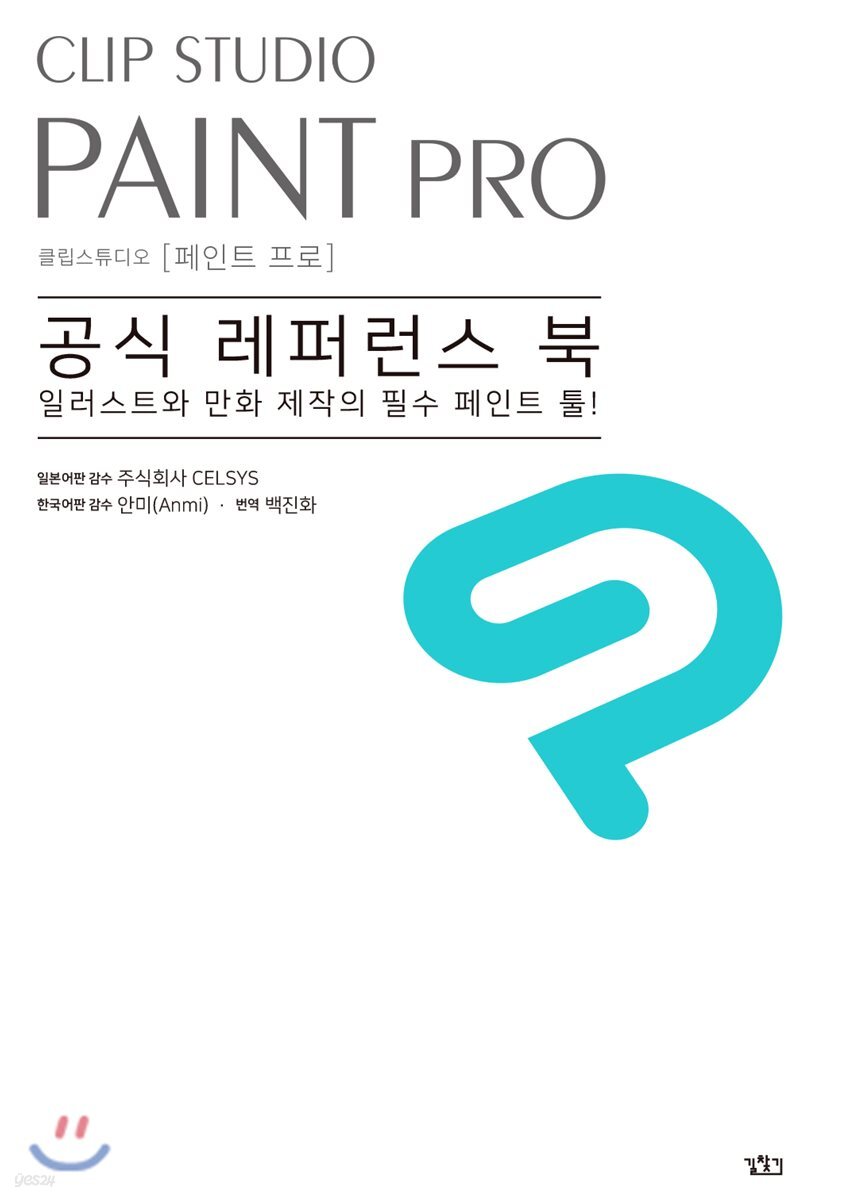
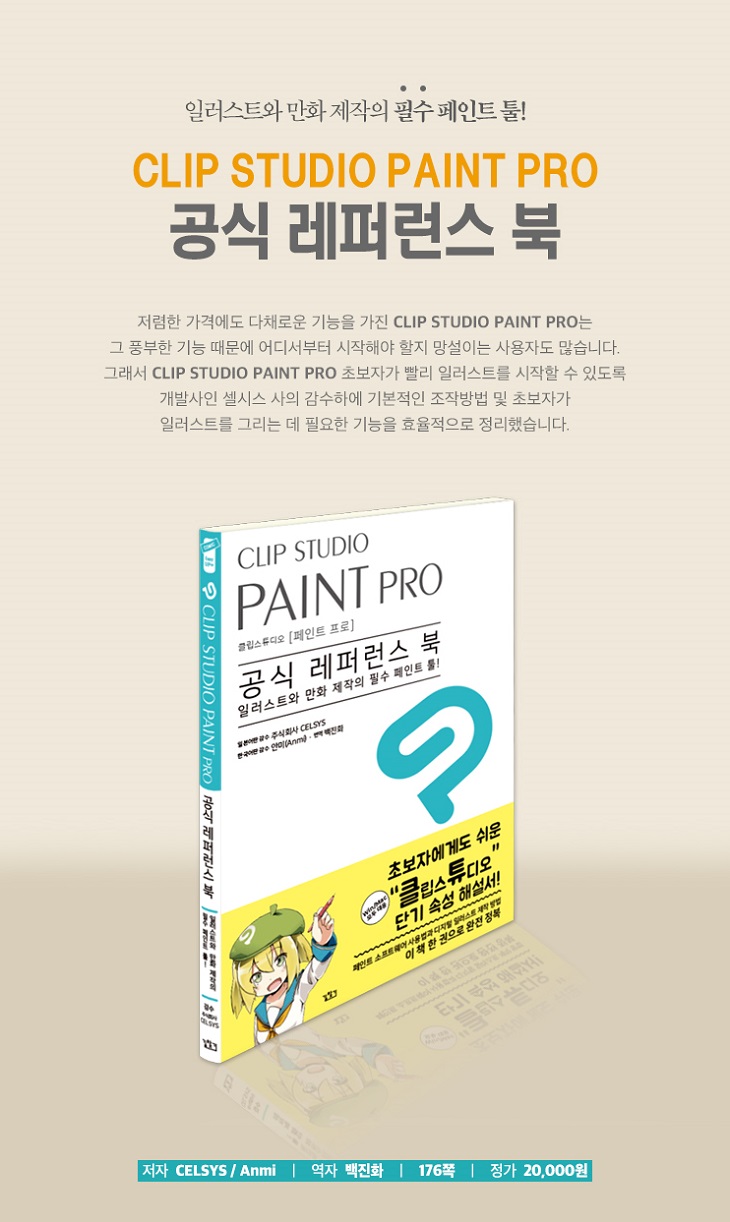
CLIP STUDIO PAINT 공식 레퍼런스 북
일러스트와 만화 제작의 필수 페인트 툴!
초판종료
- 베스트
- 만화/라이트노벨 top20 1주
- 본 도서의 개정판이 출간되었습니다.
이미 소장하고 있다면 판매해 보세요.
- 해외배송 가능?
- 문화비소득공제 가능
상세 이미지


책소개
목차
|
- CLIP STUDIO PAINT PRO 속성가이드-
CLIP STUDIO PAINT PRO란 8 CLIP STUDIO PAINT PRO 준비 10 CLIP STUDIO PAINT PRO를 사용해 보자 - 일러스트 편 14 CLIP STUDIO PAINT PRO를 사용해보자 - 만화 편 18 인터페이스와 각부 명칭 22 - PART 1 기본 조작 - 1-1 팔레트 위치와 크기 바꾸기 36 1-2 단축 키 바꾸기 37 1-3 신규 캔버스 만들기 38 1-4 캔버스 표시 위치 / 표시 배율 바꾸기 40 1-5 캔버스 회전 / 반전하기 41 1-6 캔버스 저장하기 42 1-7 신규 레이어 만들기 44 1-8 레이어 컬러 바꾸기 45 1-9 레이어 정렬 순서 바꾸기 46 1-10 레이어 복제하기 47 1-11 필요 없는 레이어 삭제하기 48 1-12 여러 장의 레이어를 폴더로 묶기 49 1-13 레이어 결합 / 전사하기 50 1-14 캔버스에서 색깔 추출하기 51 1-15 사각형·자유로운 모양의 선택 범위 만들기 52 1-16 브러시로 그리듯이 선택 범위 만들기 54 1-17 색깔별로 선택 범위 만들기 55 1-18 선택 범위 반전 / 확장 / 축소하기 56 1-19 이미지 확대·축소 / 좌우 반전 / 회전하기 57 1-20 이미지 자유롭게 변형하기 58 1-21 인쇄하기 59 1-22 브러시 커서 모양과 단위 바꾸기 60 - PART 2 밑그림 그리기 - 2-1 연필 툴로 밑그림 그리기 62 2-2 질감 있는 연필로 그리기 63 2-3 연필 크기·농도·경도 바꾸기 64 2-4 지우개로 이미지 지우기 65 2-5 레이어 단위로 이미지 옮기기 66 2-6 이미지 일부만 옮기기 67 2-7 밑그림 레이어 이용하기 68 2-8 아날로그에서 그린 밑그림 가져오기 69 2-9 가져온 밑그림의 잡티 지우기 70 - PART 3 선화 그리기 - 3-1 필압을 살려 강약 있는 선 긋기 72 3-2 강약 없이 균일한 선 긋기 73 3-3 독특한 느낌을 살린 선 긋기 74 3-4 선의 시작점과 끝점 설정 조정하기 75 3-5 브러시의 안티에일리어싱 조정하기 76 3-6 손떨림 보정 기능 조정하기 77 3-7 펜마다 필압 설정하기 78 3-8 벡터 레이어에 그린 선 이동 / 수정하기 79 3-9 벡터선 잡기 / 연결 / 단순화하기 81 3-10 벡터선 선폭 수정하기 82 3-11 벡터선 지우기 83 3-12 직선과 곡선, 사각형 등 기하학적 도형 그리기 84 3-13 도형의 선 두께와 채색 설정하기 85 3-14 일러스트의 가이드라인이 될 자 만들기 86 3-15 좌우대칭인 도형과 일러스트 효율적으로 그리기 88 3-16 집중선과 속도선 등 효과선 그리기 89 3-17 만화의 컷 그리기 91 3-18 만화의 컷 나누기 93 3-19 컷 위치와 크기 조정하기 94 3-20 말풍선 넣기 95 3-21 말풍선 모양과 색깔 바꾸기 97 3-22 대사 넣기 98 - PART 4 바탕색 칠하기 - 4-1 선화 레이어를 참조해서 바탕색 칠하기 100 4-2 지정한 색깔 영역 칠하기 101 4-3 덜 칠한 부분 마저 칠하기 102 4-4 투명부분에 튀어나가지 않게 칠하기 103 4-5 부분적으로 색상 조정하기 104 4-6 그라데이션으로 칠하기 105 4-7 색깔 고르는 요령 107 4-8 자주 쓰는 색깔 등록하기 108 - PART 5 채색하기 - 5-1 수채화 느낌으로 채색하기 110 5-2 밑색에 섞여들게 채색하기 111 5-3 종이 질감과 번짐을 표현하며 채색하기 112 5-4 수채화 효과 내며 채색하기 113 5-5 색깔을 두껍게 덧발라 채색하기 114 5-6 물감 농도 조정하기 115 5-7 밑색과의 혼합 정도 조정하기 116 5-8 먹으로 그린 듯한 거친 질감으로 그리기 117 5-9 색연필과 파스텔로 그린 듯한 아날로그 느낌의 일러스트 그리기 118 5-10 가장자리 흐릿하게 채색하기 / 스프레이 뿌리기 119 5-11 손가락으로 문지르듯 색깔 섞기 120 5-12 레이어 전체 칠하기 121 5-13 레이어 전체를 그라데이션으로 칠하기 122 5-14 레이어 불투명도 조정하기 123 5-15 중간색과 유사색 찾기 124 5-16 밑색 범위에서 벗어나지 않게 덧칠하기 125 5-17 합성 모드를 이용한 그림자 넣기 126 5-18 합성 모드를 이용한 하이라이트 넣기 127 5-19 붓 질감을 살려 투명색으로 수정하기 128 5-20 브러시를 커스터마이즈해서 등록하기 129 5-21 원하는 대로 브러시 설정하기 130 5-22 캔버스에 소재 붙이기 132 5-23 선택 범위에 톤 붙이기 134 5-24 칠한 부분을 톤화 처리 해서 톤으로 바꾸기 136 - PART 6 마무리와 조정 - 6-1 장식과 초목 등 반복되는 패턴 그리기 138 6-2 데코레이션 툴 모양과 반복 패턴 편집하기 139 6-3 합성 모드를 이용한 환경광과 공기 표현 141 6-4 합성 모드를 이용한 발광 효과 표현 142 6-5 합성 모드로 겹쳐진 레이어 변화시키기 143 6-6 필터로 일러스트 흐리기 144 6-7 여러 레이어의 색조를 한꺼번에 보정하기 145 6-8 레벨 보정으로 일러스트 보정하기 146 6-9 톤 커브로 일러스트 보정하기 147 6-10 컬러 밸런스로 색조 바꾸기 148 6-11 일러스트의 계조 바꾸기 149 6-12 선화 색깔 바꾸기 150 - PART 7 알아두면 편리한 기능 - 7-1 레이어 마스크로 보여주고 싶은 부분만 나타내기 152 7-2 손쉽게 선택 범위 만들기 154 7-3 복잡한 모양의 선택 범위 만들기 155 7-4 선택 범위 보존하기 156 7-5 그라데이션 맵으로 색깔 바꾸기 157 7-6 이미지를 소재로 등록하기 158 7-7 필터를 이용해 일러스트 가공하기 159 7-8 CLIP STUDIO 소재 이용하기 160 7-9 수식 키 활용으로 작업능률 높이기 161 7-10 자주 쓰는 기능을 도구 팔레트와 커맨드 바에 등록하기 162 7-11 CMYK 형식으로 저장하기 163 7-12 3D 데생 인형을 이용한 캐릭터 밑그림 그리기 164 7-13 3D 데생 인형의 손 포즈 바꾸기 166 7-14 3D 소재의 소품과 배경 활용하기 167 7-15 퍼스자로 원근감 있는 일러스트 그리기 168 자주 쓰는 단축 키 조견표 170 색인 171 |
저자 소개 3
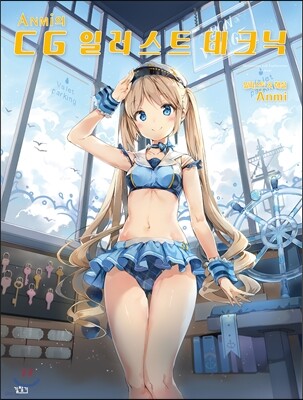
일러스트레이터, 만화가. 서울 출신. 일본 유학 중 ‘판타지스타 돌’의 캐릭터 원안과 작화를 맡은 이래 다방면으로 활약 중이다. 2010년 「낭독소녀 공식화집」에 일러스트로 참여하며 데뷔하였으며 이후 TV애니메이션 [판타지스타 돌]의 캐릭터 원안 및 TV 애니메이션 [방과 후의 플레이아데스]의 아이캐치 일러스트와 코미컬라이즈를 맡았다. 라이트노벨 삽화와 모바일 게임 [소녀전선], [명일방주] 등의 캐릭터 일러스트를 맡는 등 한국과 중국, 일본에서 활약의 무대를 넓히고 있다.
Anmi의 다른 상품

관련 분류
- 카테고리 분류
품목정보
- 발행일
- 2017년 11월 10일
- 쪽수, 무게, 크기
- 176쪽 | 565g | 183*257*20mm
- ISBN13
- 9791160852639
