
소득공제
- 베스트
- 모바일/태블릿/SNS top100 6주
이미 소장하고 있다면 판매해 보세요.
- 해외배송 가능?
- 문화비소득공제 가능
Using Bible

상세 이미지

책소개
목차
|
1장 iCloud란?
001 | iCloud를 사용 가능한 기기 002 | iCloud 사용 환경 알아보기 003 | iCloud 사용을 위한 기본 사항 004 | iCloud 서비스 알아보기 iCloud Inside | 국내의 다양한 클라우드 서비스 2장 iCloud 사용을 위한 준비운동 001 | 아이폰에서 Apple ID 생성하기 002 | iTunes 프로그램에서 Apple ID 생성하기 003 | 아이패드에서 iCloud 활성화하기 004 | 아이폰에서 저장 공간 구입하기 005 | Mac용 제어판에서 Apple ID 생성하기 006 | Mac용 제어판에서 iCloud 활성화하기 007 | Mac용 제어판에서 저장 공간 구입하기 008 | Windows용 iCloud 제어판 설치하기 009 | Windows에서 저장 공간 구입하기 010 | iCloud 웹사이트 살펴보기 iCloud Inside | 해외의 대표적인 클라우드 서비스 3장 기기별로 알아보는 iCloud 기능 사용법 03-1 메일 001 | iCloud 웹사이트 메일 화면 살펴보기 002 | iCloud 웹사이트에서 메일 사용하기 003 | 웹사이트의 메일상자에서 폴더 만들기 004 | 메일 환경 설정하기 - 일반 005 | 메일 환경 설정하기 - 계정 006 | 메일 환경 설정하기 - 작성 007 | 메일 환경 설정하기 - 규칙 008 | 아이패드에서 iCloud 메일 사용하기 009 | Windows Outlook에서 iCloud 메일 사용하기 010 | Mac의 iCloud 메일 화면 살펴보기 011 | Mac에서 iCloud 메일 사용하기 012 | Mac에서 메일상자 만들기 iCloud Inside | 아이튠즈 매치(iTunes Match) 03-2 연락처 001 | iCloud 웹사이트에서 연락처 편집/추가하기 002 | iCloud 웹사이트에서 그룹 생성/삭제하기 003 | 연락처에 포함된 정보로 바로 이동하기 004 | vCard로 연락처 내보내기/불러오기 005 | 웹사이트에서 연락처 환경 설정 살펴보기 006 | 아이패드에서 iCloud 연락처 사용하기 007 | Windows 제어판으로 연락처 사용하기 008 | Mac의 주소록에서 iCloud 연락처 사용하기 iCloud Inside | 아이패드에서 아이튠즈 매치 사용하기 03-3 캘린더와 미리 알림 001 | 웹사이트에서 캘린더와 미리 알림 사용하기 002 | 웹사이트의 개인 캘린더 공유하기 003 | 웹사이트의 공용 캘린더 공유하기 004 | 웹사이트에서 이벤트 생성하기 005 | 웹사이트에서 미리 알림 생성하기 006 | 웹사이트에서 캘린더 환경 설정 살펴보기 007 | 아이패드 캘린더에서 iCloud 일정 관리하기 008 | 아이패드 미리 알림에서 iCloud 일정 관리하기 009 | Windows 제어판에서 캘린더 활성화하기 010 | Windows Outlook에서 캘린더 사용하기 011 | Outlook에서 미리 알림 사용하기 012 | Mac에서 캘린더와 미리 알림 사용하기 iCloud Inside | 클라우드 기반의 노트앱 살펴보기 03-4 책갈피와 메모 001 | 각 기기에서 iCloud 책갈피 활성화하기 002 | 각 기기에서 책갈피 공유하기 003 | 각 기기에서 iCloud 메모 기능 활성화하기 004 | 각 기기에서 메모 작성/확인하기 005 | 각 기기에서 메모 삭제하기 03-5 사진 스트림 001 | 각 기기에서 사진 스트림 활성화하기 002 | 사진 스트림으로 사진 공유하기 003 | 사진 스트림 폴더 관리하기 004 | 사진 스트림 이미지 업로드하기 005 | Mac의 iPhoto와 Aperture 알아보기 006 | iPhoto에서 사진 관리하기 007 | Aperture 살펴보기 008 | 각 기기에서 사진 스트림 이미지 삭제하기 iCloud Inside | 애플 TV로 사진 스트림 폴더의 사진 보기 03-6 도큐멘트 및 데이터 001 | 도큐멘트 및 데이터 활성화하기 002 | iCloud로 도큐멘트 및 데이터 공유 예 003 | 도큐멘트 및 데이터 비활성화하기 03-7 나의 iPhone/iPad/Mac 찾기 001 | 나의 iPhone/iPad/Mac 찾기 활성화하기 002 | iCloud 웹사이트에서 활성화 장비 확인하기 003 | 각 기기에 사운드 재생 또는 메시지 보내기 004 | 각 기기를 원격으로 잠그기 005 | 원격 삭제 기능으로 기기 초기화하기 iCloud Inside | 클라우드 서비스 인증제 03-8 저장 공간 및 백업 001 | iCloud에 아이패드 백업하기 002 | 아이패드의 저장 공간 살펴보기 003 | Windows용 제어판에서 저장 공간 살펴보기 004 | Mac용 제어판에서 저장 공간 살펴보기 005 | iCloud 백업에서 아이패드 복원하기 iCloud Inside | 다운로드 한 번으로 여러 기기에서 동시에 다운로드받기 03-9 iWork와 iCloud 001 | iCloud 웹사이트에서 iWork 어플 실행하기 002 | 아이패드에서 iWork 어플 실행하기 003 | 아이패드에서 Keynote 문서 작성하기 004 | 아이패드에서 Pages로 문서 작성하기 005 | 아이패드에서 Numbers 문서 작성하기 006 | iCloud 웹사이트에서 iWork 문서 확인하기 007 | 아이폰에서 iWork 문서 확인하기 008 | 아이폰에서 편집한 문서 업로드하기 009 | 웹사이트에서 iWork 설정사항 살펴보기 iCloud Inside | Mac용 iWork와 iOS용 iWork 문서를 실시간으로 동기화하기 03-10 나의 Mac으로 돌아가기 001 | 원격 대상이 되는 Mac 설정하기 002 | ‘화면 공유’ 및 ‘파일 공유‘ 설정하기 003 | 다른 Mac 기기의 화면 공유하기 004 | 다른 Mac 기기의 파일 공유하기 iCloud Inside | 네트워크에 연결되지 않을 때 4장 iCloud 100% 활용 어플 001 | Infinity Blade II 002 | SketchBook Pro 003 | Video Stream for iCloud 004 | Day One (Journal/Diary) 005 | GoodReader 006 | Awesome Idea (+iCloud) 007 | Agenda Calendar 008 | Todo 009 | YBM 올인올 영한영 사전 010 | pwSafe - Password Safe for iOS Index |
저자 소개
저자 : 이규민
1977년생. 대학에서 경영학을 전공하고, 금융회사에서 평범한 직장인으로 사회생활 중이다. 2008년 아이팟터치 1세대를 처음 접하고 iOS용 디바이스에 관심을 가지면서 네이버 카페에서 본격적으로 인터넷 커뮤니티 활동을 시작했다. 아이팟터치 및 아이폰에 대한 여러 정보를 공유하며 커뮤니티 정기 모임에서 관련 강좌를 진행하고 있고, 애플 공식 프리미엄 리셀러인 willy’s와 인천SK에너지 직원을 대상으로 아이패드2와 iOS 5 교육을 진행하기도 했다.
국내에 아이폰이 정식 발매되면서 아이폰 UX의 매력에 빠져들어 현재는 아이폰4S와 아이패드2, 아이팟터치 4세대를 주로 사용한다. iOS 기반의 모바일 기기인 아이패드 및 아이폰 등을 처음 접하는 사용자들을 위해 소셜 네트워크 서비스인 트위터 및 페이스북에서 애플 제품 관련 소식을 나누고 있다.
애플의 iOS용 디바이스에 끊임없이 관심을 갖고 활용하며, 새로운 제품이 발표될 때마다 가급적 가장 먼저 사용하려는 얼리어답터이기도 하다. 현재 네이버 대표카페인
‘애플인사이드(http://cafe.naver.com/ipodinside)’의 운영자로 활동하며 많은 유저와 소통하고, 개인블로그에서도 아이폰과 아이패드 관련 유용한 정보를 제공한다. 저서로는 최고의 베스트셀러인 『iPad Using Bible』과 『아이패드2 Using Bible』(iOS 5 최신개정판), 『갤럭시탭 10.1 Using Bible』, 『갤럭시탭 8.9 Using Bible』 등이 있다.
페이스북 : http://www.facebook.com/ekyumini
블로그 : http://sevensign.tistory.com
국내에 아이폰이 정식 발매되면서 아이폰 UX의 매력에 빠져들어 현재는 아이폰4S와 아이패드2, 아이팟터치 4세대를 주로 사용한다. iOS 기반의 모바일 기기인 아이패드 및 아이폰 등을 처음 접하는 사용자들을 위해 소셜 네트워크 서비스인 트위터 및 페이스북에서 애플 제품 관련 소식을 나누고 있다.
애플의 iOS용 디바이스에 끊임없이 관심을 갖고 활용하며, 새로운 제품이 발표될 때마다 가급적 가장 먼저 사용하려는 얼리어답터이기도 하다. 현재 네이버 대표카페인
‘애플인사이드(http://cafe.naver.com/ipodinside)’의 운영자로 활동하며 많은 유저와 소통하고, 개인블로그에서도 아이폰과 아이패드 관련 유용한 정보를 제공한다. 저서로는 최고의 베스트셀러인 『iPad Using Bible』과 『아이패드2 Using Bible』(iOS 5 최신개정판), 『갤럭시탭 10.1 Using Bible』, 『갤럭시탭 8.9 Using Bible』 등이 있다.
페이스북 : http://www.facebook.com/ekyumini
블로그 : http://sevensign.tistory.com
관련 분류
품목정보
- 발행일
- 2012년 03월 09일
- 쪽수, 무게, 크기
- 322쪽 | 490g | 153*224*30mm
- ISBN13
- 9788960303133
출판사 리뷰
|
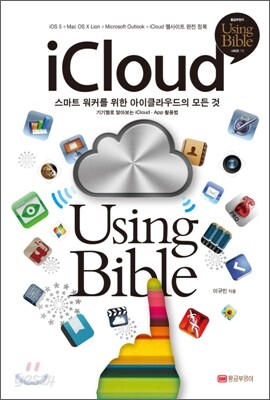
기기별로 조목조목 알려주는
iCloud ‘기본+활용’ 완벽 가이드북 국내 애플 기기 유저 수 300만여 명, 그동안 그들에게 국내 클라우드 서비스는 그림의 떡이었다. 하지만 iCloud 서비스로 이제 애플 유저는 별도의 앱을 설치하지 않아도 iOS만 업데이트하면 언제 어디서나 데이터를 업로드/다운로드할 수 있게 되었다. 기기 간 경계마저 허문 iCloud를 사용해 실시간으로 데이터를 공유해 보자! iCloud 서비스는 애플 유저만 사용할 수 있다는 편견, 이제 버리자! 애플 기기는 동기화 등 특유의 폐쇄성 때문에 데이터 공유가 불편하다는 인식이 많았다. 하지만 애플에서 야심차게 준비한 클라우드 서비스인 iCloud를 사용하면 이런 불평은 쏙 들어가게 된다. 애플 기기 간 데이터 공유는 물론, Windows까지 iCloud 제어판만 있으면 얼마든지 데이터 공유가 가능하다. 특히, iOS 기기 간 데이터 공유는 여러분이 데이터 공유에서 바라는 모든 욕구를 완벽하게 충족시켜 줄 것이다. 여러분은 그저 iCloud 활성화 버튼만 가볍게 터치해 주면 된다. iOS 5+Mac OS X Lion+Microsoft Outlook+iCloud 웹사이트 완전 정복 많은 독자에게 진정한 아이패드 바이블이라는 찬사를 받았던 『아이패드2 Using Bible』 저자가 알려주는 iCloud 맞춤형 가이드북이 나왔다. 기기별로 iCloud 서비스 활성화부터 데이터 공유는 물론, iCloud 서비스별 사용 방법까지 『iCloud Using Bible』만 있으면 누구나 쉽게 iCloud를 마스터할 수 있다. 애플의 광고 카피처럼 ‘여기서 보내고, 저기서 받고!’가 가능하다. 클라우드 오피스 구현, 이 책을 접한 순간 벌써 시작되었다! 이제는 고인이 된 스티브 잡스가 마지막으로 키노트했던 iCloud, 그의 It’s Just Works!라는 말처럼 막 사용하다 보면 어느새 여러분의 스마트 워커 생활도 능수능란해져 있을 것이다. 애플에서 제공하는 5GB 무료 공간만으로도 얼마든지 유용하게 데이터를 저장/활용할 수 있다. 무료로 제공하는 5GB가 부족하다면 필요한 만큼 저장 공간을 구입하면 되고, 서비스별로 저장 공간을 관리할 수도 있다. 또 iCloud의 장점을 100% 만끽할 수 있는 어플까지, 이 모든 활용법이 책 안에 다 들어 있다. 『아이패드2 Using Bible』이 아이패드2 바이블이었던 것처럼 『iCloud Using Bible』도 여러분의 스마트한 iCloud 생활에 길잡이가 되어 줄 것이다. - 메일 : 애플의 @me.com 계정만 있으면 메일 공유 OK! - 연락처/캘린더 : 동일한 인터페이스로 쉽게 연락처 추가/공유 가능 - 사진 스트림 : 여기서 찍고 저기서 받고! 실시간 사진 공유 - 도큐멘트 : 문서를 작성하고 저장만 하면 끝! - 저장 공간 : 넉넉한 무료 저장 공간으로 데이터 정리 완료 - 나의 iPhone 찾기 : 이제 분실 걱정 없이 마음껏 스마트하게! - iWork : 애플의 오피스 3인방과 함께 스마트 워커로 자리매김! |
