
소득공제
PDF
eBook
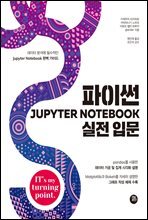
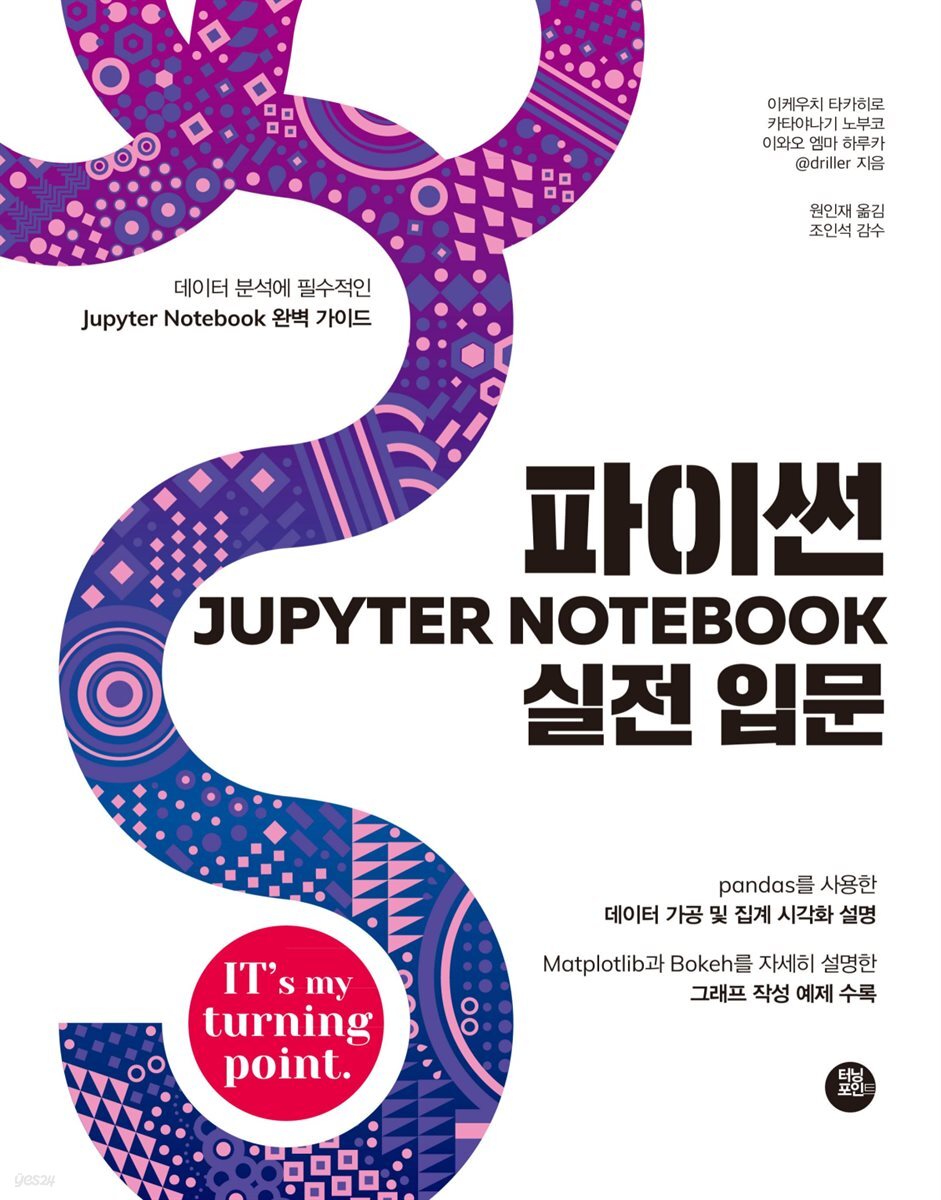
파이썬 Jupyter Notebook 실전 입문
스마트한 PDF 필기 기능을 사용해 보세요!
- PDF 안내
-
이 상품은 구매 후 지원 기기에서 예스24 eBook앱 설치 후 바로 이용 가능한 상품입니다.
상세 이미지

소개
목차
|
[차례]
1장 Jupyter Notebook을 도입해보자 1-1 Project Jupyter의 시작 1-2 Anaconda를 이용한 환경 구축 Windows에 Anaconda 설치하기 macOS에 Anaconda 설치하기 1-3 conda 명령의 사용법 conda 명령으로 패키지 관리하기 패키지 업데이트와 삭제 Anaconda 가상 환경 가상 환경 이용하기 conda 환경 이용을 종료하기 1-4 한글 폰트 환경의 준비 그래프 그리기에서 한글이 깨지는 문제 한글 폰트 설치하기 한글 폰트 이용하기 한글 폰트를 설정한 파일로 지정하기 2장 Jupyter Notebook의 조작 방법을 배워보자장 Jupyter Notebook을 도입해보자 2-1 Jupyter Notebook에서 코드 실행하기 Notebook 신규 작성하기 코드 실행하기 변수나 함수를 정의해서 이용하기 Python의 표준 라이브러리 이용하기 코드의 자동완성 기능 이용하기 2-2 Jupyter Notebook 인터페이스 File 메뉴 Edit 메뉴 View 메뉴 Insert 메뉴 Cell 메뉴 Kernel 메뉴 Widgets 메뉴 Help 메뉴 툴바 2-3 Jupyter Notebook의 키보드 단축키 에디트 모드와 명령 모드 단축키 목록 표시하기 편리한 단축키 2-4 Jupyter Notebook의 저장과 재사용 Notebook 파일(.ipynb 파일) 구조 파일 저장하기 Auto Save 기능 체크 포인트 파일 불러와서 다시 이용하기 2-5 Markdown과 수식의 이용 Markdown이란 Markdown 기술하기 Notebook 설명 코멘트로 Markdown 이용하기 수식 기술하기 이미지 첨부하기 2-6 매직 명령어 이용 shell(명령 프롬프트)의 이용 방법 매직 명령의 기본 편리한 매직 명령 %history %ls %autosave %matplotlib 2-7 Jupyter Notebook 공유 방법 GitHub에 Notebook 공개하기 nbviewer 3장 Pandas로 데이터 처리하기 3-1 pandas의 특징 3-2 샘플 데이터의 설명 anime.csv 파일 anime_master.csv 파일 anime_spilt_genre.csv 파일 anime_genre_top10.csv 파일 Anime_genre_top10_pivoted.csv 파일 anime_stock_price.csv 파일 anime_stock_returns.csv 파일 4816.csv 파일, 3791.csv 파일, n225.csv 파일 3-3 Series Series 작성하기 레이블을 사용해서 데이터를 선택하기 위치를 지정해서 데이터 선택하기 논리값을 사용해서 데이터 선택하기 3-4 DataFrame DataFrame 작성하기 레이블을 사용해서 데이터 선택하기 iloc를 사용해서 데이터를 선택하기 열 이름을 지정해서 데이터 선택하기 논리값을 사용해서 데이터 선택하기 3-5 다양한 데이터 불러오기 CSV 파일 불러오기 Excel 파일 불러오기 SQL을 사용해서 불러오기 HTML 파일 불러오기 3-6 데이터 처리 논리값으로 데이터 추출하기 where 메서드로 데이터 추출하기 값 변경하기 결손값 제외하기 데이터 형 소트하기 함수 적용하기 3-7 통계량 산출 기본 통계량 산출하기 3-8 크로스 집계 groupby 메서드로 집약하기 pivot_table 메서드로 집약하기 크로스 집계하기 3-9 시계열 데이터의 처리 주가 취득하기 시계열 데이터로 사용된 함수 DatetimeIndex 시계열 데이터를 추출하기 리샘플링 3-10 데이터 시각화 Notebook에 그래프 표시하기 Series에서 플롯하기 DataFrame에서 플롯하기 꺾은선 그래프 작성하기 산포도 그래프 작성하기 막대그래프 작성하기 히스토그램 작성하기 상자수염 그래프 작성하기 원 그래프 작성하기 4장 Matplotlib으로 그래프를 그려보자 4-1 Matplotlib이란 4-2 그래프 그리기 기초 그래프 그리기 준비하기 피겨와 서브플롯 add_subplot( ) 메서드로 서브플롯 배치하기 subplots( ) 함수를 이용해서 서브플롯 배치하기 스타일 적용하기 4-3 꺾은선 그래프 꺾은선 그래프 작성하기 꺾은선 그래프 활용하기 두 개의 축을 가진 그래프 그리기 4-4 산포도 그래프 산포도 그래프 작성하기 산포도 그래프 활용하기 그룹화된 산포도 그래프 작성하기 4-5 막대그래프 막대그래프 작성하기 막대그래프 활용하기 여러가지 그룹에 대한 막대그래프 작성하기 여러 그룹의 막대그래프 활용하기 누적 막대그래프 작성하기 누적 막대그래프 활용하기 4-6 히스토그램 히스토그램 작성하기 히스토그램 활용하기 다양한 히스토그램 작성하기 4-7 상자수염 그래프 상자수염 그래프 작성하기 상자수염 그래프 활용하기 상자수염 그래프의 서식 일괄 설정하기 상자마다 서식 설정하기 4-8 원그래프 원그래프 그리기 원그래프 서식 설정 원그래프 활용하기 5장 Matplotlib을 활용해 보자 5-1 여러 가지 도형 그리기 원호 그리기 화살표 그리기 원형 그리기 정다각형 그리기 타원형 그리기 부채꼴 그리기 직사각형 그리기 다각형 그리기 5-2 피겨 오브젝트와 서브플롯 조정 피겨 오브젝트의 서식 설정하기 서브플롯의 서식 설정하기 서브플롯 사이의 여백 설정하기 5-3 색 지정과 컬러맵 색과 불투명도 설정하기 색 지정하기 컬러맵 이용하기 5-4 선의 서식 설정 선의 색과 굵기 설정하기 선의 끝 모양 설정하기 선의 결합점 모양 설정하기 선 종류 설정하기 파선·점선 끝 모양설정하기 파선·점선의 결합점 모양 설정하기 5-5 폰트와 텍스트상자 서식 설정 텍스트 그리기 폰트 서식 설정하기 텍스트상자 서식 설정하기 텍스트상자의 수평 방향 배치 설정하기 텍스트상자의 수직 방향 배치 설정하기 텍스트상자 안 문자열의 수평 방향 배치 설정하기 텍스트상자 안 문자열의 줄 간격 설정하기 텍스트상자 회전하기 5-6 그래프의 축과 눈금 설정 축의 범위 설정하기 축의 범위를 일치시킨 경우 축 설정 맞추기 로그축 설정하기 여러 개의 축 설정하기 축 레이블 설정하기 주 눈금과 주 눈금 레이블 설정하기 눈금 서식 설정하기 눈금선 설정하기 5-7 범례와 타이틀 범례 설정하기 범례 배치하기 서브플롯 타이틀 설정하기 피겨 타이틀 설정하기 범례와 타이틀 서식 설정하기 5-8 그림 스타일 스타일 일람 출력하기 스타일 적용하기 5-9 파일 출력 파일 출력하기 출력하는 피겨 오브젝트 서식 설정하기 출력할 때의 사이즈 조정하기 5-10 show( ) 함수와 오브젝트 지향 스타일 show( ) 함수란 show( ) 동작 확인하기 Matplotlib로 그래프를 그리는 두 가지 접근 6장 Bokeh로 그래프를 그려보자 6-1 Bokeh란 6-2 Bokeh의 장점 Matplotlib과 다른점 세 가지 레벨의 인터페이스 6-3 그래프 그리기 기초 ① 필요한 모듈 가져오기 ② 그래프 출력처를 Notebook에 나타내기 ③ 인터페이스 작성하기 ④ 그래프 조정하기 ⑤ 그래프 출력하기 HTML 파일에 그래프 출력하기 6-4 꺾은선 그래프 리스트형·오브젝트에서 데이터 이용하기 8 사전형 데이터 이용하기 DataFrame 이용하기 중레벨 인터페이스 6-5 산포도 그래프 색 분류 중레벨 인터페이스 6-6 막대그래프 리스트형·오브젝트 데이터 이용하기 사전형 데이터 이용하기 DataFrame 이용하기 집계하기 그룹화하기 누적 막대그래프 작성하기 중레벨 인터페이스 6-7 히스토그램 리스트형·오브젝트 데이터 이용하기 DataFrame 이용하기 색 분류하기 상대도수 히스토그램 작성하기 중레벨 인터페이스 6-8 상자수염 그래프 6-9 원그래프 리스트형·오브젝트 데이터 이용하기 사전형 데이터 이용하기 DataFrame 이용하기 그룹화하기 7장 Bokeh를 활용해 보자 7-1 다양한 도형그리기 텍스트 그리기 기본적인 도형그리기 변형 가능한 도형그리기 선 그리기 레이블을 가진 데이터(ColumnDataSource) 7-2 다양한 오브젝트 조정 키워드 인수에 지정하기 오브젝트 속성 설정하기 7-3 색 조정 설정 가능한 속성 색 설정하기 alpha 속성을 지정해서 오브젝트 투과하기 색을 설정하는 경우의 적절한 사용 bokeh.palettes 모듈 7-4 다양한 선의 조정 설정 가능한 속성 선 굵기 설정하기 선 색 설정하기 선의 결합점 설정하기 선 끝모양 설정하기 선 종류 설정하기 7-5 텍스트 조정 설정 가능한 속성 폰트 설정하기 폰트 사이즈 설정하기 폰트 스타일 설정하기 텍스트 색 설정하기 텍스트의 수평 정렬 설정하기 텍스트 수직 정렬 설정하기 7-6 그림의 조정 그림 사이즈 설정하기 그림 여백 설정하기 그림의 테두리 설정하기 그림의 타이틀 설정하기 7-7 도형의 조정 도형 서식 설정하기 도형을 선택 / 해제할 때의 서식 설정하기 7-8 축 조정하기 시작 위치·종료 위치를 지정해서 축 범위를 설정하기 요소를 지정해서 축 범위 설정하기 시계열 축 설정하기 로그 축 설정하기 여러 개의 축 설정하기 7-9 축 서식 조정 축 서식 설정하기 축 표시 범위 설정하기 눈금 서식 설정하기 눈금 레이블 서식 설정하기 눈금의 길이 지정하기 눈금 레이블 조정하기 7-10 눈금선의 조정 주 눈금선에 서식 설정하기 보조 눈금선 서식 설정하기 그물 패턴 설정하기 눈금선 범위 설정하기 7-11 범례 조정하기 범례 서식 설정하기 범례 위치 설정하기 범례의 레이아웃 설정하기 범례 내부 조정하기 7-12 다양한 그림에 대한 레이아웃 조정 세로로 나열하기 가로로 나열하기 격자 모양으로 나열하기 ① 격자 모양으로 나열하기 ② 유연하게 배치하기 7-13 플롯툴을 활용한 대화형 조작하기 툴바 위치 설정하기 빌트인 툴 선택하기 툴의 활성 상태 변경하기 Hover 툴 설정하기 7-14 동적·대화형 그래프 작성하기 그림을 동적으로 변경하기 도형을 동적으로 변경하기 애니메이션 그리기 ipywidgets와 연계하여 대화적인 시각화하기 8장 Jupyter Notebook을 커스터마이즈 해보자 8-1 실행 옵션과 설정 파일 실행 옵션 설정하기 설정 파일 이용하기 8-2 스타일 커스터마이즈 CSS 이용하기 9장 클라우드 환경에서 Jupyter Notebook을 사용하자 9-1 Cloud Datalab - Google Cloud Platform Cloud Datalab Cloud Datalab 실행하기 Cloud Datalab 조작하기 Cloud Datalab에 접속하기 Cloud Datalab의 사용법 Notebook 화면 사용법 BigQuery로 데이터 해석하기 그래프 표시 9-2 Azure Notebooks - Microsoft Azure Azure Notebooks의 특징 지원되는 실행 환경 기본적인 사용 방법 라이브러리와 Notebook Notebook 사용법 추가 패키지 설치 10장 Jupyter Notebook으로 Ruby와 R을 사용하자 10-1 Ruby를 Jupyter Notebook에서 사용하기 iruby란 iruby 설치하기 Ruby를 Jupyter Notebook에서 이용하기 daru로 데이터 해석하기 Nyaplot로 그래프 그리기 10-2 R을 Jupyter Notebook에서 사용하기 R 설치하기 IRKernel 설치하기 R을 Jupyter Notebook에서 이용하기 R로 데이터 해석하기 부록 A-1 대화형 인터페이스 「ipywidgets」 ipywidgets 설치하기 interact 함수로 구현하기 사용 가능한 위젯 이벤트 핸들링 위젯 레이아웃 시각화 툴과의 연계 A-2 슬라이더 쇼 작성 슬라이더 쇼 작성 흐름 슬라이더용 파일로 변환 슬라이더 쇼용 파일 A-3 JupyterLab |
저자 소개 6
Ikeuchi Takahiro,いけうち たかひろ,池內 孝啓
여러 IT 벤처회사 및 주식회사 ALBERT의 집행 임원을 역임하였으며 2015년 주식회사 유리에를 설립(현 주식회사 slideship) 동사 Founder & CEO. 2017년 프레젠테이션 슬라이드 작성/공개서비스 slideship.com을 개발, 신규 사업을 시작했으며 Python과 데이터 분석가를 위한 커뮤니티 PyData.Tokyo 발기인의 한명이다. 저서로서는 『Python 라이브러리 엄선 레시피』(2015년 기술평론사), 『Python 엔지니어 퍼스트북』 (2017년 기술평론사) 등이 있다.
Twitter:@iktakahiro
GitHub:https://git
여러 IT 벤처회사 및 주식회사 ALBERT의 집행 임원을 역임하였으며 2015년 주식회사 유리에를 설립(현 주식회사 slideship) 동사 Founder & CEO. 2017년 프레젠테이션 슬라이드 작성/공개서비스 slideship.com을 개발, 신규 사업을 시작했으며 Python과 데이터 분석가를 위한 커뮤니티 PyData.Tokyo 발기인의 한명이다. 저서로서는 『Python 라이브러리 엄선 레시피』(2015년 기술평론사), 『Python 엔지니어 퍼스트북』 (2017년 기술평론사) 등이 있다.
Twitter:@iktakahiro
GitHub:https://github.com/iktakahiro
Twitter:@iktakahiro
GitHub:https://github.com/iktakahiro
Katayanagi Nobuko,かたやなぎ のぶこ,片柳 薰子
농업 연구 기구 농업환경변화연구센터에서 연구에 종사. PyLadies Tokyo의 운영진. 2014년부터 데이터 해석에 Python을 활용.
Iwao Ema Haruka,いわお エマ はるか,岩尾 エマ はるか
여러 회사에서 소프트웨어 엔지니어, 솔루션 설계 등을 거쳐 현재는 구글에서 Developer Advocate로 Google Cloud Platform을 담당. Python이 클라우드 환경에서 더 많이 쓰일 수 있도록 활동중.
금융파생상품을 중심으로 한 금융 데이터의 분석에 Python을 활용하고 있다. Python × 금융의 커뮤니티 fin-py 주최.
컴퓨터공학을 전공하고 캐나다를 거쳐 일본에서 10년 넘게 거주 중.
현재 LINE 주식회사에서 인공지능 플랫폼 Clova 개발지원 및 데이터분석 업무에 종사하고 있다. 여러 개발언어를 섭렵하고 수년전부터 데이터분석에 파이썬을 사용하며 그 매력에 푹 빠져있다.
국내외 제조, 플랜트, 금융 등 다양한 현장에서 십여 년간 실무 경력을 쌓은 소프트웨어 엔지니어로 현대정보기술 해외금융기술팀, 삼성SDS 방법론 & 프레임워크팀, 두산중공업 소프트웨어개발팀에서 근무하였으며, 현재 글로벌 오픈소스 검색 엔진 회사인 엘라스틱(https://www.elastic.co/)의 엔지니어링팀에서 근무하고 있다. 파이선 데이터 분석 모임인 PyData KR의 운영자이며, 파이콘 코리아 2017, 스프링캠프 2017의 연사로 활동한 이력이 있다. 저서로는 『Talking to Humans 한국어판』(에스프레소북, 2016), 『파이썬 프로그래밍』(혜지원, 201
국내외 제조, 플랜트, 금융 등 다양한 현장에서 십여 년간 실무 경력을 쌓은 소프트웨어 엔지니어로 현대정보기술 해외금융기술팀, 삼성SDS 방법론 & 프레임워크팀, 두산중공업 소프트웨어개발팀에서 근무하였으며, 현재 글로벌 오픈소스 검색 엔진 회사인 엘라스틱(https://www.elastic.co/)의 엔지니어링팀에서 근무하고 있다. 파이선 데이터 분석 모임인 PyData KR의 운영자이며, 파이콘 코리아 2017, 스프링캠프 2017의 연사로 활동한 이력이 있다. 저서로는 『Talking to Humans 한국어판』(에스프레소북, 2016), 『파이썬 프로그래밍』(혜지원, 2016), 『Node.js 프로그래밍』(혜지원, 2014) 등이 있다.
조인석 의 다른 상품



품목정보
- 발행일
- 2018년 09월 01일
- 지원기기
- 크레마, PC(윈도우 - 4K 모니터 미지원), 아이폰, 아이패드, 안드로이드폰, 안드로이드패드, 전자책단말기(저사양 기기 사용 불가), PC(Mac)
- 파일/용량
- PDF(DRM) | 14.38MB ?
- ISBN13
- 9791161340289
