

소득공제
PDF
eBook
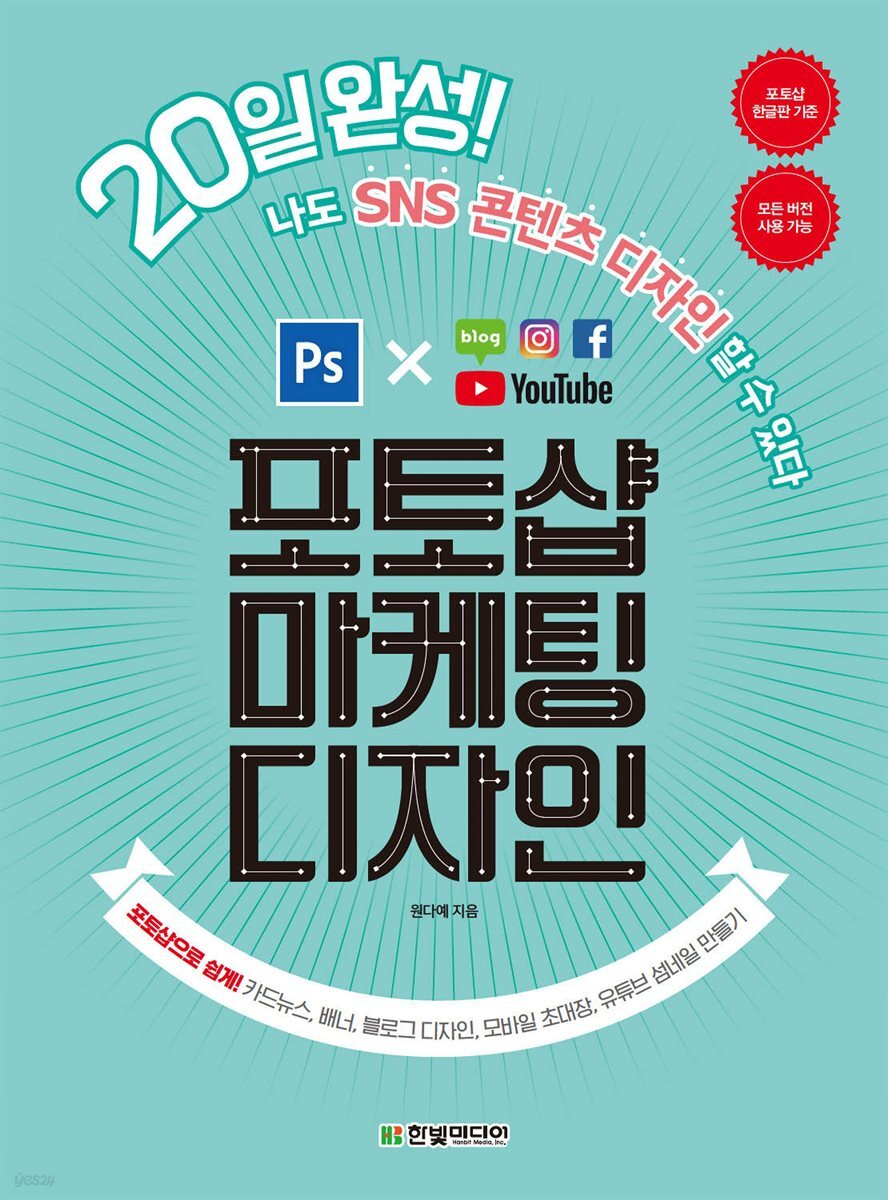
20일 완성 포토샵 마케팅 디자인
나도 SNS 콘텐츠 디자인 할 수 있다
스마트한 PDF 필기 기능을 사용해 보세요!
- PDF 안내
-
이 상품은 구매 후 지원 기기에서 예스24 eBook앱 설치 후 바로 이용 가능한 상품입니다.
상세 이미지

소개
목차
|
PART 01. 포토샵 시작하기CHAPTER 01. 포토샵 시작 전 워밍업하기포토샵 CC 설치하기포토샵 CC 인터페이스 살펴보기주요 기능이 모여 있는 도구 패널 살펴보기주요 패널 알아보기패널 조작하기포토샵의 핵심 기능, 레이어 알아보기레이어 살펴보기레이어의 종류 알아보기CHAPTER 02. 포토샵 기본 사용법 익히기이미지 파일 불러와서 작업 창과 화면 비율 조절하기이미지 회전하고 저장한 후 포토샵 종료하기PART 02. 포토샵 기본기 다지기CHAPTER 01. 새 작업 창 만들기작업 창 새로 만들기픽셀과 해상도 알아보기CHAPTER 02. 이미지 이동, 정렬, 복제하고 레이어 선택 익히기작업 창으로 이미지 가져오기이미지 정렬하기이미지 복제하기이미지 간격 맞춰 정렬하기눈금자와 가이드를 활용하여 이미지 정렬하기레이어 자동 선택과 수동 선택 익히기CHAPTER 03. 이미지 변형하기이미지 크기 변경하기이미지 회전하기이미지를 가로나 세로 방향으로 뒤집기손실을 최소화하여 이미지 크기 늘리기인터넷에서 캡처한 이미지 확대하기[캔버스 크기]로 작업 창의 크기 변경하여 이미지 프레임 만들기CHAPTER 04. 사각형, 원형으로 이미지 선택하기이미지를 사각형으로 선택하기이미지를 원형으로 선택하기CHAPTER 05. 색 적용하고 문자 입력하기색 선택하고 적용하기문자 입력하기CHAPTER 06. 이미지 자르기드래그로 원하는 영역만 자르기정확한 크기로 이미지 자르기기울어진 사진 똑바로 자르기PART 03. 콘텐츠 제작에 필요한 포토샵 주요 기능 학습하기CHAPTER 01. 이미지 자동 보정하기자동으로 색상, 명도, 대비 보정하기밝기, 대비, 노출 보정하기색상 보정하기CHAPTER 02. 이미지 특수 보정하기특수 보정으로 극적인 보정 효과 표현하기기타 보정하기[조정] 메뉴와 [조정] 패널 비교해보기CHAPTER 03. 다양한 형태로 이미지 선택하기이미지 경계를 부드럽게 처리하기올가미 도구로 이미지 자유롭게 선택하기다각형 올가미 도구로 직선 이미지 선택하기자석 올가미 도구로 이미지 자동 선택하기빠른 선택 도구로 이미지 빠르게 선택하기자동 선택 도구로 색이 같은 영역을 빠르게 선택하기퀵 마스크 모드로 정교하게 선택하기선택 영역 변형 또는 수정하기CHAPTER 04. 복원과 수정이 자유로운 이미지 리터칭하기주변 이미지로 자연스럽게 덮어서 필요 없는 부분 지우기주변과 자연스럽게 어울리도록 보정하여 얼굴 잡티 없애기오브젝트 복제 및 합성하여 빙고판 채우기지정한 영역을 다른 곳으로 자연스럽게 옮기기복제 도장 도구로 이미지 복제하기[패턴 정의]로 이미지 반복하여 복제하기이미지의 일부를 흐릿하게 표현하기이미지 일부의 채도를 낮추기CHAPTER 05. 색을 사용하는 다양한 방법 익히기포토샵에서 색을 선택하는 다양한 방법 알아보기색을 채울 때 사용하는 그레이디언트 도구와 페인트 통 도구 알아보기단색으로 채우기패턴으로 채우기그레이디언트로 채우기CHAPTER 06. 브러시를 활용한 다양한 효과 익히기브러시로 먹그림 효과 표현하기브러시 도구와 관련 도구 알아보기점선 브러시 만들기스티치 브러시 만들기브러시로 흩뿌리는 효과 표현하기지우개 도구와 관련 도구 알아보기CHAPTER 07. 레이어를 겹쳐 멋스럽게 합성하기[레이어] 패널의 구성 요소 알아보기레이어 다뤄보기레이어를 선택 영역으로 만들기[레이어] 패널의 기능 상세히 알아보기레이어 혼합 모드 알아보기레이어 마스크 활용하기클리핑 마스크 활용하기CHAPTER 08. 레이어 스타일로 이미지 다양하게 꾸미기레이어 스타일로 이미지 테두리 만들기레이어 스타일로 색 바꾸고 엠보스 효과 표현하기그림자 적용하고 레이어 스타일 복사하기CHAPTER 09. 문자 입력하고 수정하기문자 도구 알아보기[문자] 메뉴 알아보기문자 도구로 점선 만들기원형 패스를 따라서 문자 입력하기하트 패스 안에 문자 입력하기[더 알아보기] 무료 폰트 다운로드 사이트CHAPTER 10. 이미지 정교하게 선택하기늘리고 줄여도 깨지지 않는 벡터 이미지 알아보기래스터 방식과 벡터 방식의 차이 알아보기펜 도구로 직선 이미지의 패스 만들기패스와 펜 도구 알아보기펜 도구로 직선 그리기펜 도구로 곡선 그리기기타 펜 도구와 패스 선택 도구 알아보기펜 도구로 곡선 이미지의 패스 만들기CHAPTER 11. 다양한 도구로 오브젝트 만들기사각형 도구로 안쪽 테두리 만들기다각형 도구로 카드뉴스 표지 만들기벡터 오브젝트를 만드는 도형 도구 알아보기CHAPTER 12. 간단하게 특수 효과 필터 적용하기필터로 특수 효과 빠르게 적용하기[렌즈 교정] 필터로 비네팅 효과 표현하기이미지를 왜곡하거나 변형하는 [픽셀 유동화] 필터로 동물 얼굴 보정하기가우시안 흐림 효과와 마스크로 배경 흐리게 하기PART 04. 포토샵으로 실전 콘텐츠 만들기CHAPTER 01. 배경에서 글자 모양대로 오려내어 카드뉴스 커버 만들기레이어를 선택 영역으로 활성화하고 레이어 마스크 적용하기CHAPTER 02. 이동 도구와 변형 기능 활용하여 카드뉴스 커버 만들기이미지 변형하고 레이어 정렬하기CHAPTER 03. 선택 도구와 문자 도구로 모바일 초대장 만들기원형으로 선택하고 이동하여 레이어 스타일 적용하기CHAPTER 04. 브러시 도구와 정렬 기능으로 적립 쿠폰 만들기브러시로 그리고 레이어 정렬한 후 그룹으로 묶기CHAPTER 05. 브러시 도구와 그레이디언트로 크리스마스 배너 만들기브러시 도구의 분산 기능과 그레이디언트, 다각형 올가미 도구 활용하기CHAPTER 06. 레이어 혼합 모드와 레이어 마스크로 엽서 만들기레이어 혼합 모드와 레이어 마스크로 엽서 만들기CHAPTER 07. 레이어 스타일과 모양 도구로 유튜브 동영상 섬네일 만들기레이어 스타일과 사용자 정의 모양 도구 활용하기CHAPTER 08. 패턴과 모양 도구 활용하여 노트 표지 만들기패턴과 사용자 정의 모양 도구 활용하기CHAPTER 09. 타이틀을 강조한 블로그 상단 이미지 만들기이미지 변형, 레이어 마스크, 그레이디언트 활용하기CHAPTER 10. 클리핑 마스크를 활용하여 유튜브 동영상 섬네일 만들기클리핑 마스크와 레이어 마스크 활용하기
|
저자 소개 1
이화여자대학교 장식미술학과, 연세대학교 영상대학원을 졸업하고 문화관광부, 경찰청, 금융결제원, SK Tworld, 롯데카드, BC라운지, 포스코ICT 등 다수의 웹 프로젝트와 홍보 디자인의 아트디렉터, 메인 디자이너로 활동했습니다. 현재 수원대학교 커뮤니케이션디자인 전공 학생들을 지도하고 있습니다. 주요 저서 및 역서로는 『크리에이티브 아트웍』(퓨처미디어), 『회사에서 바로 통하는 포토샵 CS4』, 『회사에서 바로 통하는 포토샵 CS5』, 『크리에이티브 워크샵』, 『이것이 인포그래픽이다』(한빛미디어) 등이 있습니다.
품목정보
- 발행일
- 2019년 05월 10일
- 지원기기
- 크레마, PC(윈도우 - 4K 모니터 미지원), 아이폰, 아이패드, 안드로이드폰, 안드로이드패드, 전자책단말기(저사양 기기 사용 불가), PC(Mac)
- 파일/용량
- PDF(DRM) | 62.18MB ?
- 글자 수/ 페이지 수
- 약 305쪽 ?
- ISBN13
- 9791162248546
출판사 리뷰
|
어떤 독자를 위한 책인가?SNS 마케팅에 필요한 이미지 콘텐츠를 쉽게 만들고 싶은 분포토샵을 배우고 싶은데 두꺼운 매뉴얼만 보면 가슴이 답답해지는 분포토샵을 분명 배우긴 했는데 여전히 활용이 어려운 분① 20일 완성으로 누구나 쉽고 빠르게!포토샵을 전혀 몰라도 핵심 기능 몇 가지만 응용하면 빠르게 SNS 마케팅 콘텐츠를 만들 수 있습니다. 포토샵 왕초보부터 기본 기능은 알지만 활용하기 어려운 사람까지, ‘20일 완성’ 커리큘럼으로 쉽고 빠르게 배워보세요!② 꼭 필요한 기능만 익히고 실전 예제까지!이미지 자르기, 크기 조절, 색 적용, 문자 입력 등 기초 기능부터 보정, 리터칭, 합성, 도형, 드로잉 등 핵심 기능까지, 꼭 필요한 기능만 선별했습니다. 기초 기능과 핵심 기능을 익힌 후 카드뉴스, 배너, 블로그 디자인, 모바일 초대장, 유튜브 동영상 섬네일 등 실전 예제를 통해 SNS 마케팅 콘텐츠를 만들어보세요!③ 쉽고 친숙한 포토샵 한글판으로!이제 이해하기 어려운 영문 메뉴는 그만! 메뉴나 도구의 이름을 읽으면 바로 이해되는 한글판으로 포토샵을 익혀보세요. 이제는 포토샵이 어렵게 느껴지지 않아요!
|
