


- PDF 안내
-
이 상품은 구매 후 지원 기기에서 예스24 eBook앱 설치 후 바로 이용 가능한 상품입니다.
상세 이미지

소개
목차
|
머리말 | ※ CAT(캐드실무능력평가)에 대비한 오토캐드/김정원 ※ 도면 작업의 정석, 오토캐드 2020/조성근Preview(책 미리보기)ATC에서 CAT로 변경되면서 꼭 체크해야 할 사항PART 01. CAD의 표준, AutoCAD 2020 살펴보기01 | 오토캐드 이해하기 CAD와 AutoCAD 02 | AutoCAD 2020 설치하기 Autodesk 사용자 계정 만들기 AutoCAD 2020 다운로드 및 설치하기 사용자 설정 마이그레이션하기 사용자 인증을 통한 정품 인증하기 AutoCAD 무료 체험판 설치하기 AutoCAD 도움말 다운로드하여 설치하기03 | AutoCAD 2020의 새로운 기능 살펴보기 AutoCAD 2020의 새로운 기능 04 | AutoCAD 2020 화면 살펴보기 AutoCAD 2020 화면 구성 AutoCAD 2020의 팔레트05 | 나만의 AutoCAD 환경 만들기 작업 환경 설정을 위한 [옵션] 대화상자 표시하기 [옵션] 대화상자 살펴보기 도면 영역 배경색 변경하기 도면을 원하는 버전으로 저장하고 자동 저장 간격 설정하기06 | 좌표계 이해하기 좌표계07 | 단축 명령어 편집하기 PGP 파일 수정하기 08 | 도면 환경 설정하기 도면의 한계(Limits) 도면의 한계 설정하기 - Limits09 | 도면 작성 지원 도구 알아보기 도면 작성 지원 도구 10 | 파일 열기 및 저장하기 파일 열기 파일 저장하기 도면을 AutoCAD 2007 버전으로 내보내고 클라우드에 저장하기SPECIAL | 좌표 사용 SPECIAL | AutoCAD 2020의 유용한 기능PART 02. 2차원 객체 그리기01 | 직선 그리기 기본 선 그리기 - Line 편집 가능한 선 그리기 - Pline 양쪽 방향으로 무한한 선 그리기 - Xline 한쪽 방향으로 무한한 선 그리기 - Ray 02 | 직선을 이용하여 도형 만들기 도면 환경 설정하기 도면의 한계 지정하기 상대 극좌표를 이용하여 좌표 입력하기 극좌표 추적 기능을 이용하여 좌표 입력하기 상대 좌표를 이용하여 좌표 입력하기 대칭 형태의 호 만들기 상대 좌표 입력하기 C 옵션을 이용하여 연결하기 오브젝트 스냅을 이용한 중심점 선택하기 가이드라인을 이용해 도형 작성하기 가이드라인 삭제하기 도면 저장하기 03 | 폴리선을 이용한 도형 만들기 도면의 한계 설정하기 길이 500의 직선 만들기 상대 거리를 이용한 곡선 모서리 만들기 상대 좌표를 이용한 호 만들기 직선 만들기 같은 형태의 반쪽 호 만들기 같은 형태의 호를 반복해서 그리기 직선으로 변경하여 그리기 모서리 호 그리기 아래쪽 수평선 그리기 모서리를 그려서 마무리하기04 | 곡선 그리기 다양한 형태의 원 그리기 - Circle 원의 일부분 그리기 - Arc 타원 그리기 - Ellipse 자유 곡선 그리기 - Spline 05 | 원과 호를 이용한 도형 만들기 도면 환경 설정하기 기본 선 그리기 나머지 기준선 그리기 끝점을 이용한 호 그리기 중심점을 이용한 호 그리기 양쪽 측면에 호 그리기 호의 중심점을 기준으로 원 그리기06 | 다양한 형태 그리기 도넛 그리기 - Donut 한번에 사각형 작성하기 - Rectangle 다각형 작성하기 - PolygonSPECIAL | 쉽고 빠른, 사각형과 타원형 작성PART 03. 자유롭게 객체 편집하기01 | 객체 편집하기 지우기 - Erase 복사하기 - Copy 이동하기 - Move 잘라내기 - Trim 평행 복사하기 - Offset 반전 복사하기 - Mirror 지정한 수만큼 복사하기 - Array 객체의 두 점 잘라내기 - Break 지워진 객체 복구하기 - Oops 실행된 명령 취소하기 - Undo Undo 명령 취소하기 - Redo 02 | Copy 명령을 이용하여 객체 복사하기 다중 복사하기 객체 선택하기 기준점 지정하기 복사 지점 선택하기 객체 배열 복사하기 객체 선택하기 기준점 지정하기 배열 복사 지정하기 복사된 객체 확인하기03 | 객체 변형하기 크기 조절하기 - Scale 회전하기 - Rotate 모서리를 둥글게 만들기 - Fillet 모서리 깎기 - Chamfer 끝점 연장하기 - Extend 모서리 늘리기 - Stretch 폴리선 변경하기 - Pedit 객체 속성 해제하기 - Explode 객체 속성 변경하기 - Change, Properties04 | 다양한 편집 명령을 이용하여 기어 그리기 기본 형태 만들기 선 그리고 복제하기 톱니바퀴 형태 만들기 톱니바퀴 만들기 톱니 안쪽 구멍 형태 만들기 톱니 안쪽 구멍 완성하기 톱니 안쪽 구멍 객체 복사하기 SPECIAL | 효율적인 객체 이동과 복사, 회전, 크기 조정PART 04. 도면층(레이어) 및 객체 속성 관리하기01 | 도면층(레이어, Layer)의 이해 도면층(LAYER)이란? 도면층 특성 관리자 팔레트 표시 - Layer(DDLMODES) 도면층 특성 관리자 팔레트 02 | 도면층을 이용하여 객체 관리하기 벽체 도면층 만들기 벽체 그리기 기준선 도면층 생성하기 가로 기준선 그리기 기준선 늘이기 가로 기준선 복사하기 세로 기준선 그리기 세로 기준선 늘이기 세로 기준선 복사하기 기둥 도면층 생성하기 기둥 복사하기 도면층 변경하기 기준선 색상 및 선 종류 변경하기 기준선 숨기기03 | 객체 조회하기 객체의 목록 표시하기 - List 두 점의 거리 표시하기 - Dist 지정한 다각형의 면적 구하기 - Area 다양한 측정 값 구하기 - Measuregeom 지정한 개수로 분할하기 - Divide 지정한 길이로 분할하기 - Measure 점의 형태 설정하기 - Ddptype04 | 도면 폼 만들기 기본 도면층 생성하기 기본선 그리기 같은 간격으로 구분 기호 만들기 가이드라인 만들기 가이드라인에 맞추어 도면 폼 그리기 SPECIAL | 자주 사용하는 모서리 처리 응용법 SPECIAL | 오브젝트 배열 노하우PART 05. 문자 입력 및 수정하기01 | 스타일을 이용하여 문자 입력하기 문자 스타일이란? 문자 스타일의 정의 02 | 문자가 물음표(?)로 표시될 때 문제 해결하기 문자 스타일 확인하기 문자 스타일 변경하기 문자 확인하기03 | 문자 입력하기 행 단위로 문자 입력하기 - Text, Dtext 한 번에 여러 줄 입력하기 - Mtext 04 | Dtext 명령으로 도면 제목 입력하기 도면층 설정하기 도면 제목의 문자 스타일 만들기 도면 제목 입력하기 문자 스타일 추가하기 Scale 문자 입력하기 05 | 텍스트 수정하기 텍스트 수정하기 - Textedit, Ddedit06 | 텍스트 편집기 및 외부 텍스트를 이용해 도면 완성하기 문자 스타일 작성하기 문자 도면층 작성하기 여러 줄의 문자 입력하기 문자 바꾸기 DText 입력하기 외부 텍스트 가져오기 SPECIAL | 문자 입력을 위한 ST와 MT, DT 명령 사용법PART 06. 블록과 외부 객체로 쉽게 작업하기01 | 블록을 이용한 쉽고 빠른 도면 완성하기 블록(Block)의 이해 하나의 도면 안에서 블록 만들기 - Block 블록을 파일로 저장하기 - WBlock 블록 삽입하기 - Insert 블록 및 해칭 관리하기 - ADCENTER02 | 블록을 이용하여 도면 완성하기 블록 설정하기 블록 삽입하기 외부 블록 삽입하기03 | 외부 참조를 이용한 도면 연결하기 외부 참조(External Reference)의 이해 외부 참조 설정하기 - Xref 외부 파일 연결하기 - Attach04 | 외부 참조를 이용하여 도면 형식 및 파일 연결하기 외부 참조 열기 도면 형식 연결하기 외부 참조 편집하기05 | 도면에 이미지 삽입하기 래스터 이미지와 벡터의 차이점 AutoCAD에서 사용할 수 있는 이미지 래스터 이미지 삽입하기 - Attach 이미지 경계 자르기 - Clip 이미지 관리하기 - 외부 참조 팔레트06 | 도면에 래스터 이미지 삽입하기 영역 크기 측정 및 이미지 파일 만들기 도면에 이미지 삽입하기 도면 영역에 맞게 이미지 자르기 이미지 삭제 및 삽입하기07 | 영역을 채우는 해치 적용하기 해치(Hatch)란? 리본 메뉴의 〔해치 작성〕 탭 살펴보기 08 | 주동 평면을 해치로 채우기 해치 패턴 설정하기 해치 색상과 영역, 축척 설정하기 해치 각도와 투명도 설정하기 다른 영역에 같은 패턴 적용하기 솔리드 채우기 해치 색상 지정하기 영역 선택하여 해치 적용하기PART 07. 치수 입력하기01 | 치수 스타일 만들기 치수 형태 정의하기 - Dim 치수 스타일 새로 만들기 02 | 선형 치수 기입하기 평행 치수 입력하기 - Dim 사선 치수 입력하기 - Dimaligned 연속 치수 입력하기 - Dimcontinue 기준 치수 입력하기 - Dimbaseline 파선 치수 입력하기 - Dimjogline03 | 공동주택 평면도 치수 기입하기 치수 도면층 작성하기 문자 스타일 작성하기 치수 스타일 작성하기 평행 치수 작성하기 연속 치수 작성하기 기준 치수 작성하기 사선 치수 작성하기 기준 치수 작성하기04 | 원형 치수와 지시선 기입하기 반지름 입력하기 - Dimradius 지름 입력하기 - Dimdiameter 중심 표시하기 - Dimcenter 호의 길이 표시하기 - Dimarc 지시선 표시하기 - Leader 여러 개의 지시선 표시하기 - Mleader 05 | 금형 도면을 이용한 원형 치수 기입하기 치수 도면층 작성하기 치수 스타일 작성하기 반지름 치수 작성하기 지름 치수 작성하기 지시선 작성하기PART 08. 레이아웃 작성 및 출력하기01 | 배치 작성하기 모형 공간과 배치 공간 배치 공간의 화면 구성 배치 공간에서의 작업 [배치 작성] 마법사를 이용하여 배치 공간 만들기02 | 배치 공간을 만들고 도각 삽입하기 용지 및 출력 기기 설정하기 페이지 설정하기 도면층 설정하기 뷰포트 축척 설정하기 도각 도면층 작성하기 도각 삽입하기 도면 타이틀 삽입하기 출력 미리 보기03 | 인쇄 환경 설정하기 페이지 설정 새로운 플롯 스타일 테이블 작성하기04 | 출력하기 출력 환경 선택 출력 과정 그림으로 인쇄하기PART 09. 3차원 객체 그리기01 | 3차원 이해하기 Z축이 포함되는 3차원 좌표계 알아보기 3차원 좌표계 알아보기 3차원 객체의 종류 02 | UCS 이용하기 UCS 좌표계 알아보기 좌표계 변경하기 - UCS UCS 관리하기 - UCSMAN UCS를 이용하여 측면에 객체 만들기03 | 3차원 관측하기 명명된 시점 선택하기 - View 명명된 시점을 이용하여 시점 변경하기 직접 시점 설정하기 - Vpoint 평면 시점으로 변경하기 - Plan 3차원 시점을 실시간 움직이기 - 3Dorbit 3Dorbit을 이용하여 3차원 객체 확인하기 한번에 시점을 변경하는 뷰큐브 살펴보기 뷰큐브를 이용한 시점 변경하기 04 | 3차원 메시 객체 만들기 〔3D 도구〕 탭 표시하기 돌출시켜 면으로 만들기 - Extrude 기존 경로를 이용하여 돌출 높이 설정하기 직접 면 만들기 - 3Dface 메시의 크기 설정하기 - 3Dmesh 폴리 면 만들기 - Pface 메시 기본 객체 만들기 - Mesh Mesh 명령을 이용하여 3D 객체 만들기 곡선을 따라 3차원 개체 만들기 - Rulesurf 밑면과 윗면의 크기가 다른 원기둥 만들기 직선을 따라 3차원 개체 만들기 - Tabsurf 회전하는 3차원 개체 만들기 - Revsurf 금형 회전체 만들기 4개의 모서리를 이용하여 메시 만들기 - Edgesurf 메시를 이용해서 의자 뼈대 만들기PART 10. 실습 도면 그리기실습 도면 ① CAT(캐드실무능력평가) 2급 문제 유형 분석실습 도면 ② CAT(캐드실무능력평가) 2급 문제 유형 분석실습 도면 ③ CAT(캐드실무능력평가) 2급 문제 유형 분석실습 도면 ④ CAT(캐드실무능력평가) 2급 문제 유형 분석실습 도면 ⑤ CAT(캐드실무능력평가) 2급 문제 유형 분석실습 도면 ⑥ CAT(캐드실무능력평가) 2급 문제 유형 분석실습 도면 ⑦ CAT(캐드실무능력평가) 2급 문제 유형 분석실습 도면 ⑧ CAT(캐드실무능력평가) 2급 문제 유형 분석실습 도면 ⑨ CAT(캐드실무능력평가) 2급 문제 유형 분석실습 도면 ⑩ CAT(캐드실무능력평가) 2급 문제 유형 분석
|
저자 소개 2
에너지 절약형 건축물을 위한 건물 에너지 절감 기술 및 친환경 계획을 제안하고 설계 컨설팅을 진행하는 친환경 컨설팅업체 디디알플러스에서 본부장으로 근무하고 있다. 건축 및 IT 분야에 관심이 많으며, 오토캐드를 비롯하여 엑셀, 액세스 등 IT 분야의 서적을 집필하였다. 저서로는 『AutoCAD 2012 테크닉북』(성안당), 『통 액세스 2007 기본+활용 지대로 배우기』(웰북) 등이 있다.
㈜지아티아카데미에서 기계설계 과정을 개발하며 과정평가형 자격증 운영 및 관리업무를 담당하고 있다. AutoCAD 공인강사 자격증(구 ATC)과 직업훈련교사-기계/건축 3급 자격증을 취득하여 영진직업전문학교, 영남직업능력개발원에서 강의하고 있다. 또한 그린컴퓨터아트학원의 전임 강사이자 기계 분야 선임연구원으로서 CATIA 강의 및 취업준비자 컨설팅을 맡으며, 대구 지역 기계설계 및 가공분야 CATIA 교육 지원을 하고 있다. 저서로는 『Win Q 전산응용기계제도기능사 실기』 (시대에듀)가 있다.
품목정보
- 발행일
- 2019년 07월 01일
- 이용안내
-
- 배송 없이 구매 후 바로 읽기
- 이용기간 제한없음
- TTS 불가능
- 저작권 보호를 위해 인쇄 기능 제공 안함
- 지원기기
- 크레마, PC(윈도우 - 4K 모니터 미지원), 아이폰, 아이패드, 안드로이드폰, 안드로이드패드, 전자책단말기(저사양 기기 사용 불가), PC(Mac)
- 파일/용량
- PDF(DRM) | 41.62MB ?
- ISBN13
- 9788931596519
출판사 리뷰
|
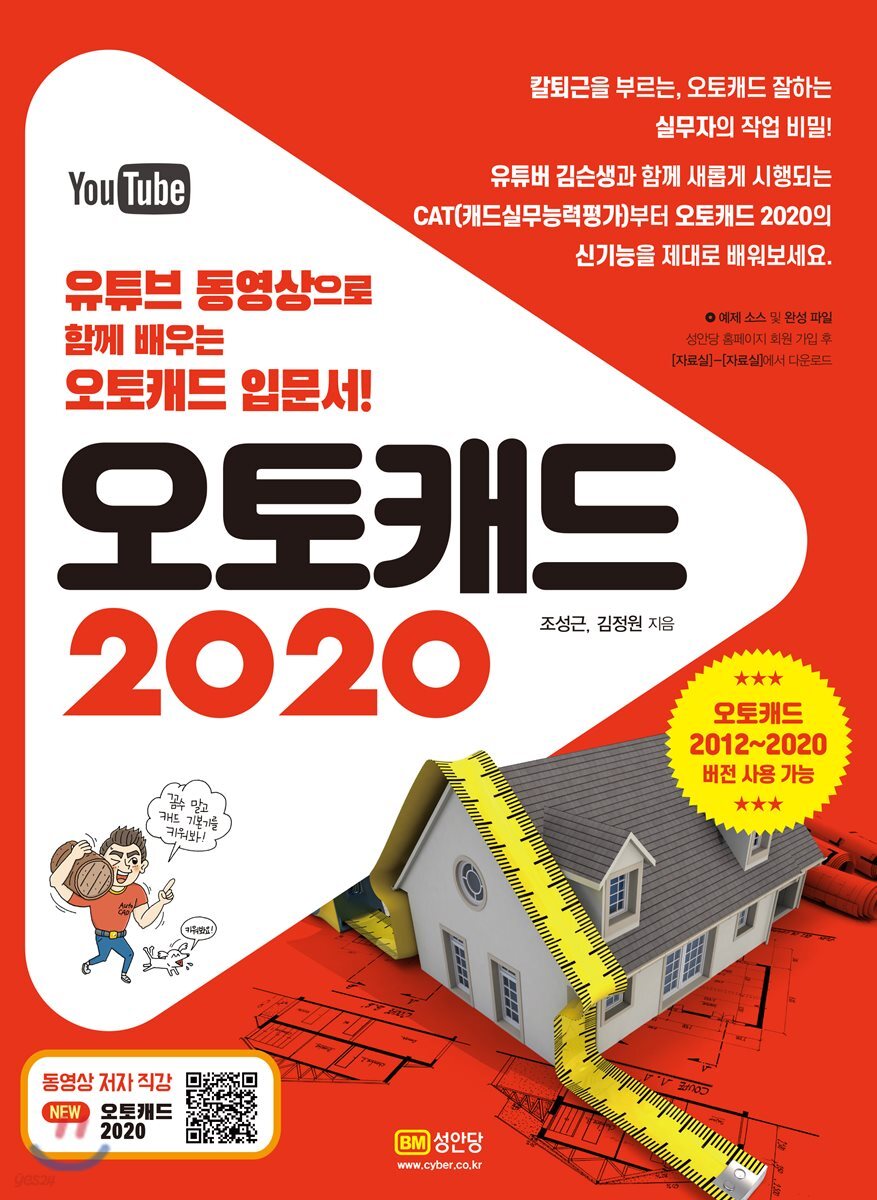
도면 때문에 야근 No!~ 가장 쉽고 친절한 캐드 입문서가 나왔다!유튜브 동영상으로 함께 배우는 오토캐드 입문서!캐드 소프트웨어의 대명사 오토캐드(AutoCAD) 2020 버전이 지난 4월 전격 발표되었다. 또, 국내에서 ATC 캐드마스터 2급이 한국생산성본부의 CAT(캐드능력평가)로 주관사가 바뀌면서 확인해야 할 사항도 많아졌다. 이 책은 그런 오토캐드 초보자들의 수고와 노력을 확~ 줄여주는 오토캐드 입문서이다. 오토캐드 초보자들이 2020 버전에서도 잘 시작할 수 있도록 새 버전의 달라진 점과 CAT 정보를 소개할 뿐 아니라 캐드 유튜버 ‘김슨생’이자 전문 강사인 김정원 씨와 캐드 전문 업체에서 근무하면서 캐드 서적 집필 경험이 있는 조성근 씨가 단계별로 코스워크를 짜서 목차를 구성했다. 특히 유튜브 강의를 큐알코드로 누구나 확인하면서 도면 그리는 실습이나 기능을 따라 하기 쉽도록 했다. 총 8단계 10장 구성으로 촘촘한 학습플랜을 따라하다 보면 2차원 도면으로 알음알음 시작한 독자가 어느새 어엿한 캐드 전문가로 자리매김하게 될 것이다. 특히 마지막 10장에서는 실습 기능 총 점검 차원에서 책에 있는 도면의 CAT 2급 실기 기출 문제와 분석을 큐알코드 동영상으로 배을 수 있도록 하여 실습 도면 학습에 방점을 찍는다. 이번 오토캐드 2020 버전에서는 산업군(전기설계, 맵 3D, 기계 설계, MEP(기계, 전기 및 배관), 플랜트 3D, 래스터 디자인)별 툴세트와 함께 블록 팔레트와 같은 새 기능이 추가되었다, 또, 웹 앱이나 모바일 앱에서 오토캐드 도면을 보고 작성하고 편집할 수 있으며 데스크탑, 웹, 모바일 장치 간 통합 워크플로로 원활하게 작업이 가능하고 오토데스크 클라우드에서 오토캐드 파일 형식인 DWG 파일에 액세스할 수 있다. 이 책은 오토캐드 2012에서 2020 버전 사용자까지 폭넓게 적용 가능하며 가장 친절한 오토캐드 입문서로 누구에게나 자신 있게 소개할 만하다.
|
