
이미 소장하고 있다면 판매해 보세요.
- 해외배송 가능?
- 문화비소득공제 가능
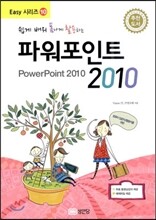
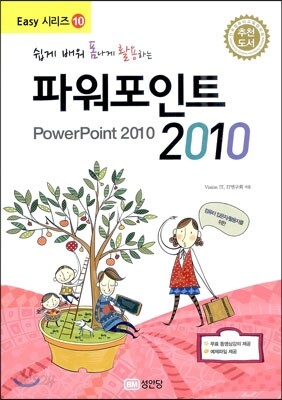
성안당-Easy 시리즈

책소개
목차
|
1장. 파워포인트 2010 살펴보기
[실습 1] 파워포인트 2010 시작과 종료하기 [실습 2] 파워포인트 2010 화면 구성 알아보기 [실습 3] 기본 슬라이드 작성과 저장하기 혼자 풀어보기 2장. 텍스트 슬라이드 장식하기 [실습 1] 밋밋한 텍스트를 보기 좋게 꾸미기 [실습 2] 한자/특수 문자/메모 삽입하기 [실습 3] 글머리 기호로 항목 체계 구성하기 혼자 풀어보기 3장. 슬라이드에 디자인 적용하기 [실습 1] 테마 디자인 적용과 편집하기 [실습 2] 가로/세로 텍스트 상자 삽입하기 [실습 3] 텍스트 상자 편집하기 혼자 풀어보기 4장. 도형 슬라이드 작성하기 [실습 1] 슬라이드에 다양한 도형 삽입하기 [실습 2] 화려한 도형 서식 꾸미기 [실습 3] 도형 개체 다양하게 활용하기 혼자 풀어보기 5장. 화려한 그래픽 슬라이드 작성하기 [실습 1] 도형 편집 응용하기 [실습 2] WordArt로 텍스트 장식하기 [실습 3] 클립아트로 슬라이드 꾸미기 [실습 4] 그림으로 비주얼한 슬라이드 만들기 혼자 풀어보기 6장. SmartArt 그래픽 활용하기 [실습 1] SmartArt 그래픽 만들기 [실습 2] SmartArt 그래픽 편집하기 [실습 3] 조직도형 작성하기 혼자 풀어보기 7장. 슬라이드 표 활용하기 [실습 1] 슬라이드에 표 작성하기 [실습 2] 슬라이드 표 편집하기 [실습 3] 슬라이드 표 디자인하기 혼자 풀어보기 8장. 슬라이드 차트 활용하기 [실습 1] 슬라이드에 차트 작성하기 [실습 2] 슬라이드 차트 편집하기 [실습 3] 슬라이드 차트 디자인하기 혼자 풀어보기 9장. 오디오와 비디오 활용하기 [실습 1] 생생한 소리 삽입하기 [실습 2] 움직이는 동영상 삽입하기 혼자 풀어보기 10장. 애니메이션 효과 활용하기 [실습 1] 화면 전환 효과 지정하기 [실습 2] 애니메이션 효과 지정하기 혼자 풀어보기 11장. 슬라이드 쇼 진행하기 [실습 1] 하이퍼링크와 실행 단추 삽입하기 [실습 2] 슬라이드 쇼와 예행 연습하기 혼자 풀어보기 12장. 슬라이드 마스터와 인쇄하기 [실습 1] 슬라이드 마스터 설정하기 [실습 2] 슬라이드 인쇄 설정하기 혼자 풀어보기 |
품목정보
- 발행일
- 2012년 10월 20일
- 쪽수, 무게, 크기
- 224쪽 | 695g | 210*298*20mm
- ISBN13
- 9788931552126
