
- MOS쿠폰 부록 증정은 종료 되었습니다(2014.11.22)
이미 소장하고 있다면 판매해 보세요.
- 해외배송 가능?
- 문화비소득공제 가능
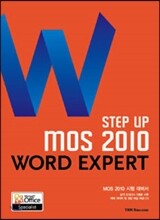
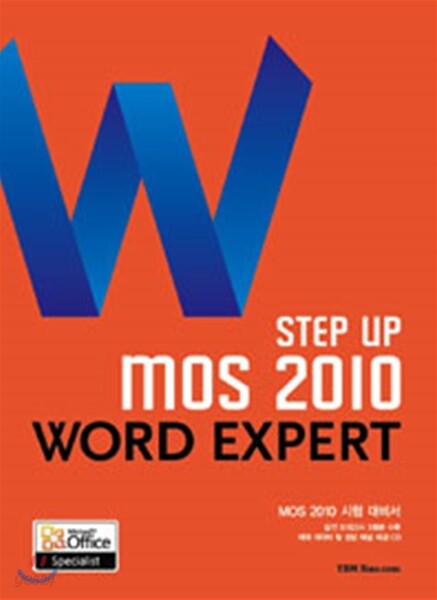
YBM 시사 - MOS

책소개
목차
|
Part 1. 문서 공유 및 유지 관리
1-1. Word 옵션 설정 01 기본 저장 옵션 02 호환성 옵션 1-2. 문서에 액세스 제한 1-3. 기존 문서에 서식 파일 추가 및 수정 01 서식 파일로 저장 02 서식 파일로 새 문서 시작 03 서식 파일 첨부 04 서식 파일 편집하기 Part 2. 내용 서식 지정 2-1. 고급 글꼴 및 단락 특성 적용 01 글꼴 서식 02 단락 서식 03 새 스타일 04 스타일 편집 2-2. 표 및 차트 만들기 01 표 삽입 02 표 속성 03 차트 삽입 04 차트 편집 2-3. 문서에 다시 사용할 수 있는 콘텐츠 생성 01 선택 영역을 문서 블록에 저장 02 문서 블록 삽입 03 머리글/바닥글 삽입 2-4. 구역 연결 01 텍스트 상자 연결 02 머리글/바닥글 연결 Part 3. 문서 추적 및 참조 3-1. 문서 통합 및 비교, 검토 82 01 변경 내용 추적 02 문서 버전 비교 03 문서 병합 3-2. 참조 페이지 만들기 93 01 새 출처 추가 02 출처 관리 03 참고 문헌 삽입 04 상호 참조 3-3. 문서에 관련 근거 목차 만들기 01 인용 표시 02 관련 근거 목차 삽입 03 관련 근거 목차 업데이트 3-4. 문서에 색인 만들기 Part 4. 편지 병합 작업 수행 4-1. 편지 병합 실행 122 01 데이터 문서 준비 02 편집 병합 4-2. 다른 데이터 원본을 사용하여 편지 병합 만들기 4-3. 레이블 및 양식 만들기 01 레이블 병합 02 레이블 만들기 03 봉투 만들기 Part 5. 매크로 및 양식 관리 5-1. 매크로 만들기 및 조작 01 매크로 기록 02 매크로 실행 03 매크로 사용 문서 저장 5-2. 매크로 옵션 적용 및 조작 01 매크로 보안 02 매크로 복사 5-3. 양식 만들기 01 양식 컨트롤 만들기 02 콘텐츠 컨트롤 만들기 03 ActiveX 컨트롤 만들기 5-4. 양식 조작 01 양식 컨트롤 조작 02 양식 보호 03 콘텐츠 컨트롤 조작 04 ActiveX 컨트롤 조작 실전 모의고사 실전모의고사 1회 실전모의고사 2회 실전모의고사 3회 |
품목정보
- 발행일
- 2012년 10월 30일
- 쪽수, 무게, 크기
- 216쪽 | 500g | 188*254*20mm
- ISBN13
- 9788960417786
출판사 리뷰
|
1. 자가학습!
기본학습을 통해 오피스의 기본 기능을 익히고 확인학습을 통해 시험에 응용할 수 있도록 하였습니다. 단순히 문제 풀이 과정만을 익히면 실제 오피스 기능을 제대로 활용할 수 없습니다. 문제 아래의 힌트를 통해 스스로 문제를 해결 할 수 있는 능력을 가질 수 있도록 구성하였습니다. 문제의 해설은 부록 CD의 PDF 파일을 통해 확인할 수 있습니다. 2. 실전학습! 기본학습과 확인학습으로 기초를 닦았으면 실전 모의고사 문제를 통해 실제 시험에 대비할 수 있습니다. 실전 모의고사의 경우도 문제의 해설은 책에 싣지 않았고 문제 아래에 간단한 메뉴나 명령만을 힌트로 수록하였습니다. 스스로 풀어보고 해설 과정은 부록 CD의 PDF 파일을 통해 확인하세요. 3. 현장학습! 대기업, 학교, 학원 등의 현장에서 전문적으로 오피스 강의를 하시는 분들의 감수를 통해 명강사의 시험 노하우를 실었습니다. |
