

- MOS쿠폰 부록 증정은 종료 되었습니다(2014.11.22)
이미 소장하고 있다면 판매해 보세요.
- 해외배송 가능?
- 문화비소득공제 가능
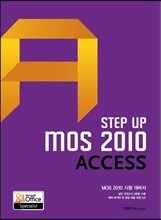
YBM 시사 - MOS

책소개
목차
|
Part 1. Access 환경 관리
1-1. 데이터베이스 만들기 및 관리 01 새 데이터베이스 만들기 및 닫기 02 데이터베이스 열기 및 다른 이름으로 저장 03 데이터베이스 백업 04 데이터베이스 압축 및 복구 05 데이터베이스 암호 설정 06 현재 데이터베이스 옵션 1-2. 탐색 창 구성 01 개체 관리 02 탐색 옵션 변경 1-3. 응용 프로그램 파트 적용 01 응용 프로그램 요소의 폼 생성 02 응용 프로그램 요소의 테이블 및 폼 생성 Part 2.테이블 만들기 2-1. 테이블 만들기 01 테이블 구조 02 새 테이블 만들기 03 레코드 추가하기 2-2. 필드 만들기 및 수정 01 새 필드 추가하기 02 필드 속성 수정하기 2-3. 레코드 정렬 및 필터 01 레코드 정렬 02 레코드 필터 2-4. 관계 설정 01 관계의 종류 02 관계 설정 03 관계 편집 04 관계 삭제 2-5. 데이터 파일로부터 데이터 가져오기 01 Access 외부 데이터를 새 테이블로 가져오기 02 Excel 외부 데이터를 새 테이블로 가져오기 03 기존 테이블에 추가하기 04 연결하여 가져오기 Part 3. 폼 작성 3-1. 폼 만들기 01 폼 마법사 02 새 폼 03 폼 디자인 04 탐색 폼 3-2. 폼 디자인 탭 옵션 적용 01 테마 02 컨트롤 추가하기 03 머리글/바닥글 04 탭 순서 3-3. 폼 정렬 탭 옵션 적용 01 레이아웃 조정 02 컨트롤 크기/공간 조정 3-4. 폼 서식 탭 옵션 적용 01 글꼴 서식 02 컨트롤 서식 03 배경 서식 Part 4. 쿼리 작성 및 관리 4-1. 쿼리 생성 01 쿼리 마법사 02 쿼리 디자인 03 쿼리 유형 04 크로스탭 쿼리 05 중복 데이터 검색 쿼리 06 불일치 검색 쿼리 4-2. 원본 테이블의 관리 및 관계 01 테이블 표시/숨기기 02 쿼리에서 관계 설정 4-3. 필드 조작 01 필드 추가 및 삭제 02 필드 이동 4-4. 요약 계산 4-5. 계산된 필드 생성 Part 5. 보고서 작성 5-1. 보고서 만들기 01 보고서 마법사 02 새 보고서 03 보고서 디자인 5-2. 보고서 디자인 탭 옵션 적용 01 테마 02 요약 03 그룹화 및 정렬 04 컨트롤 추가하기 05 머리글/바닥글 5-3. 보고서 정렬 탭 옵션 적용 01 컨트롤 크기/공간 조정 02 레이아웃 조정 03 여백 조정 5-4. 보고서 서식 탭 옵션 적용 01 글꼴 서식 02 컨트롤 서식 03 배경 서식 5-5. 보고서 페이지 설정 탭 옵션 적용 01 페이지 크기 02. 페이지 방향 03. 열 서식 5-6. 보고를 위한 레코드 정렬 및 필터 01 레코드 정렬 02 레코드 필터 실전모의고사 실전모의고사 1회 실전모의고사 2회 실전모의고사 3회 CD-PDF 파일용 확인학습 해답 Part 1 확인학습 해답 Part 2 확인학습 해답 Part 3 확인학습 해답 Part 4 확인학습 해답 Part 5 확인학습 해답 실전모의고사 해답 실전모의고사 1회 해답 실전모의고사 2회 해답 실전모의고사 3회 해답 |
관련 분류
- 카테고리 분류
품목정보
- 발행일
- 2012년 12월 30일
- 쪽수, 무게, 크기
- 228쪽 | 596g | 188*254*20mm
- ISBN13
- 9788960417861
출판사 리뷰
|
1. 자가학습! - 기본학습을 통해 오피스의 기본 기능을 익히고 확인학습을 통해 시험에 응용할 수 있도록 하였습니다. 단순히 문제 풀이 과정만을 익히면 실제 오피스 기능을 제대로 활용할 수 없습니다. 문제 아래의 힌트를 통해 스스로 문제를 해결 할 수 있는 능력을 가질 수 있도록 구성하였습니다. 문제의 해설은 부록 CD의 PDF 파일을 통해 확인할 수 있습니다.
2. 실전학습! - 기본학습과 확인학습으로 기초를 닦았으면 실전 모의고사 문제를 통해 실제 시험에 대비할 수 있습니다. 실전 모의고사의 경우도 문제의 해설은 책에 싣지 않았고 문제 아래에 간단한 메뉴나 명령만을 힌트로 수록하였습니다. 스스로 풀어보고 해설 과정은 부록 CD의 PDF 파일을 통해 확인하세요. 3. 현장학습! - 대기업, 학교, 학원 등의 현장에서 전문적으로 오피스 강의를 하시는 분들의 감수를 통해 명강사의 시험 노하우를 실었습니다. |
