


이미 소장하고 있다면 판매해 보세요.
- 국내배송만 가능
- 문화비소득공제 가능
상세 이미지

책소개
목차
|
Part 0 예제 따라하며 작업 과정 익히기
STEP 1 도면 템플릿 준비하기 예제파일 불러오기 옵션 설정 STEP 2 그리기, 수정 도구로 도면 작성하기 기준선과 전체 외형 그리기/90° 연결 부분 그리기/절단면의 두께 표현하기/동일한 부분 복사하기/절단면과 입면 구분하기/도면 정리하기 STEP 3 주석 도구로 도면 완성하기 치수 기입/출력하기 Part 1 AutoCAD의 시작 Chapter 01 AutoCAD 활용 분야 Chapter 02 도면 작성에 필요한 기초 지식 STEP 1 공통적으로 사용되는 기초 제도 이론 도면 크기와 A열 사이즈 용지 규격/도면 척도/선 유형에 따른 용도/투상법/일반적인 표시 기호/표제란 유형 STEP 2 건축, 인테리어 도면에 표시되는 기호와 용어 방위 기호/일반적인 기호/재료 표기 STEP 3 토목 도면에 표시되는 기호와 용어 치수와 간격 표기/인출선 표기/경계 표시/기울기 기호/재료 표기 STEP 4 기계 도면에 표시되는 기호와 용어 문자 기호/가공 내용/표면 거칠기, 공차의 표시 Chapter 03 AutoCAD 2020 설치하기 STEP 1 AutoCAD 2020 평가판 다운로드 및 설치하기 STEP 2 영문 언어 팩 추가하기 Chapter 04 AutoCAD 환경 알아보기 STEP 1 작업화면 살펴보기 STEP 2 다양한 작업환경 STEP 3 한글 버전과 영문 버전 비교해 보기 Chapter 05 작업환경 설정하기 STEP 1 상태막대 설정하기 STEP 2 바탕색과 저장 포맷 변경하기 [실무에서는] 클래식 모드(Classic Mode) 추가 Chapter 06 AutoCAD 운영 시스템 STEP 1 대화식 운영 시스템 이해하기 STEP 2 작업 속도 향상을 위한 바른 자세 Chapter 07 도면 그리기 준비 STEP 1 마우스 휠(Zoom) 기능으로 도면 살펴보기 STEP 2 커서의 모양에 따른 진행 방법 STEP 3 대상을 선택하는 기본적인 방법 Chapter 08 명령 입력 방법 STEP 1 리본 메뉴 사용하기 STEP 2 풀다운 메뉴 사용하기(메뉴 추가) STEP 3 명령행(Command Line) 사용하기 STEP 4 명령의 신속한 실행과 종료, 취소하기 Part 2 도면 작성에 필요한 필수 명령어 Chapter 01 도면의 시작과 좌표 STEP 1 Startup과 New STEP 2 커서 모양에 따른 진행 방법 STEP 3 Erase(지우기) STEP 4 좌표의 이해 절대좌표/상대좌표/상대극좌표 [실무에서는] 실무에서 좌표를 입력하는 방법 Chapter 02 위치를 추적하는 객체 스냅과 원의 생성 STEP 1 Osnap(객체 스냅)의 기능 STEP 2 Osnap 설정과 사용 STEP 3 Circle(원) STEP 4 Arc(호) [실무에서는] 저장된 값의 적용 Chapter 03 도면 작성에 자주 사용되는 명령어 STEP 1 Offset(간격 띄우기) STEP 2 Trim(자르기) [실무에서는] 분수로 입력하는 방법 Chapter 04 선분 늘리기와 정보의 조회 STEP 1 Extend(연장하기) STEP 2 Lengthen(길이 조정) STEP 3 Dist와 List [실무에서는] Grip의 활용과 Trim, Extend 명령의 전환 Chapter 05 이동과 복사 STEP 1 Move(이동) STEP 2 Copy(복사) Chapter 06 폴리선의 활용과 도면의 크기 STEP 1 Pline(폴리선) STEP 2 Pedit, Join(폴리선 편집과 결합) STEP 3 Rectang(직사각형) STEP 4 Explode(분해) STEP 5 Zoom(화면 확대/축소) STEP 6 Limits(도면 영역의 한계) Chapter 07 구성선의 활용과 명령 취소 STEP 1 Xline(구성선) STEP 2 Undo와 Redo(명령 취소, 복구) Part 3 응용 명령어 Chapter 01 모서리 편집 기능의 활용 STEP 1 Fillet(모깍기) STEP 2 Chamfer(모따기) STEP 3 Break(끊기) [실무에서는] Fillet을 활용한 모서리 정리 Chapter 02 빠른 도면 작성을 위한 명령어 STEP 1 Polygon(폴리곤_정다각형) Chapter 05 이동과 복사 STEP 1 Move(이동) STEP 2 Copy(복사) Chapter 06 폴리선의 활용과 도면의 크기 STEP 1 Pline(폴리선) STEP 2 Pedit, Join(폴리선 편집과 결합) STEP 3 Rectang(직사각형) STEP 4 Explode(분해) STEP 5 Zoom(화면 확대/축소) STEP 6 Limits(도면 영역의 한계) Chapter 07 구성선의 활용과 명령 취소 STEP 1 Xline(구성선) STEP 2 Undo와 Redo(명령 취소, 복구) Part 3 응용 명령어 Chapter 01 모서리 편집 기능의 활용 STEP 1 Fillet(모깍기) STEP 2 Chamfer(모따기) STEP 3 Break(끊기) [실무에서는] Fillet을 활용한 모서리 정리 Chapter 02 빠른 도면 작성을 위한 명령어 STEP 1 Polygon(폴리곤_정다각형) STEP 2 Rotate(회전) STEP 3 Scale(축척) STEP 4 Mirror(대칭) Chapter 03 배열 복사 STEP 1 Array(배열 복사) Rectangular Array(직사각형 배열)/Polar Array(원형배열)/Path Array(경로 배열) [실무에서는] 설정창을 사용한 배열 복사 Chapter 04 다양한 패턴의 활용 STEP 1 Hatch(해치) STEP 2 Hatch Edit(해치 편집) [실무에서는] 직종별 Hatch 표현의 예 Chapter 05 신축과 블록의 활용 STEP 1 Stretch(신축) STEP 2 Block(블록) STEP 3 Insert(삽입) Chapter 06 타원과 객체의 분할용 STEP 1 Ellipse(타원) STEP 2 Divide(등분할) STEP 3 Measure(길이 분할) Chapter 07 기타 활용 명령어 STEP 1 Donut(도넛) STEP 2 Revcloud(구름형 리비전) STEP 3 Align(정렬) Part 4 실무 도면 작성 및 관리 Chapter 01 도면층(Layer)과 특성의 활용 STEP 1 Layer(도면층) STEP 2 Linetype, Ltscale, Properties, Matchprop(도면층 관련 명령어) Chapter 02 문자 작성과 문자 유형 STEP 1 Dtext(단일행 문자) STEP 2 Style(문자 스타일) STEP 3 Mtext(여러 줄 문자) Chapter 03 치수 기입 STEP 1 Dimlinear(선형 치수), Dimaligned(정렬 치수), Dimangular(각도 치수) STEP 2 Dimarc(호 길이 치수), Dimdiameter(지름 치수), Dimradius(반지름 치수) Chapter 04 다양한 치수 기입 STEP 1 Dimbaseline, Dimcontinue, Qdim(다양한 치수 기입) STEP 2 Qleader, Dimedit(지시선과 치수 편집) Chapter 05 치수의 주요 변수(치수 설정) STEP 1 DimScale, DimUPT, DimTOH(치수 축척, 문자 위치 이동, 문자 가로쓰기) STEP 2 DimCenter, DimCEN, DimTOFL(중심 마크, 중심 마크 유형, 치수선 생성 유무) STEP 3 DimATFIT, DimSE1, DimSE2, DimTMove(화살표와 문자 위치, 치수보조선 생성 유무, 문자 위치 규칙) Chapter 06 치수 스타일(유형) STEP 1 DimStyle(치수 유형 관리자) 명령의 주요 기능 확인 및 치수 스타일 추가하기/선 설정하기/DimStyle 명령으로 기호 및 화살표 설정하기/DimStyle 문자 설정하기/DimStyle 맞춤 설정하기/DimStyle 1차 단위 설정하기 STEP 2 DimStyle의 수정과 재지정의 차이점 Chapter 07 도면의 배치와 출력 STEP 1 PageSetup(페이지 설정) STEP 2 Plot(플롯) - 모형 공간에서의 출력 STEP 3 Layout(도면 배치) - 배치 공간에서의 출력 Part 5 실무에서 유용한 기능들 Chapter 01 단축키 편집 STEP 1 Aliasedit(단축키 편집) Chapter 02 면적 계산 STEP 1 Area, Boundary, List, Quickcalc(면적 계산하기) Chapter 03 AutoCAD 도면을 한글 문서에서 활용하기 STEP 1 CopyClip, Copy With Base Point(클립보드 복사) Chapter 04 문자가 깨져서 보이지 않을 경우 STEP 1 List, Style, Regen(글꼴 변경하기) Chapter 05 백업 파일(SV$, BAK) 복구하기 STEP 1 BAK 파일 복구하기(Options) STEP 2 SV$ 파일 복구하기(Options) Chapter 06 Image 파일(jpg)과 Excel 파일의 활용 STEP 1 이미지 파일 삽입하기(Options) STEP 2 Excel 파일을 도면에 첨부하기(Table) Chapter 07 사용자 도구 상자 구성(Tool Palettes) STEP 1 도구 팔레트에 Block(도면 요소) 등록하기 STEP 2 도구 팔레트를 사용해 도면 요소 배치하기 Chapter 08 Block(블록)과 Xref(외부 참조)의 활용 STEP 1 Block, Block Edit, Insert(블록을 활용한 도면 작성 및 편집) STEP 2 Xref(외부 참조를 활용한 도면 작성 및 편집) Chapter 09 다양한 출력과 파일 변환 STEP 1 Eport(이미지 출력) STEP 2 Plot, PdfImport(PDF 출력과 DWG 변환) STEP 3 Plot(사용자 용지 규격 설정) STEP 4 Plot 스타일 활용 STEP 5 Plot 옵션의 스탬프 활용 Chapter 10 작업 중 문제 발생 시 확인 사항 STEP 1 도면층 변경, Delete 키 삭제가 안되는 경우(Pickfirst) STEP 2 Selectionpreview(선택 대상 미리보기) STEP 3 상태 막대 ON/OFF에 따른 환경 변화 STEP 4 기타 확인 사항 Part 6 3D 모델링 Chapter 01 3D 모델링의 시작(시점과 화면 출력 설정) STEP 1 -Vpoint, 3d orbit, View, Perspective(3차원 시점 설정) STEP 2 -Perspective, Vscurrent, Hide(3D 화면 출력 설정) Chapter 02 3D 모델링에 필요한 기본 명령 1 STEP 1 Extrude(돌출) STEP 2 Region(영역) STEP 3 Boundary(경계) STEP 4 UCS(사용자 좌표) Chapter 03 3D 모델링에 필요한 기본 명령2 STEP 1 Union(합집합), Subtract(차집합), Intersect(교집합) STEP 2 사용자 좌표(UCS) Chapter 04 편집 명령을 활용한 모델링 STEP 1 Fillet(모깎기) STEP 2 Chamfer(모따기) STEP 3 Rotate3D, 3Drotate, Align(3차원 회전과 정렬) Chapter 05 편집 명령과 2D 도형을 활용한 모델링 STEP 1 Presspull(눌러 당기기) STEP 2 Slice(슬라이스) STEP 3 Sweep(스윕) STEP 4 Revolve(회전) STEP 5 Loft(로프트) |
저자 소개 1
공주대학교 대학원(건축학) 졸업했다. (주)희훈 설계팀 근무, 국제직업전문학교 건축과 팀장, 리드디자인 실장, 재승종합건설 교육팀장, 동양CAD디자인전문학원 전임강사, 서울현대직업전문학교 위촉강사, 현대건설 기술교육원 기업대학과정 강사를 역임했고 현재는 CAD 강의 및 실무 프로젝트 작업, ATCAutoCAD 감독관, 주경야독 AutoCAD 동영상 강의를 하고있다. 저서로는 『실내건축기능사 필기(성안당)』 『전산응용건축제도기능사 필기(성안당)』 『전산응용건축제도기능사 실기(성안당)』 『전산응용토목제도기능사 실기(성안당)』 『AutoCAD&건축, 인테리어 도면 작성[기본편](퍼플)
공주대학교 대학원(건축학) 졸업했다. (주)희훈 설계팀 근무, 국제직업전문학교 건축과 팀장, 리드디자인 실장, 재승종합건설 교육팀장, 동양CAD디자인전문학원 전임강사, 서울현대직업전문학교 위촉강사, 현대건설 기술교육원 기업대학과정 강사를 역임했고 현재는 CAD 강의 및 실무 프로젝트 작업, ATCAutoCAD 감독관, 주경야독 AutoCAD 동영상 강의를 하고있다. 저서로는 『실내건축기능사 필기(성안당)』 『전산응용건축제도기능사 필기(성안당)』 『전산응용건축제도기능사 실기(성안당)』 『전산응용토목제도기능사 실기(성안당)』 『AutoCAD&건축, 인테리어 도면 작성[기본편](퍼플)』 『AutoCAD&건축, 인테리어 도면 작성[응용편](퍼플)』 『AutoCAD 2014 더 쉽게 배우기(영진닷컴)』 『AutoCAD 2017(시대고시기획)』등이 있다.
황두환의 다른 상품






관련 분류
- 카테고리 분류
품목정보
- 발행일
- 2019년 10월 25일
- 쪽수, 무게, 크기
- 636쪽 | 190*260*35mm
- ISBN13
- 9791125459491
출판사 리뷰
|
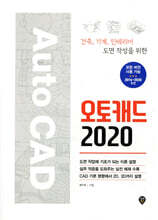
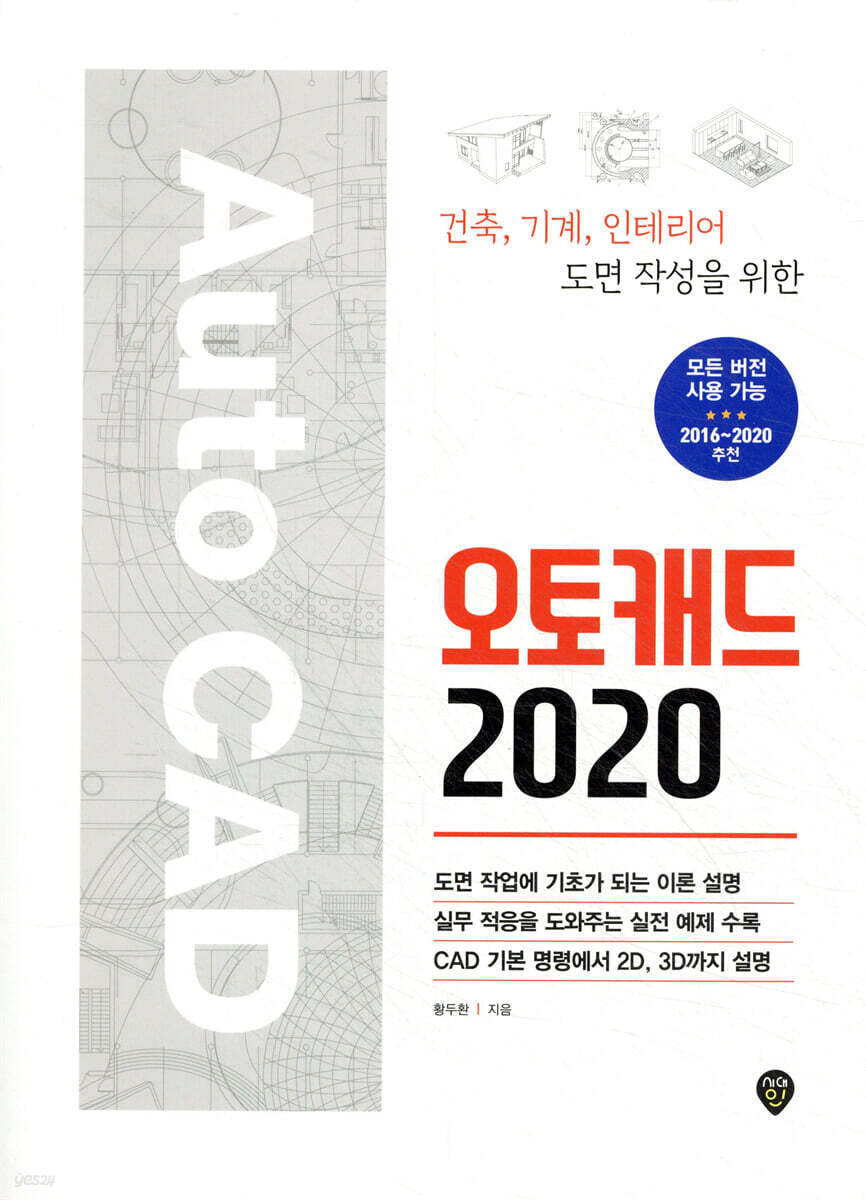
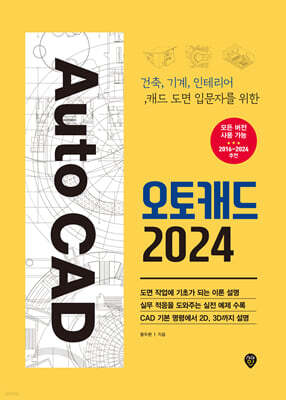
도면 작업에 기초가 되는 이론 설명
도면 작업을 위해서는 기본적으로 알고 있어야 하는 기본 정보들이 있습니다. 도면 용지 규격이나 척도, 기호, 선의 유형, 자료 표기 등과 같은 도면 작성에 꼭 필요한 정보들을 먼저 알아보고 작업을 진행합니다. 실무 적응을 도와주는 실전 예제와 명령 수록 실무 도면에 대한 사전 지식이 없어도 도면을 작성할 수 있게 현장에서 작업하는 예제 중심으로 구성하였습니다. 회사에서 도면 작업 시 어려움을 느끼지 않고 작업할 수 있게 기계, 건축에 많이 사용하는 명령어들과 유사한 예제들로 과정을 진행합니다. CAD 기본 명령에서 2D, 3D 도면 작업 과정 수록 캐드를 처음 접하는 사용자들도 책을 보며 따라 할 수 있게 작업 진행 과정을 단계별 이미지로 보여줍니다. 작업 과정은 마우스를 이용한 객체 선택 방법부터 도면 작업에 기초가 되는 기본 명령어를 이용해 2D, 3D 도면을 작성할 수 있게 순차적으로 진행됩니다. 복습을 위한 실습 예제와 실무 노하우 수록 각 과정이 끝나면 작업 과정을 복습할 수 있게 실습 예제를 제공하고 있습니다. 명령을 한 번만 따라 해보고 끝나면 사용 방법을 잃어버리기 쉬우므로 복습해 볼 수 있는 연습 도면을 수록했습니다. 또한 현장에서 알고 있으면 많은 도움이 되는 작업 방법이나 문제가 발생할 때의 해결 방법 등 저자만의 노하우를 알려줍니다. |
사락 별점0
혜택 및 유의사항밑줄0
혜택 및 유의사항
22,500원
총 1개
22,500원
