
소득공제
- 베스트
- 그래픽/디자인/멀티미디어 top100 12주
이미 소장하고 있다면 판매해 보세요.
- 국내배송만 가능
- 문화비소득공제 가능
IT 무작정 따라하기
-
 유튜브 YouTube 영상 편집+자막 무작정 따라하기 with 프리미어 프로 이동유튜브 YouTube 영상 편집+자막 무작정 따라하기 with 프리미어 프로10% 13,500원
이 상품의 태그


















상세 이미지
책소개
목차
|
머리말
이 책을 보는 방법 준비하기 첫째마당 ㅣ AutoCAD 2021 기본 익히기 01장 AutoCAD 2021 준비하기 기능 001 AutoCAD 가볍게 이해하기 기능 002 AutoCAD 2021 설치하기 기능 003 AutoCAD 2021 실행하기 기능 004 작업화면 살펴보기 02장 도면 작업 시작하기 기능 001 새로 만들기 _ NEW 기능 002 도면 저장하기 _ SAVE/SAVEAS 기능 003 도면 열기 _ OPEN 실습 004 새 도면에 사각형 작성하고 저장하기 기능 005 종료하기 _QUIT 기능 006 도면 한계 지정하기 _ LIMITS 기능 007 그리드 표시하기 _ GRID 기능 008 스냅 지정하기 _ SNAP 03장 기본 객체 그리기 기능 001 선 그리기 _ LINE 기능 002 반드시 알아야 할 좌표 이해하기 실습 003 절대 좌표를 이용하여 화살표 그리기 실습 004 상대 좌표를 이용하여 간단한 도형 그리기 실습 005 좌표를 함께 이용하여 모양 그리기 기능 006 원 그리기 _ CIRCLE 실습 007 간단한 원 그리기 기능 008 직사각형 그리기 _ RECTANG 기능 009 호 그리기 _ ARC 실습 010 간단한 호 그리기 기능 011 다각형 그리기 _ POLYGON 기능 012 타원 그리기 _ ELLIPSE 기능 013 구성선 그리기 _ XLINE 기능 014 점 그리기 _ POINT 기능 015 등분할하기 _ DIVIDE 기능 016 길이 분할하기 _ MEASURE 기능 017 영역 그리기 _ REGION 기능 018 객체 가리기 _ WIPEOUT 기능 019 도넛 그리기 _ DONUT 기능 020 구름형 리비전 그리기 _ REVCLOUD 04장 화면 제어와 객체 스냅 활용하기 기능 001 줌 _ ZOOM 기능 002 초점 이동하기 _ PAN 기능 003 휠마우스로 화면 제어하기 기능 004 객체 스냅 설정하기 _ OSNAP 기능 005 객체 스냅 종류 알아보기 둘째마당 도면층과 객체 수정하기 01장 효율적인 도면 작업과 관리하기 기능 001 도면층 알아보기 기능 002 도면층 특성 살펴보기 _ LAYER 기능 003 도면층 관리하기 기능 004 도면층 도구 살펴보기 기능 005 도면층 끄기/켜기 _ LAYOFF/LAYON 기능 006 도면층 분리/분리 해제하기 _ LAYISO/LAYUNISO 기능 007 도면층 동결/동결 해제하기 _ LAYFRZ/LAYTHW 기능 008 도면층 잠금/잠금 해제하기 _ LAYLCK/LAYULK 기능 009 객체의 도면층을 현재 도면층으로 지정하기 _ LAYMCUR 기능 010 도면층 일치하기 _ LAYMCH 기능 011 이전 도면층으로 되돌리기 _ LAYERP 기능 012 현재 도면층으로 변경하기 _ LAYCUR 기능 013 새 도면층으로 객체 복사하기 _ COPYTOLAYER 기능 014 도면층별 보기 _ LAYWALK 기능 015 도면층 병합하기 _ LAYMRG 기능 016 도면층 삭제하기 _ LAYDEL 02장 객체 수정 명령 익히기 기능 001 지우기 _ ERASE 기능 002 복사하기 _ COPY 기능 003 이동하기 _ MOVE 기능 004 회전하기 _ ROTATE 기능 005 축척하기 _ SCALE 기능 006 대칭하기 _ MIRROR 실습 007 원룸에 가구 배치하기 03장 객체 선택 방법 알아보기 기능 001 객체를 선택하는 여러 가지 방법 기능 002 신속 선택하기 _ QSELECT 기능 003 유사 선택하기 04장 다양한 객체 수정 명령 익히기 기능 001 간격띄우기 _ OFFSET 기능 002 자르기 _ TRIM 기능 003 연장하기 _ EXTEND 실습 004 원룸 벽체 그리기 기능 005 모깎기 _ FILLET 기능 006 모따기 _ CHAMFER 실습 007 의자 그리기 기능 008 끊기 _ BREAK 기능 009 결합하기 _ JOIN 기능 010 직사각형 배열하기 _ ARRAYRECT 실습 011 문 입면도 그리기 기능 012 원형 배열하기 _ ARRAYPOLAR 실습 013 프로펠러 그리기 기능 014 경로 배열하기 _ ARRAYPATH 기능 015 신축하기 _ STRETCH 기능 016 곡선 혼합하기 _ BLEND 기능 017 분해하기 _ EXPLODE 기능 018 정렬하기 _ ALIGN 기능 019 길이 조정하기 _ LENGTHEN 기능 020 중복 객체 삭제하기 _ OVERKILL 05장 폴리선과 스플라인 활용하기 기능 001 폴리선 그리기 _ PLINE 기능 002 폴리선 편집하기 _ PEDIT 기능 003 스플라인 그리기 _ SPLINE 기능 004 스플라인 편집하기 _ SPLINEDIT 셋째마당 문자 입력하고 블록 작성하기 01장 블록 알아보기 기능 001 블록 작성하기 _ BLOCK 기능 002 블록 삽입하기 _ INSERT 실습 003 의자 블록 만들고 테이블 배치하기 기능 004 블록 수정하기 _ BEDIT 기능 005 동적 블록 이해하기 실습 006 블록의 일부분만 이동하는 동적 블록 정의하기 실습 007 길이를 변경할 수 있는 동적 블록 정의하기 실습 008 일정 크기로 길이가 신축되는 동적 블록 정의하기 실습 009 반전을 이용한 동적 블록 정의하기 실습 010 규격을 지정해 사용하는 동적 블록 정의하기 기능 011 디자인센터 이해하기 _ ADCENTER 기능 012 외부 참조하기 02장 도면에 문자 넣기 기능 001 문자 스타일 지정하기 _ STYLE 기능 002 단일 행 문자 입력하기 _ TEXT 기능 003 단일 행 문자 편집하기 _ TEXTEDIT 기능 004 문자 축척하기 _ SCALETEXT 기능 005 자리맞추기 _ JUSTIFYTEXT 기능 006 여러 줄 문자 입력하기 _ MTEXT 기능 007 여러 줄 문자 편집하기 _ MTEDIT 실습 008 도곽에 문자 입력하기 03장 해치 입력하기 기능 001 해치 그리기 _ BHATCH 기능 002 해치 편집하기 _ HATCHEDIT 실습 003 원룸 평면도에 해치 입력하기 04장 테이블 활용하기 기능 001 테이블 스타일 지정하기 _ TABLESTYLE 기능 002 테이블 삽입하기 _ TABLE 기능 003 테이블 편집하기 실습 004 엑셀 파일과 연동되는 테이블 작성하기 넷째마당 ㅣ 치수 작성하고 유틸리티 활용하기 01장 치수 스타일 이해하기 기능 001 치수란 무엇인가 기능 002 치수 스타일 구성 _ DIMSTYLE 기능 003 치수 스타일 세부 옵션 02장 치수 넣기 기능 001 선형 치수 _ DIMLINEAR 기능 002 정렬 치수 _ DIMALIGNED 기능 003 각도 치수 _ DIMANGULAR 기능 004 호 길이 치수 _ DIMARC 기능 005 반지름 치수 _ DIMRADIUS 기능 006 지름 치수 _ DIMDIAMETER 기능 007 꺾기 치수 _ DIMJOGGED 기능 008 기준선 치수 _ DIMBASELINE 기능 009 연속 치수 _ DIMCONTINUE 기능 010 빠른 작업 _ QDIM 기능 011 치수 끊기 _ DIMBREAK 기능 012 치수 간격 _ DIMSPACE 기능 013 꺾어진 선형 _ DIMJOGLINE 실습 014 도면에 치수 넣기 03장 다중 지시선 활용하기 기능 001 다중 지시선 스타일 관리자 _ MLEADERSTYLE 기능 002 다중 지시선 스타일의 세부 옵션 지정하기 기능 003 다중 지시선 입력하기 _ MLEADER 기능 004 지시선 추가하기 _ AIMLEADEREDITADD 기능 005 지시선 제거하기 _ AIMLEADEREDITREMOVE 기능 006 다중 지시선 정렬하기 _ MLEADERALIGN 기능 007 다중 지시선 수집하기 _ MLEADERCOLLECT 04장 유틸리티 활용하기 기능 001 거리 측정하기 _ MEASUREGEOM/DISTANCE 기능 002 반지름 측정하기 _ MEASUREGOM/RADIUS 기능 003 각도 측정하기 _ MEASUREGEOM/ANGLE 기능 004 면적 측정하기 _ MEASUREGEOM/AREA 기능 005 빠른 작업하기 _ MEASUREGEOM/quick 기능 006 절대 좌표 측정하기 _ ID 기능 007 객체 정보 조회하기 _ LIST 기능 008 빠른 계산기 _ QUICKCALC 기능 009 특성 편집하기 _ PROPERTIES 기능 010 특성 일치시키기 _ MATCHPROP 기능 011 소거하기 _ PURGE 기능 012 도면 복구 관리자 _ DRAWINGRECOVERY 기능 013 도면 복구하기 _ RECOVER 05장 도면 출력하기 기능 001 모형 공간과 배치 공간 이해하기 기능 002 도면을 출력하기 _ PLOT 기능 003 페이지 설정 관리자 _ PAGESETUP 기능 004 뷰포트 _ VPORTS 실습 005 배치 공간에서 도면 축척하기 기능 006 플롯 스타일 테이블 만들기 기능 007 도면을 이미지로 변환하기 기능 008 PDF 파일을 DWG 파일로 변환하기 부록 알아두면 유용한 작업 노하우 자주 사용하는 2D 관련 명령어 |
저자 소개 1
수많은 기업체와 학원 등에서 학생과 실무자를 대상으로 20년 넘게 강의를 진행한 베테랑 강사입니다. AutoCAD 분야 부동의 베스트셀러 1위를 기록한 《AutoCAD 2008 무작정 따라하기》 (길벗, 2008), 《AutoCAD 2013 무작정 따라하기》,(길벗, 2012), 《AutoCAD 2016 무작정 따라하기》 (길벗, 2016)를 집필했습니다.
주요 활동
현대 산업디자인학원 외 다수 학원 강의
고캐드 콘텐츠(교육, 교재 등) 개발
㈜동부건설, 현대엘리베이터 실무자 교육
건축행정시스템 구축 실무자 교육
인테리어 뱅크 전산응용건축제도 강의
SBS아카데미
수많은 기업체와 학원 등에서 학생과 실무자를 대상으로 20년 넘게 강의를 진행한 베테랑 강사입니다. AutoCAD 분야 부동의 베스트셀러 1위를 기록한 《AutoCAD 2008 무작정 따라하기》 (길벗, 2008), 《AutoCAD 2013 무작정 따라하기》,(길벗, 2012), 《AutoCAD 2016 무작정 따라하기》 (길벗, 2016)를 집필했습니다.
주요 활동
현대 산업디자인학원 외 다수 학원 강의
고캐드 콘텐츠(교육, 교재 등) 개발
㈜동부건설, 현대엘리베이터 실무자 교육
건축행정시스템 구축 실무자 교육
인테리어 뱅크 전산응용건축제도 강의
SBS아카데미컴퓨터아트스쿨 ATC 강의
지역아동센터 메이커 강사
중.고 자유학년제 및 진료체험 메이커 강사
주요 저서
《AutoCAD 2016 무작정 따라하기》 ː 길벗 ː
《AutoCAD 2013 무작정 따라하기》 ː 길벗 ː
《AutoCAD 2008 무작정 따라하기》 ː 길벗 ː
《AutoCAD 2009 무작정 따라하기 단기완성》 ː 길벗 ː
《AutoCAD 출력 & 웹 출판 내맘대로 요리하기》 ː 삼각형 프레스 ː
주요 활동
현대 산업디자인학원 외 다수 학원 강의
고캐드 콘텐츠(교육, 교재 등) 개발
㈜동부건설, 현대엘리베이터 실무자 교육
건축행정시스템 구축 실무자 교육
인테리어 뱅크 전산응용건축제도 강의
SBS아카데미컴퓨터아트스쿨 ATC 강의
지역아동센터 메이커 강사
중.고 자유학년제 및 진료체험 메이커 강사
주요 저서
《AutoCAD 2016 무작정 따라하기》 ː 길벗 ː
《AutoCAD 2013 무작정 따라하기》 ː 길벗 ː
《AutoCAD 2008 무작정 따라하기》 ː 길벗 ː
《AutoCAD 2009 무작정 따라하기 단기완성》 ː 길벗 ː
《AutoCAD 출력 & 웹 출판 내맘대로 요리하기》 ː 삼각형 프레스 ː
품목정보
- 발행일
- 2021년 02월 22일
- 쪽수, 무게, 크기
- 660쪽 | 118*257*25mm
- ISBN13
- 9791165214548
출판사 리뷰
|
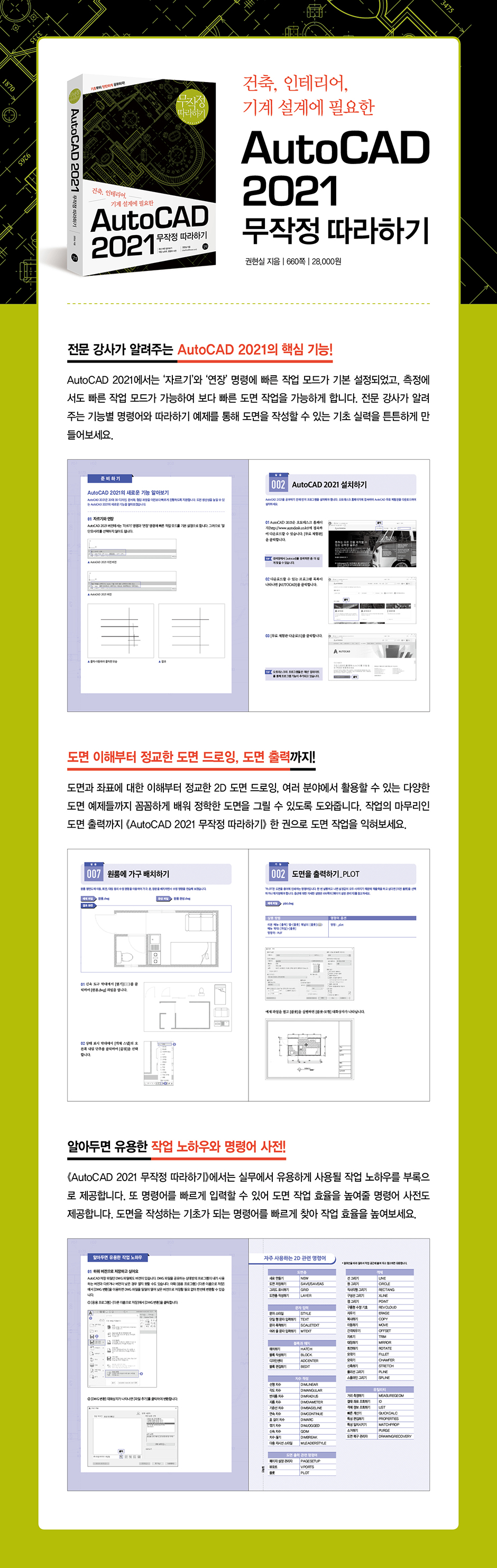
기초가 튼튼해야 정확한 도면을 그린다!
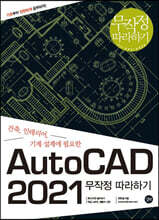
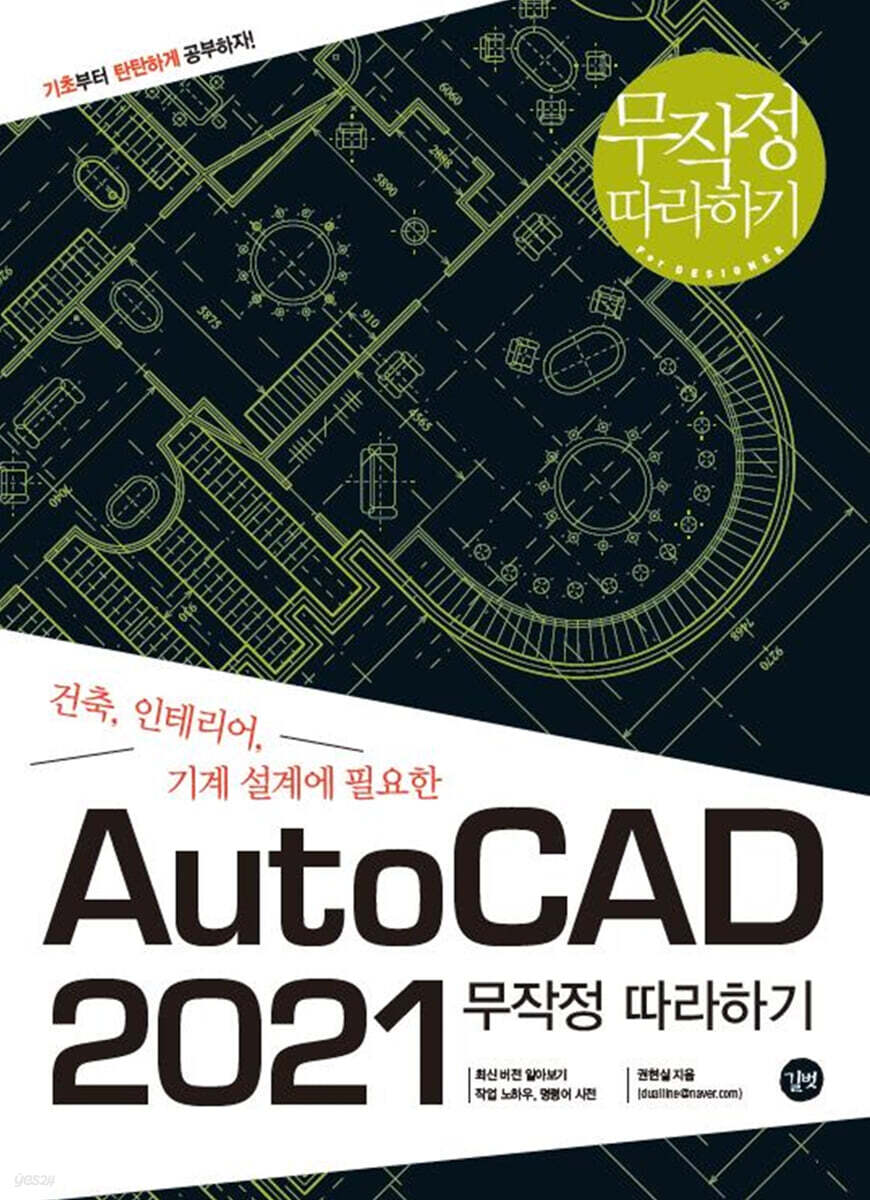
건축, 인테리어, 기계 설계에 사용되는 AutoCAD는 도면을 정확히 이해하고, 명령어를 알맞게 사용해야 빠르고 정확한 도면을 그릴 수 있습니다. AutoCAD를 가장 정확하게 배울 수 있는 《AutoCAD 2021 무작정 따라하기》로 기초를 탄탄하게 다져 정확하고 효율적인 도면 작업을 해보세요. 전문 강사가 알려주는 AutoCAD 2021의 핵심 기능! AutoCAD 2021에서는 ‘자르기’와 ‘연장’ 명령에 빠른 작업 모드가 기본 설정되었고, 측정에서도 빠른 작업 모드가 가능하여 보다 빠른 도면 작업을 가능하게 합니다. 전문 강사가 알려주는 기능별 명령어와 따라하기 예제를 통해 도면을 작성할 수 있는 기초 실력을 튼튼하게 만들어보세요. 도면 이해부터 정교한 도면 드로잉, 도면 출력까지! 도면과 좌표에 대한 이해부터 정교한 2D 도면 드로잉, 여러 분야에서 활용할 수 있는 다양한 도면 예제들까지 꼼꼼하게 배워 정학한 도면을 그릴 수 있도록 도와줍니다. 작업의 마무리인 도면 출력까지 《AutoCAD 2021 무작정 따라하기》 한 권으로 도면 작업을 익혀보세요. 알아두면 유용한 작업 노하우와 명령어 사전! 《AutoCAD 2021 무작정 따라하기》에서는 실무에서 유용하게 사용될 작업 노하우를 부록으로 제공합니다. 또 명령어를 빠르게 입력할 수 있어 도면 작업 효율을 높여줄 명령어 사전도 제공합니다. 도면을 작성하는 기초가 되는 명령어를 빠르게 찾아 작업 효율을 높여보세요. |
