



소득공제
- 베스트
- 그래픽/디자인/멀티미디어 top100 23주
이미 소장하고 있다면 판매해 보세요.
- 해외배송 가능?
- 문화비소득공제 가능
이 분야의 이벤트

무작정 따라하기 (그래픽)

상세 이미지

책소개
목차
|
* 별책부록 [ CC 신기능 모음]
머리말 이 책의 구성 베타테스터의 말 길벗출판사 홈페이지 소개 작업 디자인 미리보기 학습 계획 우선순위 TOP 20 신기능 표시와 중요 표시 PART 00 준비하기 01 | 애프터 이펙트 설치하기 1 애프터 이펙트 최신 버전(CC 2022) 설치하기 2 애프터 이펙트 최신 버전으로 업데이트하기 3 애프터 이펙트 이전 버전(CC) 설치하기 4 무료 체험판 설치 후 자동 카드 결제 취소하기 02 | 애프터 이펙트 설치 Q&A 1 애프터 이펙트 버전 문제 2 애프터 이펙트 설치 전 문제 3 애프터 이펙트 설치 중 문제 4 애프터 이펙트 언어 변경 관련 문제 03 | 애프터 이펙트를 학습하기 전에 미리 알아두기 1 모션 그래픽과 영상 제작의 필요성 알기 2 실무 영상의 제작 과정 이해하기 3 모션 그래픽에서 애프터 이펙트의 역할 확인하기 4 실사 영상 제작에서 애프터 이펙트의 작업 파악하기 5 영상에 대한 감각 키우 6 완성도 있는 시간 절약의 핵심! 서드파티 플러그인 알아보기 7 다양한 디자인 템플릿 및 서드파티 플러그인 구하기 8 애프터 이펙트와 함께 공부하면 도움이 되는 프로그램 알아보기 9 다양한 저작권 무료 글꼴 사용하기 10 다양한 저작권 무료 이미지 & 영상 소스 사용하기 11 수많은 영상, 그래픽 소스 파일 관리하기 PART 01 애프터 이펙트 CC 2022 시작하기 01 | 애프터 이펙트는 어떻게 생겼을까? → 작업 화면·패널 1 애프터 이펙트의 작업 화면과 패널 살펴보기 2 메뉴 살펴보기 3 Tools 패널의 도구 살펴보기 중요 4 작업 환경 설정하기 5 주요 패널 살펴보기 중요 02 | 애프터 이펙트 시작하기 → 프로젝트·컴포지션 1 프로젝트와 컴포지션 알아보기 2 컴포지션 만들기 우선순위 3 작업 중 컴포지션 수정하기 03 | 파일 불러오고 관리하기 → Project 패널 1 Project 패널 알아보기 2 Project 패널에서 파일 불러오기 3 다양한 방법으로 포토샵 파일(PSD) 불러오기 4 포토샵 파일(PSD) 불러오기 5 시퀀스 영상 파일 알아보기 6 시퀀스 영상 파일 불러오기 1 7 시퀀스 영상 파일 불러오기 2 8 불러온 소스를 이용해 컴포지션 만들기 04 | 작업 환경 이해하기 → Composition 패널 1 Composition 패널 살펴보기 중요 2 Layer 패널과 Footage 패널 이용하기 기능 3 Composition 패널이 안 보일 때 표시하기 05 | 실질적인 작업 공간 이해하기 → Timeline 패널 1 Timeline 패널 살펴보기 신기능 2 타임라인의 항목 확장, 축소하기 신기능 3 각 항목의 추가, 이동, 숨기기 4 타임라인 확대, 축소하기 5 레이어 이동하기 6 레이어 나누기 및 삭제하기 7 작업 영역 지정하고 램 프리뷰 진행하기 8 타임코드를 활용하여 시간 이동하기 [혼자 해 보기] 프로젝트 설정하고 스톱모션 만들기 PART 02 모션 디자인하기 01 | 움직임을 위한 기본 도구 익히기 → 확대/축소·손 도구 1 레이어, 화면 선택 및 이동과 확대/축소하기 2 레이어 선택하기 3 손 도구를 이용해서 작업 화면 이동하기 4 확대/축소 도구를 이용해서 화면 조정하기 02 | 키프레임 애니메이션 알아보기 → 키프레임·Transform 속성 1 키프레임 애니메이션 이해하기 2 Transform 속성의 구성 요소 알아보기 3 위치(Position) 이동하기 4 크기(Scale) 조절하기 5 회전(Rotation)하기 6 불투명도(Opacity) 적용하기 7 레이어에서 불필요한 속성 숨기기 8 다양한 속성을 적용한 애니메이션 만들기 9 단축키로 부드러운 키프레임 적용하기 03 | 기본 애니메이션 만들기 → 모션 스케치·패스·위글러·익스프레션/모션 블러 1 모션 스케치 이해하기 2 모션 스케치를 이용해 드래그하는 대로 움직임 만들기 3 패스를 이용해 마스크 적용하기 4 패스 형태대로 움직임 구현하기 5 Auto-Orient로 경로에 따른 시선 조절하기 6 위글러(Wiggler) 이해하기 7 위글러를 이용해 흔들리는 애니메이션 만들기 8 회전 기능이 추가된 퍼핏 핀 도구 이용하기 9 익스프레션(Expression)으로 움직임 만들기 10 Parent 기능을 적용해 레이어에 움직임 만들기 11 모션 블러 설정하기 12 움직임에 따른 모션 블러 적용하기 04 | 속도 변화에 따른 움직임 제어하기 → Easy Ease in, Easy Ease Out·Graph Editor 1 Easy Ease in, Easy Ease Out 기능으로 속도 조절하기 2 Easy Ease와 In/Out으로 속도 변화 만들기 3 Composition 패널에서 프레임, 키프레임의 변화 살펴보기 4 Temporal/Spatial Interpolation 이해하기 5 Spatial Interpolation으로 동선에 변화 만들기 6 그래프 에디터 알아보기 7 그래프 에디터로 자연스럽게 움직임 연결하기 8 공처럼 튕기는 애니메이션 만들기 9 그래프 에디터로 화면 전환하기 [혼자 해 보기] 움직임의 속성과 속도 변화 만들기 PART 03 마스크와 매트, 블렌딩 모드 활용하기 01 | 마스크 알아보기 → Path·Mask 1 패스 이해하기 중요 2 마스크 이해하기 3 셰이프 도구를 이용해서 마스크 만들기 4 패스 도구를 이용해서 마스크 만들기 5 마스크 모드 알아보기 6 마스크 속성 살펴보기 7 마스크 애니메이션 만들기 8 마스크 페더로 부드러운 부분 마스크 적용하기 9 Create Nulls From Paths로 선 애니메이션 만들기 10 Content-Aware Fill로 특정 물체 지우기 11 로토 브러시로 영상 분리하기 12 로토 브러시를 이용하여 불분명한 경계 영역 분리하기 02 | 매트 알아보기 → 알파(반전) 매트·루마(반전) 매트 1 알파 매트와 알파 반전 매트 알아보기 2 알파 매트와 알파 반전 매트 적용하기 3 루마 매트와 루마 반전 매트 알아보기 4 루마 매트와 루마 반전 매트 적용하기 03 | 블렌딩 모드 알아보기 → Blending Mode 1 블렌딩 모드 이해하기 2 자주 사용하는 블렌딩 모드 알아보기 3 어둡게 나타내기 4 밝게 나타나기 5 색 대비를 크게 만들기 6 색 반전하기 7 색상, 명도, 채도 이용하기 8 매트 기능으로 중첩하기 9 중첩 효과 적용하기 10 블렌딩 모드 푸티지에 적용하기 [혼자 해 보기] 마스크와 블렌딩 모드 적용하기 PART 04 이펙트 적용하기 01 | 기본 이펙트 알아보기 → Effect·Effects & Presets 1 이펙트를 적용하는 기본 프로세스 알아보기 2 CC Rainfall/CC Snowfall 이펙트로 비/눈 효과 만들기 3 Blur & Sharpen 이펙트 이해하기 4 Gaussian Blur 이펙트로 흐림 효과 만들기 5 Camera Lens Blur 이펙트로 원근감 만들기 6 Channel 이펙트 이해하기 7 Invert 이펙트로 색상 변경하기 8 Color Correction 이펙트 이해하기 9 Change to Color 이펙트로 색상 변경하기 10 Curves 이펙트로 흑백 영역 조정하기 11 Hue & Saturation 이펙트로 색상과 채도 조정하기 13 Magnify 이펙트로 강조하는 효과 만들기 14 Mirror 이펙트로 만화경 효과 만들기 15 Warp Stabilizer 이펙트로 화면 흔들림 보정하기 17 4-Color Gradient 이펙트로 그러데이션 배경 만들기 18 Audio Spectrum 이펙트로 음악에 반응하는 그래픽 만들기 19 Keylight(1.2) 이펙트로 그린스크린 작업하기 20 Noise & Grain 이펙트 이해하기 21 Add Grain 이펙트로 빈티지 효과 만들기 22 Remove Grain 이펙트로 노이즈 제거하기 23 Perspective 이펙트 이해하기 중요 24 Drop Shadow 이펙트로 그림자 만들기 25 CC Sphere 이펙트로 입체적인 형태 만들기 26 Stylize 이펙트 이해하기 27 Cartoon 이펙트로 만화 효과 만들기 28 Transition 이펙트 이해하기 29 CC Grid Wipe 이펙트로 화면 전환하기 30 CC Glass Wipe 이펙트로 장면 전환하기 31 Stroke 이펙트로 손글씨 효과 만들기 [혼자 해 보기] Stylize 이펙트 적용하기 PART 05 텍스트 레이어와 셰이프 레이어 알아보기 01 | 텍스트 레이어 알아보기 → Character·Paragraph·Source Text·Path 1 텍스트 레이어 만들기 2 Character 패널에서 텍스트 설정하기 3 Paragraph 패널에서 문장 설정하기 4 Source Text로 애니메이션 만들기 5 패스를 따라 움직이는 텍스트 애니메이션 만들기 6 Animate 속성 살펴보기 7 Selector 속성 살펴보기 8 Animate와 Range 속성으로 애니메이션 만들기 9 Mesh Warp 이펙트로 키네틱타이포 장면 만들기 02 | 셰이프 레이어 알아보기 1 셰이프 레이어의 면과 선 설정하기 2 셰이프 레이어 만들기 3 펜 도구로 셰이프 레이어 만들기 4 셰이프 레이어의 속성 알아보기 5 Dashes로 점선 만들기 6 선 끝을 둥글게 만들기 7 셰이프 레이어의 Add 기능 알아보기 8 Repeater 속성으로 셰이프 레이어 복제하기 9 Trim Paths 기능으로 선 조절하기 10 Wiggle Paths 지그재그 라인 만들기 [혼자 해 보기] 텍스트 레이어와 셰이프 레이어 적용하기 PART 06 3D 공간 다루기 01 | 3D 공간 알아보기 → 3DㆍSelect View Layout·Camera Setting·Light 1 애프터 이펙트에서의 3D 개념 알아보기 2 모션 그래픽에서의 3D 활용하기 3 3D 레이어 알아보기 4 3D 레이어 만들기 5 3D 뷰 지정하기 6 레이아웃 뷰 지정하기 7 3D 레이어 레이아웃 배열하기 8 3D 카메라 애니메이션 만들기 9 Camera Settings 설정하기 10 3D 카메라에서 카메라 심도 표현하기 11 Light Options 속성 알아보기 12 조명 설치하고 그림자 표현하기 13 조명으로 입체감 나타내기 14 사진으로 입체감 나타내기 15 2D 이미지로 Fake 3D 만들기 16 Geometry Options로 2D 셰이프 레이어를 3D로 만들기 17 Geometry Options로 곡면 레이어 만들기 18 3D Camera Tracker로 합성하기 중요 [혼자 해 보기] 3D 레이어로 공간감 만들고 3D Camera Tracker로 합성하기 PART 07 서드파티 플러그인과 렌더링 알아보기 01 | 서드파티 플러그인 이해하기 → Animation Composer·Saber·Motion Bro 1 서드파티 플러그인 살펴보기 2 서드파티 플러그인 알아보기 3 Animation Composer 설치하기 4 Animation Composer로 모션 그래픽 만들기 5 Saber 이펙트 설치하기 6 Saber 이펙트로 네온사인 글씨 만들기7 Motion Bro Free Preset 이펙트 설치하기 8 Motion Bro Free Preset 이펙트로 화면 전환 효과 적용하기 02 | 렌더링으로 작업 마무리하기 → Render Queue·Media Encoder 1 Render Queue 알아보기 2 영상을 이미지로 저장하기 3 영상 파일로 저장하기 4 시퀀스로 영상 파일 저장하기 5 어도비 미디어 인코더 알아보기 6 어도비 미디어 인코더로 저용량 고화질 영상 만들기 7 어도비 미디어 인코더로 무압축 고화질 영상 만들기 [혼자 해 보기] 서드파티 플러그인으로 영상 만들고 고화질 영상으로 렌더링하기 찾아보기 |
저자 소개 2
- 그래픽 및 미디어, 디자인 관련 단행본 기획, 집필, 진행
- DIY 편집 디자인, IT 교육 교재, 교과서 기획, 집필, 진행
- 차별화된 전문 단행본 기획서 기획 & 디자인
- AI 디자인 & 영상 관련 다수 서적 기획
저서
『하나면 다된다 챗GPT』(성안당)
『AI 영상 제작』(길벗), 『AI 영화 제작』(길벗)
『나노 바나나』(생능북스), 『AI 캡컷』(생능북스)
『포토샵+일러스트레이터 무작정 따라하기』(길벗) 외 다수
앤미디어의 다른 상품

[경력]
중앙대학교 미디어커뮤니케이션 전공
Zach King Studio VFX 디자인
현대카드, SSG, 비비고, 한샘 가구,
이니스프리 VFX 숏폼 영상 광고 제작
비비지, 아이유, 마미손 등 뮤직 비디오 제작 참여
[저서]
AI 광고 제작 길벗
AI 영화 제작 길벗
AI 영상 제작 길벗
애프터 이펙트 CC 무작정 따라하기 길벗
전은재의 다른 상품
관련 분류
- 카테고리 분류
품목정보
- 발행일
- 2022년 03월 18일
- 쪽수, 무게, 크기
- 496쪽 | 1194g | 188*257*19mm
- ISBN13
- 9791165218553
출판사 리뷰
|
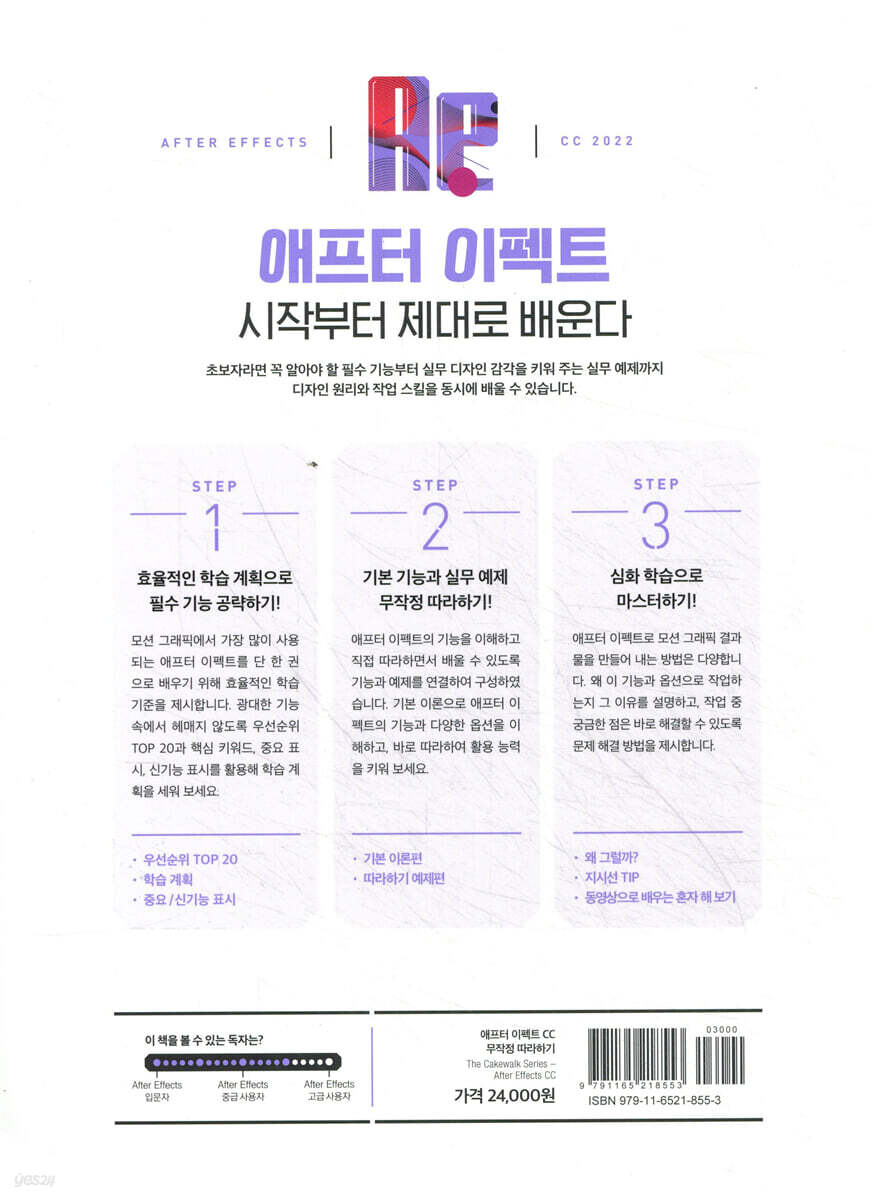
‘애프터 이펙트’ 단 한 권으로 배워야 한다면? 시작부터 제대로 배운다!
초보자라면 꼭 알아야 할 필수 기능부터 실무 디자인 감각을 키워 주는 실무 예제까지! 디자인 원리와 작업 스킬을 동시에 배울 수 있습니다. 핵심 이론과 실무 예제를 통해 기초부터 실생활에 필요한 기능까지, 〈무작정 따라하기〉 단 한 권으로 마스터할 수 있도록 도와드립니다. STEP 1_ 효율적인 학습 계획으로 필수 기능 공략하기! 모션 그래픽에서 가장 많이 사용되는 애프터 이펙트를 단 한 권으로 배우기 위해 효율적인 학습 기준을 제시합니다. 광대한 기능 속에서 헤매지 않도록 우선순위 TOP 20과 핵심 키워드, 중요 표시, 신기능 표시를 활용해 학습 계획을 세워 보세요. STEP 2_ 기본 기능과 실무 예제 무작정 따라하기! 애프터 이펙트의 기능을 이해하고 직접 따라하면서 배울 수 있도록 기능과 예제를 연결하여 구성하였습니다. 기본 이론으로 애프터 이펙트의 기능과 다양한 옵션을 이해하고, 바로 따라하여 활용 능력을 키워 보세요. STEP 3_ 심화 학습으로 마스터하기! 애프터 이펙트로 모션 그래픽 결과물을 만들어 내는 방법은 다양합니다. 왜 이 기능과 옵션으로 작업하는지 그 이유를 설명하고, 작업 중 궁금한 점은 바로 해결할 수 있도록 문제 해결 방법을 제시합니다. |
21,600원
총 1개
21,600원
