



상세 이미지
.jpg)
소개
목차
|
CHPATER 1. 엑셀은 왜 어려울까요.
SECTION 1. 엑셀이 어려운 이유 SECTION 2. 작업 속도를 높이는 필수 옵션과 빠른 실행 도구 모음 세팅하기 전문가의 조언 | 작업 화면을 더 넓게 사용하는 방법 SECTION 03 행, 열, 셀, 시트의 이해와 활용+단축키 전문가의 조언 | 행/열을 추가할 때는 키보드의 + 위치가 중요해요 전문가의 조언 | 행과 열의 최대 사용 개수 CHAPTER 2 생존 엑셀 기본기! 데이터 입력의 모든 것 SECTION 04 엑셀의 데이터 유형과 입력 실습 전문가의 조언 | 엑셀 데이터 입력 시 주의 사항 SECTION 05 이동 커서의 활용, 자동 채우기 전문가의 조언 | 기존 데이터를 목록으로 추가하기 전문가의 조언 | 자동 채우기로 10초 만에 달력 만들기 SECTION 06 패턴으로 완성하는 빠른 채우기 전문가의 조언 | 빠른 채우기의 다양한 활용법 SECTION 07 날짜, 시간 데이터의 원리 SECTION 08 데이터의 표시 형식 마스터하기 - 날짜, 시간, 금액 전문가의 조언 | 24시간 초과, 60분 초과, 60초 초과는 어떻게 표현할까요? 전문가의 조언 | 표시 형식이 바뀌고 문자에는 큰따옴표가 붙어요 전문가의 조언 | 화폐 단위는 이렇게 표기해요 CHAPTER 3 생존 엑셀 필수 기능! 데이터 활용하기 SECTION 09 텍스트 나누기 SECTION 10 웹에서 데이터 가져오기 SECTION 11 정렬, 틀 고정 전문가의 조언 | [정렬] 대화상자 더 알아보기 SECTION 12 필터, 와일드카드 연산자 전문가의 조언 | 적용된 필터를 초기화하는 방법 전문가의 조언 | 와일드카드 활용하기 SECTION 13 ‘붙여넣기 옵션’ 활용하기 전문가의 조언 | [선택하여 붙여넣기] 대화상자 SECTION 14 데이터 유효성 검사 활용한 데이터 정형화 스킬 전문가의 조언 | ‘데이터 유효성 검사’의 추가 메뉴 살펴보기 CHAPTER 4 생존 엑셀을 위한 데이터 관리의 기술 SECTION 15 연산자의 종류와 활용 SECTION 16 셀 참조 - 상대 참조, 혼합 참조, 절대 참조 전문가의 조언 | 빠르게 참조 형식 변경하기 SECTION 17 데이터 범위의 동적 데이터화 전문가의 조언 | [표 만들기] 대화상자의 ‘머리글 포함’ 항목 전문가의 조언 | 구조적 참조 이해하기 SECTION 18 구조적 참조 활용해 자동 반응형 보고서 작성하기 전문가의 조언 | 표로 변환된 데이터를 다시 일반 데이터 범위로 변경하고 싶어요 CHAPTER 5 실무 함수 정복하기 SECTION 19 함수, 이것만은 꼭 이해하세요 SECTION 20 기초 함수 정복하기 전문가의 조언 | 인수의 범위 지정하기 전문가의 조언 | 데이터베이스와 보고서를 다른 시트로 구분하세요 SECTION 21 실무 함수 정복하기 ① 논리 함수 전문가의 조언 | 복잡한 함수식을 입력하고 확인하는 또 다른 방법 전문가의 조언 | 더 알아두면 좋은 실무 함수 SECTION 22 실무 함수 정복하기 ② LOOKUP 함수 SECTION 23 VLOOKUP 함수의 TRUE 인수 SECTION 24 SUBTOTAL 함수 활용해 필터에 반응하는 보고서 작성하기 CHAPTER 6 한눈에 들어오는 차트 작성법 SECTION 25 실무 차트 완전 정복 - 원형, 막대형, 꺾은선형 차트 전문가의 조언 | 차트의 데이터 계열 겹치기 전문가의 조언 | 가로 막대형 차트 활용하기 전문가의 조언 | 숨겨진 셀/빈 셀 설정하기 SECTION 26 혼합 차트, 인포그래픽 차트 작성하기 전문가의 조언 | 임시 저장소 클립보드 이해하기 전문가의 조언 | 아이콘은 어디서 구할 수 있나요? SECTION 27 차트 없이 데이터 시각화하기 CHAPTER 7 생존 엑셀의 꽃, 피벗 테이블 활용하기 SECTION 28 피벗 테이블로 10초 만에 보고서 작성하기 전문가의 조언 | 합계가 아닌 평균값을 보고 싶어요 전문가의 조언 | 그룹화할 수 있는 데이터 살펴보기 SECTION 29 피벗 테이블로 이게 된다고? 슬라이서 활용하기 전문가의 조언 | 표에서도 슬라이서를 사용할 수 있나요? CHAPTER 8 실전! 유형별 실무 문서 활용 스킬 SECTION 30 자동 견적서 작성하기 - VLOOKUP 함수, 동적 데이터의 구조적 참조 활용 전문가의 조언 | 입력된 텍스트가 열 너비보다 긴 경우 SECTION 31 조건부 서식 활용해 디자인 서식 업무 자동화하기 - 할 일, 금액 SECTION 32 크로스탭 자동 보고서 작성하기 전문가의 조언 | SUMIFS 함수의 참조 SECTION 33 1분 만에 인포그래픽 차트 완성하기 SECTION 34 슬라이서와 차트 활용해 대시보드형 보고서 작성하기 전문가의 조언 | 슬라이서를 내 마음대로 정렬하고 싶다면? SECTION 35 ‘통합’ 기능 활용해 템플릿형 다중 시트 자료의 보고서 작성하기 전문가의 조언 | 통합으로 구현할 수 있는 함수 SECTION 36 VBA 활용해 업무 자동화 스킬 익히기 전문가의 조언 | [매크로 기록] 대화상자 살펴보기 전문가의 조언 | 매크로는 유용하지만 실무에 추천하지 않아요 CHAPTER 9 팀장님도 놀라는 엑셀 필살기 SECTION 37 엑셀 기능이 구현되는 DB 구축 스킬 전문가의 조언 | 인터넷 익스플로러 브라우저에서 파일을 곧바로 열지 마세요 SECTION 38 주요 엑셀 오류의 종류와 대처 방법 전문가의 조언 | 오류 발생을 대비해 IFERROR 함수를 활용해 보세요 SECTION 39 인쇄 기능 완벽하게 마스터하기 전문가의 조언 | 더욱 깔끔하게 인쇄하는 방법 부록 생존 엑셀 단축키 총정리 |
저자 소개 1
더피처피티
더피처피티 대표. 비효율적이면서 단순 반복하는 전통적인 업무 방식에서 탈피하기 위해 개선 방법을 모색해 온 인사총무 팀 출신 스마트 워크 강사이자 컨설턴트. 항상 시간의 기회비용을 따져 생산성 향상을 추구하면서 최신 버전의 트렌드와 효율적인 방법을 고민해 왔다. 10년 넘게 OA 프로그램을 면밀히 분석하고 활용한 실무 경험을 바탕으로 엑셀, 파워포인트, 워드, 아래아한글 등 OA 프로그램 전문 강사로 활동하고 있다. 프리랜서 강사가 된 후 한정된 시간 안에 더 많은 업무를 완수할 수 있도록 자신만의 스마트 워크를 구축하고 도입했다. 또한 챗GPT 등 생성형 AI 기술을 활용한 업
더피처피티 대표. 비효율적이면서 단순 반복하는 전통적인 업무 방식에서 탈피하기 위해 개선 방법을 모색해 온 인사총무 팀 출신 스마트 워크 강사이자 컨설턴트. 항상 시간의 기회비용을 따져 생산성 향상을 추구하면서 최신 버전의 트렌드와 효율적인 방법을 고민해 왔다. 10년 넘게 OA 프로그램을 면밀히 분석하고 활용한 실무 경험을 바탕으로 엑셀, 파워포인트, 워드, 아래아한글 등 OA 프로그램 전문 강사로 활동하고 있다. 프리랜서 강사가 된 후 한정된 시간 안에 더 많은 업무를 완수할 수 있도록 자신만의 스마트 워크를 구축하고 도입했다. 또한 챗GPT 등 생성형 AI 기술을 활용한 업무 혁신과 자동화 관련 강의도 진행하면서 최신 AI 트렌드를 반영한 스마트 워크 솔루션을 연구하고 있다.
그중 구글의 매력에 빠져 구글의 모든 서비스를 경험하고 연계해 활용할 수 있는 구글 스마트 워크 강의도 활발하게 진행하고 있다. 현재까지 SK, KT, LG, NH농협, 멀티캠퍼스, 한국3M연구소, 한 국과학기술연구원 등 기업, 기관, 대학 등에서 스마트 워크 관련 세미나와 강의를 비롯해 스마트 워크 도입 컨설팅을 진행하고 있다.
LG전자, SK하이닉스, 포스코, 유한양행 외 40여 곳 기업 강연, 경기도교육연수원, 부산광역시청, 한국관광공사 외 50여 곳 기관 강연, 고려대, 연세대, KAIST, 이화여대 외 60여 곳 대학 강연, MKYU, 베어유 등 온라인 강의(구글 업무 및 스마트 워크).
그중 구글의 매력에 빠져 구글의 모든 서비스를 경험하고 연계해 활용할 수 있는 구글 스마트 워크 강의도 활발하게 진행하고 있다. 현재까지 SK, KT, LG, NH농협, 멀티캠퍼스, 한국3M연구소, 한 국과학기술연구원 등 기업, 기관, 대학 등에서 스마트 워크 관련 세미나와 강의를 비롯해 스마트 워크 도입 컨설팅을 진행하고 있다.
LG전자, SK하이닉스, 포스코, 유한양행 외 40여 곳 기업 강연, 경기도교육연수원, 부산광역시청, 한국관광공사 외 50여 곳 기관 강연, 고려대, 연세대, KAIST, 이화여대 외 60여 곳 대학 강연, MKYU, 베어유 등 온라인 강의(구글 업무 및 스마트 워크).
이광희의 다른 상품
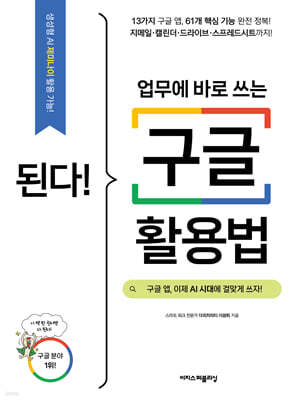
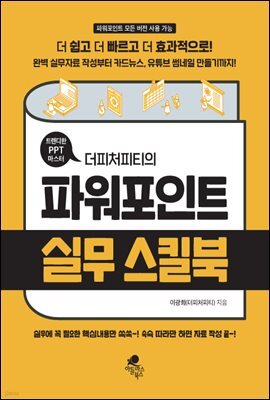
품목정보
- 발행일
- 2022년 12월 09일
- 지원기기
- 크레마,PC(윈도우 - 4K 모니터 미지원),아이폰,아이패드,안드로이드폰,안드로이드패드,전자책단말기(저사양 기기 사용 불가)
- 파일/용량
- EPUB(DRM) | 239.67MB ?
- ISBN13
- 9791140702619