
이 상품의 태그




상세 이미지
.jpg)
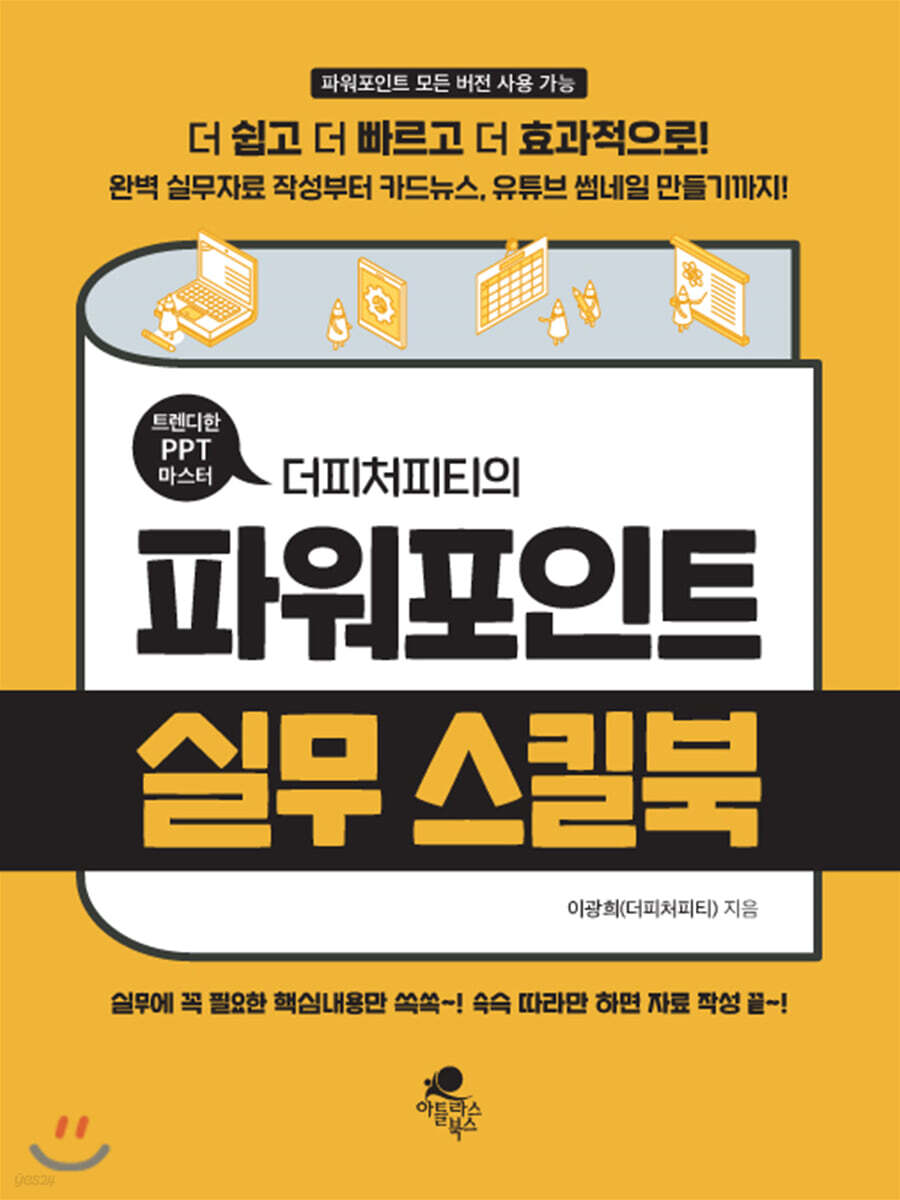
소개
목차
|
글을 시작하며이 책은요…Part 1 기본기 다지기Chapter 01 MS365 vs 일반 버전의 차이Chapter 02 버전별 주요 기능의 차이01 팝업 창 vs 슬라이드 패널 02 도형 병합03 스포이트04 잉크 수식05 아이콘06 3D 모델 삽입, 3D 애니메이션07 모핑08 화면 녹화09 사진 투명도10 상단 메뉴 명칭 변경Chapter 03 학생이라면 최신 파워포인트가 무료!Chapter 04 필수옵션 세팅01 일반 ① 시작화면 표시 해제02 언어 교정 ① 맞춤법 검사 해제 ② 한/영 자동 고침 해제 ③ 푸르딩딩한 이메일주소·웹주소(하이퍼링크) 없애기03 저장 ① 자동 복구 정보 저장 간격 ② 기본 로컬 파일 위치 ③ 파일의 글꼴 포함04 고급 ① 실행 취소 최대 횟수 변경05 빠른 실행 도구 모음Chapter 05 Ctrl, Alt, Shift 키01 Shift ① 정각형 도형 삽입 ② 비율을 고정한 채 크기 변경 ③ 수평/수직이동02 Ctrl ① 개체 이동 복사 ② 자기중심적 크기 변경03 Alt ① 15도씩 기울기 변경Chapter 06 텍스트01 기본 텍스트 상자로 설정02 줄 간격03 문자 간격04 한글 단어 잘림 방지05 글머리 기호, 번호 매기기06 단락 위치 변경07 단락 간격 변경08 눈금자09 텍스트 강조색10 추천! 상업적으로도 무료인 폰트 ① 제목용 ② 본문용 ③ 포인트(강조)용 ④ 팁11 텍스트 관련 단축키 소개Chapter 07 도형01 노란 핸들 조절점02 점 편집03 도형 병합04 그라데이션05 도형 관련 기타 기능 ① 도형 모양 바꾸기 ② 도형에 텍스트 배치하기Chapter 08 사진01 사진 편집 ① 가로 세로 비율에 맞춰 자르기 ② 도형에 맞춰 자르기 ③ 정각형 비율에 맞춰 자르기 ④ 자르기02 배경 제거 ① 투명한 색 설정 ② 배경 제거03 고퀄리티 이미지 검색 및 삽입 ① 구글 이미지 검색 ② 파워포인트에서 바로 삽입 ③ 스크린샷Chapter 09 픽토그램, 벡터소스01 픽토그램02 벡터소스Chapter 10 색01 스포이트 기능 활용02 색상 추천사이트Chapter 11 동영상과 음악 삽입하기01 비디오 트리밍02 페이드 인/아웃03 발표 시 바로 재생되게 세팅하기Chapter 12 디자인 트렌드 ① 저도 디자인을 배운 적이 없습니다 ② 디자인 트렌드의 변화 : 스큐어모피즘 〉 플랫 〉 머터리얼Chapter 13 인쇄 ① Microsoft Print to PDF로 PDF 파일로 저장하기 ② 인쇄범위 설정 ③ 인쇄 세부 설정〈Tip〉 파워포인트 2007에서 ‘점 편집’ 메뉴 활성화하는 방법〈Tip〉 파워포인트 2010에서 ‘셰이프 병합’ 기능 활성화하는 방법〈Tip〉 파워포인트 버전에 따른 화면비율 차이〈Tip〉 버전별 배경 제거 기능 차이〈Tip〉 파워포인트에서 배경을 제거하기 힘들 때 활용할 수 있는 방법〈Tip〉 무료 이미지 사이트 소개〈Tip〉 무료 픽토그램 및 벡터소스 추천사이트〈Tip〉 파워포인트 구 버전에서 SVG 및 EPS 파일을 활용하는 방법〈Tip〉 동영상 파일을 쉽고 빠르게 WMV 형식으로 바꾸는 방법Part 2 이럴땐, 이렇게 - 실전 자료 마스터링 & 컨설팅Chapter 01 파워포인트 자료 작성순서01 주제, 타깃, 목적 선정02 자료수집03 자료 기획04 손스케치05 테마 색 선택, 폰트 선정06 제작Chapter 02 리포트, 공모전, 보고서01 단어/폰트 일괄 바꾸기02 표 활용 ① 표의 기본 기능 파헤치기 ② 엑셀에서 파워포인트로 표를 가져올 때03 인포그래픽 : 도식화, 도해화, 다이어그램 ① 순서 및 프로세스 인포그래픽 ② 연혁 및 일정 인포그래픽 ③ SWOT 분석표04 파워포인트 문서 주요 페이지 작성 전략 ① 표지 만들기 ② 캡처한 뉴스기사 활용은 이렇게 ③ 이미지의 특정 부분 강조하기Chapter 03 행사자료(시무식, 종무식, 신입생 환영회 등)Chapter 04 나만의 고퀄리티 도장 만들기01 나만의 디지털 도장 이미지 만들기02 나만의 디지털 사인 이미지 만들기Chapter 05 SNS 콘텐츠 제작01 카드뉴스 제작02 유튜브 썸네일 제작Chapter 06 벡터소스 활용으로 자료 시각화Chapter 07 화면 녹화 기능으로 영상 제작부록 파워포인트 추천사이트 소개01 템플릿 디자인 관련 유료 사이트02 무료 템플릿 다운 사이트03 파워포인트 학습 관련 SNS ① 블로그 ② 유튜브04 기타 사이트
|
저자 소개 1
더피처피티
더피처피티 대표. 비효율적이면서 단순 반복하는 전통적인 업무 방식에서 탈피하기 위해 개선 방법을 모색해 온 인사총무 팀 출신 스마트 워크 강사이자 컨설턴트. 항상 시간의 기회비용을 따져 생산성 향상을 추구하면서 최신 버전의 트렌드와 효율적인 방법을 고민해 왔다. 10년 넘게 OA 프로그램을 면밀히 분석하고 활용한 실무 경험을 바탕으로 엑셀, 파워포인트, 워드, 아래아한글 등 OA 프로그램 전문 강사로 활동하고 있다. 프리랜서 강사가 된 후 한정된 시간 안에 더 많은 업무를 완수할 수 있도록 자신만의 스마트 워크를 구축하고 도입했다. 또한 챗GPT 등 생성형 AI 기술을 활용한 업
더피처피티 대표. 비효율적이면서 단순 반복하는 전통적인 업무 방식에서 탈피하기 위해 개선 방법을 모색해 온 인사총무 팀 출신 스마트 워크 강사이자 컨설턴트. 항상 시간의 기회비용을 따져 생산성 향상을 추구하면서 최신 버전의 트렌드와 효율적인 방법을 고민해 왔다. 10년 넘게 OA 프로그램을 면밀히 분석하고 활용한 실무 경험을 바탕으로 엑셀, 파워포인트, 워드, 아래아한글 등 OA 프로그램 전문 강사로 활동하고 있다. 프리랜서 강사가 된 후 한정된 시간 안에 더 많은 업무를 완수할 수 있도록 자신만의 스마트 워크를 구축하고 도입했다. 또한 챗GPT 등 생성형 AI 기술을 활용한 업무 혁신과 자동화 관련 강의도 진행하면서 최신 AI 트렌드를 반영한 스마트 워크 솔루션을 연구하고 있다.
그중 구글의 매력에 빠져 구글의 모든 서비스를 경험하고 연계해 활용할 수 있는 구글 스마트 워크 강의도 활발하게 진행하고 있다. 현재까지 SK, KT, LG, NH농협, 멀티캠퍼스, 한국3M연구소, 한 국과학기술연구원 등 기업, 기관, 대학 등에서 스마트 워크 관련 세미나와 강의를 비롯해 스마트 워크 도입 컨설팅을 진행하고 있다.
LG전자, SK하이닉스, 포스코, 유한양행 외 40여 곳 기업 강연, 경기도교육연수원, 부산광역시청, 한국관광공사 외 50여 곳 기관 강연, 고려대, 연세대, KAIST, 이화여대 외 60여 곳 대학 강연, MKYU, 베어유 등 온라인 강의(구글 업무 및 스마트 워크).
그중 구글의 매력에 빠져 구글의 모든 서비스를 경험하고 연계해 활용할 수 있는 구글 스마트 워크 강의도 활발하게 진행하고 있다. 현재까지 SK, KT, LG, NH농협, 멀티캠퍼스, 한국3M연구소, 한 국과학기술연구원 등 기업, 기관, 대학 등에서 스마트 워크 관련 세미나와 강의를 비롯해 스마트 워크 도입 컨설팅을 진행하고 있다.
LG전자, SK하이닉스, 포스코, 유한양행 외 40여 곳 기업 강연, 경기도교육연수원, 부산광역시청, 한국관광공사 외 50여 곳 기관 강연, 고려대, 연세대, KAIST, 이화여대 외 60여 곳 대학 강연, MKYU, 베어유 등 온라인 강의(구글 업무 및 스마트 워크).
이광희의 다른 상품
품목정보
- 발행일
- 2020년 07월 16일
- 지원기기
- 크레마,PC(윈도우 - 4K 모니터 미지원),아이폰,아이패드,안드로이드폰,안드로이드패드,전자책단말기(저사양 기기 사용 불가),PC(Mac)
- 파일/용량
- EPUB(DRM) | 60.20MB ?
- 글자 수/ 페이지 수
- 약 7.4만자, 약 2만 단어, A4 약 47쪽 ?
- ISBN13
- 9791188194209
출판사 리뷰
|
파워포인트는 예쁘고 아름다우면 안 됩니다! 빠르고 효율적이어야 합니다!‘핵심 포인트’만 ‘트렌디하게’ ‘꼭 필요한 기능만’ 속 시원하게 알려드립니다!‘빠른 실무=빠른 퇴근’인 거 알잖아요?!지금까지 단순 반복적이고 비효율적인 파워포인트 활용으로 고통받으셨나요? 실무에 잘 쓰이지도 않는 기능을 익히느라 시간을 허비하셨나요?이제 디자인을 전공하지 않은 파워포인트 전문 디자이너이자 문서편집과 스마트워크 전문가인 ‘더피처피티’가 회사 인사총무팀에서 쌓은 수많은 실무경험을 바탕으로 여러분의 눈높이에 맞춰 쉽고 편하게 파워포인트 문서를 작성하는 방법을 알려드립니다. 이 책에는 실무포인트에 딱 맞는, 실무에 꼭 쓰이기 때문에 놓쳐서는 안 되는 기능들, 단순 반복작업을 하지 않게 해주는 기능들, SNS나 다른 책에는 없는 숨겨진 꿀팁들이 담겨 있습니다. 파워포인트를 열기 전에 문서를 기획하고 문서의 틀을 구상하는 방법부터, 최신 디자인 트렌드를 반영해 보는 이의 시선이 전달하고 싶은 정보에 딱 꽂히게 만드는 방법, 이를 위한 테마색과 폰트를 선정하는 노하우까지 꼼꼼하게 알려드려요. 여기에 동영상, 카드뉴스, 유튜브 썸네일 등 SNS시대에 딱 맞는 콘텐츠를 제작하는 방법까지 소개하고 있습니다. 또한 여러분이 관련 정보를 쉽게 찾아볼 수 있도록 서로 연결된 내용의 쪽수를 표시해놓았고, 파워포인트 각 기능별 사용 가능 버전 안내는 물론, 구 버전에서 최신 기능을 활용하는 팁까지 제시하고 있습니다. 무엇보다! 단순 반복작업을 최소화하고, 빠르고 효율적으로 실무자료를 만드는 방법에 초점을 맞췄습니다. 이제, 지금껏 알지 못했던 새로운 파워포인트의 세계를 경험해보세요! 오늘부터 여러분의 보고와 퇴근이 눈이 부시게 빨라집니다!!〈파트 1〉- 파워포인트 버전별로 달라진 기능들을 안내합니다.- 잘 쓰이지도 않는 복잡한 기능이 아닌, 실무에 꼭 쓰이는 핵심 기능만 쏙쏙 뽑아 소개합니다.- 구 버전에서 최신 기능을 응용하는 방법을 소개합니다.- 최신 디자인 트렌드에 맞는 문서를 빠르고 쉽게 작성하는 방법을 소개합니다.- 문서작성에 유용한 유/무료자료를 얻는 방법을 소개합니다.〈파트 2〉 - 기획부터 테마색, 폰트 선정까지, 심플 깔끔하고 최신 트렌드에 맞는 실무자료를 작성하는 노하우를 소개합니다.- 벡터소스 등을 활용한 정보의 시각화(인포그래픽)를 통해 정보전달력을 높이는 방법을 소개합니다.- 보고서, 리포트 작성은 물론 각종 행사자료 등 실무에 필요한 다양한 자료를 쉽고 편하게 만들고 응용하는 방법을 안내합니다.- SNS시대에 맞는 동영상 자료, 카드뉴스, 유튜브 썸네일 등의 자료를 만드는 방법을 소개합니다.
|