


이미 소장하고 있다면 판매해 보세요.
- 국내배송만 가능
- 공급처 직접배송
- 별도카트
- 문화비소득공제 가능
상세 이미지

책소개
목차
|
포토샵 만지기
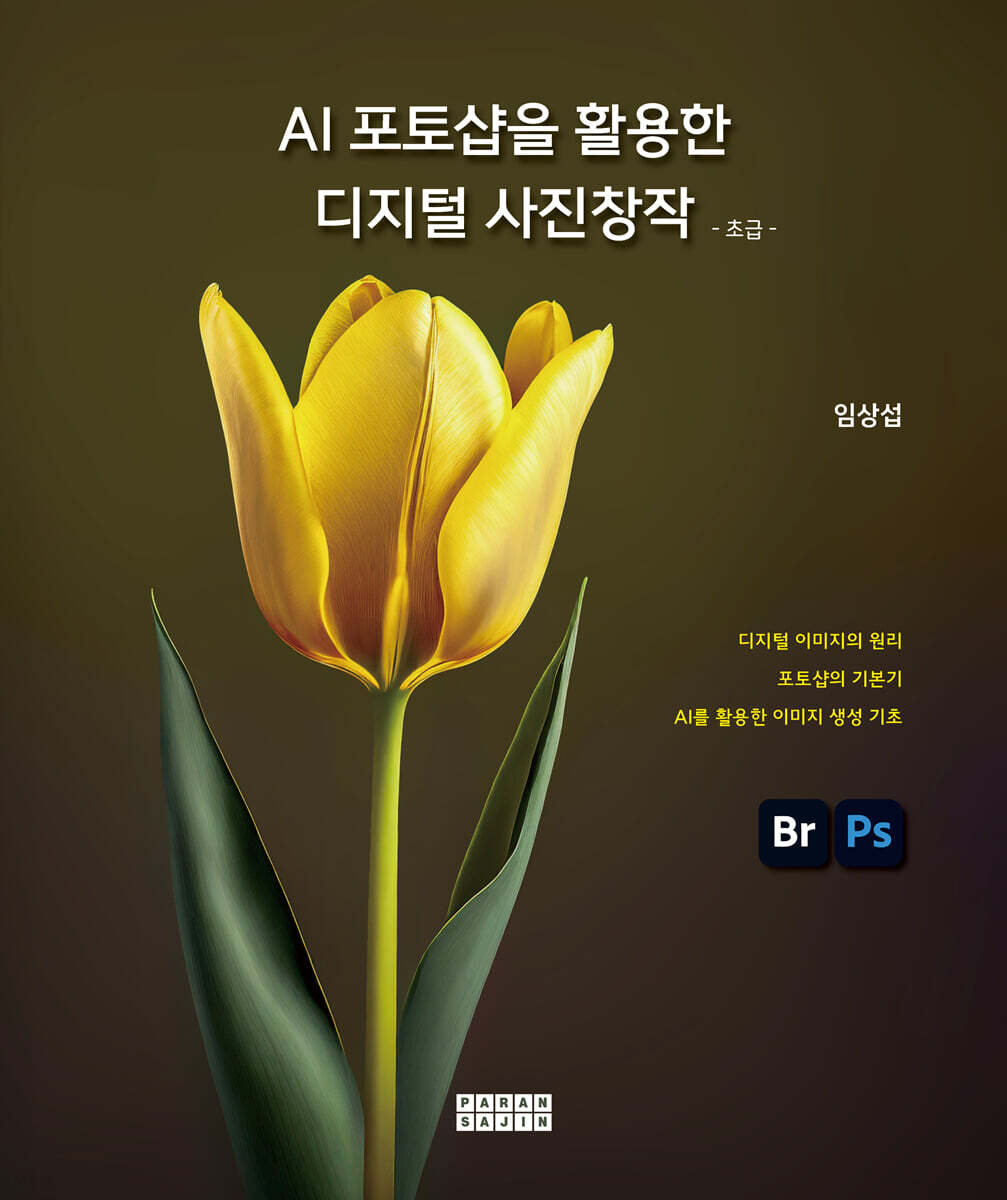
포토샵 프로그램 이해와 화면구성 계정 생성과 프로그램 설치 6 어도비 포트폴리오와 비핸스 7 인공지능 이미지 생성 프로그램 파이어 플라이 Adobe Firefly 8 포토샵으로 디지털사진 열기 9 포토샵의 작업환경 이해하기 10 포토샵 리터칭 기본 실기와 저장 조정메뉴를 활용한 밝기 조절 12 이미지에 간단한 글자 넣기 14 결과물 저장하기 “Ctrl+S” 15 PSD와 JPG 이해하기 16 디지털 이미지 리터칭의 원칙과 순서 디지털 이미지 리터칭의 원칙 17 디지털 이미지의 리터칭 순서 19 디지털이미지 관리하기 어도비 브리지를 활용한 사진 관리 브리지의 화면구성 26 디지털 사진 컴퓨터로 가져오기 28 디지털 사진의 분석과 분류 메타데이터 이해하기 30 필터기능을 이용한 분류 31 특정 사진 선택해서 분류와 이름 변경 32 브리지에서 사진 내보내기 브리지의 작업영역 설정 34 브리지의 출력 기능 활용하기 36 내보내기 패널을 활용한 이미지 생성 38 Raw 이미지 생성 디지털사진의 개념과 Raw 이해하기 Raw와 JPG 촬영의 차이 44 카메라에서 이미지 가공하기 46 로우 컨버팅 Raw Converting 47 Adobe Camera Raw를 이용한 기본편집 Adobe Camera Raw 프로그램 실행하기 50 A.C.R의 기본 편집 기능 51 JPG이미지 생성하는 3가지 방법 54 A.C.R의 다양한 기능 익히기 이미지 자르기와 잡티제거 56 마크스를 활용한 이미지의 부분적인 조정 59 다중 이미지 편집 기능 62 노이즈 제거와 샤프닝 65 |
저자 소개 1
대학과 대학원에서 사진을 전공하고 다수의 개인전과 국제전을 개최했으며 지속적인 작품활동과 강의 활동 중에 있다. 대표 저서로 『초보자를 위한 기초사진』, 『초보자를 위한 포토샵 강의 시리즈』, 『풍경과의 대화』 등이 있으며, 현재 부천가톨릭대학교 평생교육원을 비롯한 여러 곳에서 강의를 진행하고 있다.
임상섭의 다른 상품

관련 분류
- 카테고리 분류
품목정보
- 발행일
- 2025년 03월 10일
- 쪽수, 무게, 크기
- 72쪽 | 270g | 210*250*6mm
- ISBN13
- 9791171850600
출판사 리뷰
|
로우 컨버팅을 더욱 적극적으로 활용하는 과정을 살펴보겠습니다. 이미지를 자르고 회전하는 방법과 원치 않는 잡티 등을 제거하는 기능과 여러 이미지를 동시에 편집할 수 있는 기능들을 익혀봅니다.
이미지 자르기와 잡티 제거 자르기 도구는 이미지를 원하는 크기와 비율로 자르는 기능입니다. 세부 옵션을 통해 여러 가지 비율을 설정할 수 있으며 회전과 기울기 조절도 가능합니다. 따라 하기 - 기울어진 사진 바로잡기 수평선을 포함한 사진들은 이미지가 0.2도만 기울어도 그 기울기가 눈에 들어옵니다. 이렇게 프레임 안에 시선을 집중시키는 선이 있다면 기울기 기능을 이용해 사진을 바르게 하는 것이 좋습니다. ‘바다기울기.nef’파일을 선택해 A.C.R을 실행합니다. [자르기도구]를 선택(분홍색 네모)하고 그림과 같이 자 모양으로 되어있는 [똑바르게 하기] 도구를 클릭(노란색 네모)합니다. 마우스 커서의 모양이 바뀐 것을 확인하고 커서를 이미지 안으로 가져가 ‘중심이 되는 수평선’을 따라 직선을 그립니다. 이미지의 기울어진 정도가 수치로 표시(파란색 네모)되며, 원본 비율에 맞춰 회전된 모양의 네모가 만들어집니다. 아래 오른쪽 노란색 선과 같이 바르게 잡고 싶은 선을 따라 마우스를 움직여야 합니다. 기울어진 정도를 확인하고 엔터를 치면 기울어진 이미지가 바르게 회전합니다. [똑바르게 하기] 툴을 더블클릭하면 프로그램이 이미지의 기울어진 정도를 측정해 자동으로 기울기가 조절됩니다. (이 방법은 이미지 안의 선을 잘못 인식해서 정확도가 낮을 수도 있습니다) 따라 하기 - 두 개 이상의 기울어진 직선 수정하기 예시 사진과 같이 프레임 안에 많은 선이 존재하며 서로 다른 기울기로 된 경우의 이미지는 [안내선 그리기]기능을 사용하여 모든 선을 똑바르게 할 수 있습니다. ‘지하철 안내도.dng’ 파일을 선택해 A.C.R을 실행합니다. [자르기 도구]를 선택하고 중간 부분에 [지오메트리] 옵션 중에 맨 오른쪽의 [안내선 그리기]를 선택합니다.(초록색 네모) 아래 그림과 같이 마우스를 이용해 수평으로 만들고 싶은 선을 따라 드래그합니다. (가로는 초록색, 세로는 분홍색입니다) 안내선 그리기 도구는 최소 2대 이상의 선을 그려 주어야 작동됩니다. 수동 변환 수동변환(노란색 네모)은 앞서 다루었던 기울기나 지오메트리 기능을 사용했을 때 만족할 만한 결과물이 나오지 않거나, 임의로 원하는 기울기를 설정하고자 할 때 사용하면 좋습니다. 이미지의 왜곡이나 기울기를 수정할 때는 [광학]패널의 [프로필 교정 사용] 옵션과 함께 사용하면 최상의 결과를 얻을 수 있습니다. |
