
이미 소장하고 있다면 판매해 보세요.
- 해외배송 가능?
- 문화비소득공제 가능
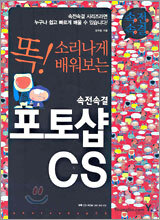
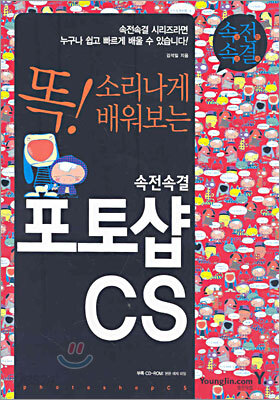
영진닷컴 - 속전속결 시리즈

책소개
목차
|
Chapter 01. 포토샵 시작을 위한 준비단계!
Section 1. 포토샵 실행하고 종료하기 Section 2. 포토샵의 기본 구조 살펴보기 Section 3. 작업 창 만들기와 이미지 열고 저장하기 Section 4. 이미지의 확대/축소와 이동하기 Section 5. 작업 창 환경 설정과 실행 취소 및 반복 Chapter 02. 이미지 원하는 대로 선택하고 변경하기 Section 1. 선택 영역 만들기 Section 2. 선택 영역 다양하게 설정하고 활용하기 Section 3. 올가미 툴로 자유롭게 선택 영역 만들기 Section 4. 같은 색상 선택하기와 선택 영역 이동하기 Section 5. 특정한 색상 선택하기아 선택 영역 변형하기 Section 6. 자르기 툴로 이미지 자르기 Chapter 03. 원하는 색상 선택하고 색 채우기 Section 1. 색상 선택하기 Section 2. 그레이디언트 툴과 페인트통 툴 사용하기 Section 3. 브러시 툴과 연필 툴 사용하기 Section 4. 히스토리 브러시 툴과 지우개 툴 사용하기 Section 5. 퀵 마스크 모드로 이미 선택하고 Fill과 Stroke로 채색하기 Chapter 04. 벡터 이미지 만들고 문자 입력하기 Section 1. 펜 툴을 이용하여 패스 만들기 Section 2. 자유 펜 툴로 패스 만들기 Section 3. 다양한 모양의 도형 툴 사용하기 Section 4. 선 툴과 사용자 정의 도형 툴 사용하기 Section 5. 문자 툴을 이용하여 문자 입력하기 Chapter 05. 레이어와 채널 이용해서 포토샵 100배 활용하기 Section 1. 레이어, 이렇게 사용한다 Section 2. 레이어 블렌딩 모드 사용하기 Section 3. 레이어에 효과를주는 레이어 스타일 Section 4. 레이어 마스크와 보정 레이어 사용하기 Section 5. 복잡한 레이어를 쉽게 관리하기 Section 6. 문자 디자인 활용하기 Section 7. 채널 사용하기 Chapter 06. 다양한 형태로 이미지 변형하고 색상 보정하기 Section 1. 이미지 모양 자유롭게 변형하기 Section 2. 작업 창과 이미지 크기 변형하기 Section 3. 이미지를 복사해서 보정하기 Section 4. 이미지를 리터칭하기 Section 5. 모드를 이용하여 이미지 변형하기 Section 6. [Adjustments]를 이용항 이미지 보정하기 Chapter 07. 이미지 합성과 필터를 이용하여 이미지 만들기 Section 1. 다양한 방법으로 이미지 합성하기 Section 2. 합성된 이미지에 효과주기 Section 3. 이미지 추출과 왜곡, 패턴 만들기 Section 4. 필터를 이용하여 이미지 변형하기 Chapter 08. 이미지레디를 이용한 웹 작업과 포토샵의 편리한 자동화 기능 Section 1. 이미지 최적화하기 Section 2. 이미지 슬라이싱하기 Section 3. 웹용 이미지 문서 만들기 Section 4. 움직이는 애니메이션 만들기 Section 5. 자동화 기능으로 쉽게 작업하기 |
저자 소개 1
서울산업대학교에서 시각디자인을 전공하고 대한무역투자진흥공사 디자인실을 거쳐 광고 및 편집회사, 잡지사 등에서 다년간 편집 및 광고 관련 일을 하였다. 그린컴퓨터학원의 인천캠퍼스원장과 홍보부장으로 근무하였으며 현재 디자인&컨텐츠 제작업체인 블루기획의 기획총괄실장을 맡고 있다. 1999년부터 다수의 편집 및 웹 관련 도서를 집필하였다. 그린컴퓨터아트학원, 더조은컴퓨터아트학원 외 디자인관련 취업세미나 출강, 대한무역투자진흥공사(KOTRA)의 디자인실에서의 인연으로 사진을 접하게 되어 현재는 사진동호회 활동도 하고 있으며 디자인에서 여러 가지 다양한 시도를 하고 있다.
저서로
서울산업대학교에서 시각디자인을 전공하고 대한무역투자진흥공사 디자인실을 거쳐 광고 및 편집회사, 잡지사 등에서 다년간 편집 및 광고 관련 일을 하였다. 그린컴퓨터학원의 인천캠퍼스원장과 홍보부장으로 근무하였으며 현재 디자인&컨텐츠 제작업체인 블루기획의 기획총괄실장을 맡고 있다. 1999년부터 다수의 편집 및 웹 관련 도서를 집필하였다. 그린컴퓨터아트학원, 더조은컴퓨터아트학원 외 디자인관련 취업세미나 출강, 대한무역투자진흥공사(KOTRA)의 디자인실에서의 인연으로 사진을 접하게 되어 현재는 사진동호회 활동도 하고 있으며 디자인에서 여러 가지 다양한 시도를 하고 있다.
저서로 『할수있다! 포토샵 7 기본+활용 쉽게 배우기 2nd Edition』, 『통 포토샵 CS3 기본+활용 지대로 배우기』, 『디자이너를 디자인하는 아디이어 스타일 북』, 『멀티미디어 디자인 제작 가이드』 『포토샵 CS 20시간 완성』 『플래시 MX 20시간 완성』 『일러스트레이터 CS4 쉽게 배우기』『일석이조 포토샵 CS4』등이 있다.
저서로 『할수있다! 포토샵 7 기본+활용 쉽게 배우기 2nd Edition』, 『통 포토샵 CS3 기본+활용 지대로 배우기』, 『디자이너를 디자인하는 아디이어 스타일 북』, 『멀티미디어 디자인 제작 가이드』 『포토샵 CS 20시간 완성』 『플래시 MX 20시간 완성』 『일러스트레이터 CS4 쉽게 배우기』『일석이조 포토샵 CS4』등이 있다.
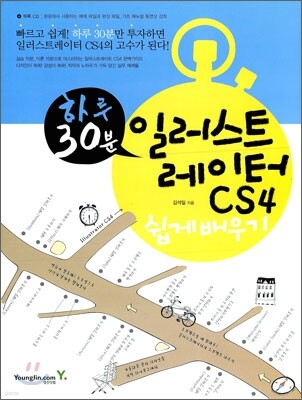
김석일의 다른 상품
관련 분류
- 카테고리 분류
품목정보
- 발행일
- 2005년 09월 20일
- 쪽수, 무게, 크기
- 320쪽 | 810g | 188*257*30mm
- ISBN13
- 9788931431988
