
소득공제
- 베스트
- IT 모바일 top100 2주
이미 소장하고 있다면 판매해 보세요.
- 해외배송 가능?
- 문화비소득공제 가능
영진닷컴 - 속전속결 시리즈

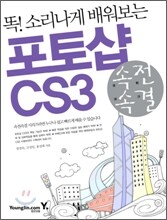
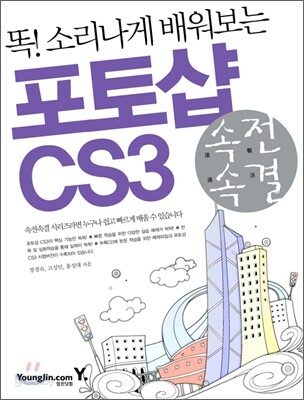
책소개
목차
|
Chapter 1 포토샵 시작을 위한 준비
Section 1 포토샵 CS3 실행하고 종료하기 Section 2 포토샵 CS3의 화면 살펴보기 Section 3 이미지 불러오기와 새 문서 만든 후 저장하기 Section 4 원하는 크기와 위치 맞춰 이미지 보기 Section 5 작업 환경 설정과 작업 내용 되돌리기 Chapter 2 다양한 선택 툴 이용하여 효과적으로 범위 지정하고 활용하기 Section 1 도형 모양으로 선택 영역 만들고 이동하기 Section 2 선택 영역에 다양한 효과 적용하기 Section 3 올가미 툴로 이미지 자유자재로 선택하기 Section 4 같은 색상은 단번에 선택하기 Section 5 선택 영역 깔끔하게 수정하기 Section 6 필요한 만큼만 이미지 잘라내기 Chapter 3 이미지를 감쪽같이 복원하고 복제하기 Section 1 이미지 복원하기 Section 2 이미지 색상만 변경하기 Section 3 이미지 복제하기 Chapter 4 페인팅과 리터칭으로 이미지를 섬세하게 수정하기 Section 1 색상 선택하여 칠하기 Section 2 이미지 한 번에 채색하기 Section 3 브러시 툴과 연필 툴로 칠하기 Section 4 히스토리 브러시와 지우개 툴 사용하기 Section 5 리터칭 툴로 이미지 수정하기 Chapter 5 문자와 도형으로 새로운 이미지 생성하기 Section 1 펜 툴로 패스 만들기 Section 2 문자 입력하기 Section 3 도형 툴로 다양한 도형 만들기 Chapter 6 이미지 변형 및 보정하기 Section 1 색상 모드 이용하기 Section 2 이미지 보정 명령으로 톤 보정하기 Section 3 이미지 보정 명령으로 색상 변경하기 Section 4 기타 보정 명령 이해하기 Section 5 이미지와 캔버스 크기 변경하고 회전하기 Chapter 7 레이어 이용하여 이미지 손쉽게 다루기 Section 1 레이어의 기본 사용하기 Section 2 레이어 스타일 활용하기 Section 3 다양한 방법으로 레이어 활용하기 Section 4 여러 개의 레이어 손쉽게 관리하기 Chapter 8 채널로 포토샵의 고수되기 Section 1 알파 채널 사용하기 Section 2 색상 채널과 스폿 채널 사용하기 Chapter 9 화려한 필터로 포토샵의 재미 맛보기 Section 1 특수한 기능의 필터 사용하기 Section 2 포토샵에서 제공하는 기본 필터 알아보기 1 Section 3 포토샵에서 제공하는 기본 필터 알아보기 2 Chapter 10 포토샵 CS3 Extended의 웹&멀티미디어 기능 알아보기 Section 1 웹 이미지 만들기 Section 2 3D 모델링, 동영상 수정하기 |
저자 소개 1
부천대학교 비서행정학과 강의전담교수로 재직하면서 수많은 학생에게 OA 강의를 진행하고 있다. 초보자들의 눈높이에 맞춘 쉽고 재미있는 강의 경험이 그대로 묻어나오는 필자의 저서들은 대표적인 엑셀 입문서의 베스트셀러들이 되었다. 대표 저서로는 영진닷컴의 『엑셀 2003 기본+활용 쉽게 배우기』, 『엑셀 2007 쉽게 배우기』, 『속전속결 엑셀 2007』, 『초절정 포토샵 CS2』, 북앤라이프의 『독하게 배워 바로 써먹는 엑셀+파워포인트 2007』이 있다.
고성민의 다른 상품
저자 : 장경숙
중앙대학교 첨단영상대학원 FMA Lab. 박사수료. 현재 부천대학교 세무회계학과 강의 전담교수로 재직 중이며, 한국생산성 본부 GTQ 출제위원으로 활동하고 있다. 저서로 『초절정 포토샵 CS2』, 『초스피드 Photoshop CS 한글판/영문판』, 『웹디자인 확실히 배우기』, 『Photoshop7 30일 완성』 등이 있다.
관련 분류
- 카테고리 분류
품목정보
- 발행일
- 2008년 04월 14일
- 쪽수, 무게, 크기
- 356쪽 | 931g | 188*257*30mm
- ISBN13
- 9788931436631
출판사 리뷰
|
1. 강의용 교재에 맞게 기초적인 내용을 학습한 다음, 따라하기로 기초 부분에 대해 익히고 혼자해보기로 좀 더 심화된 문제를 풀어보면서 학습 단계를 차근차근 밟아 나가도록 구성하고 있습니다.
2. 기초 부분에 대한 이론만을 담고 있어 심화 학습 문제를 강의를 하시는 분들께서 보충해줄 수 있도록 구성하고 있어 강의용 교재로의 특성을 살리고 있습니다. 3. 따라하기와 혼자해보기의 예제 파일, 종합 문제 풀이, 강의 자료를 제공하고 있습니다. 4. 포토샵 CS3 Extended 시험 버전(30일 사용)을 부록으로 제공합니다. Chapter별 요약 Chapter 1 포토샵 시작을 위한 준비 컴퓨터 그래픽은 평면상의 이미지를 표현하는 2D와 3차원 그래픽인 3D로 구분된다. 3차원 그래픽 작업을 하더라도 2D 작업은 필수적인데, 가장 널리 쓰이는 2D용 그래픽 도구가 바로 포토샵이다. 디자인뿐만 아니라 다양한 분야에서 활용 가능한 포토샵을 본격적으로 공부하기 전에 포토샵의 활용 분야, 용어 등을 먼저 살펴본 후 포토샵의 실행 방법, 인터페이스, 툴, 팔레트의 특징을 알아보자. Chapter 2 다양한 선택 툴 이용하여 효과적으로 범위 지정하고 활용하기 포토샵에서 이미지 작업을 하려면 먼저 선택 영역을 지정하는 방법을 알아야 한다. 이미지 전체에 작업하는 경우보다는 원하는 영역을 선택하여 그 곳만 수정하는 경우가 많기 때문이다. 이 Chapter에서는 툴박스의 툴을 중심으로 이미지를 선택하는 여러 방법에 대하여 알아본다. Chapter 3 이미지를 감쪽같이 복원하고 복제하기 포토샵에서는 사진이나 이미지를 복원 및 복제하는 툴을 여러 개 제공한다. 점이나 주름 헤진 청바지, 적목 현상이 일어난 이미지도 간단하게 클릭이나 드래그를 하면서 원본 이미지에 가깝게 수정할 수 있다. 이 Chapter에서는 복원 및 복제에 관련된 기능을 집중적으로 알아본다. Chapter 4 페인팅과 리터칭으로 이미지를 섬세하게 수정하기 포토샵의 페인팅과 리터칭 관련 기능들은 새 작업창을 만들어 새로운 이미지를 그려내거나 기존의 이미지에 덧칠하는 방법으로 작업이 이루어지는데 기능에 의존하기보다는 개인의 드로잉 실력에 따라 작업의 완성도가 차이가 많이 날 수 있다. 이 Chapter에서는 보다 자유롭게 페인팅과 리터칭 실력을 발휘할 수 있도록 각 기능의 사용 방법을 살펴본다. Chapter 5 문자와 도형으로 새로운 이미지 생성하기 문자를 입력하거나 도형을 그리면 벡터 방식으로 표현하기 때문에 확대나 축소를 하여도 이미지의 질이 손상되지 않는다. 그래서 벡터 이미지는 사진 같은 사실적인 느낌보다는 단순한 일러스트적인 이미지를 표현하는 데에 유용하다. 이 Chapter에서는 포토샵에서 벡터 방식을 사용하는 도구인 문자 툴과 펜 툴, 도형 툴 등에 대해서 알아본다. Chapter 6 이미지 변형 및 보정하기 명도, 채도, 색상 등을 부분적으로 수정하기 위해서는 리터칭 툴을 주로 사용하지만 이미지의 톤을 전체적으로 변경하려면 포토샵의 [Adjustment] 메뉴를 이용한다. 다양한 메뉴와 기능을 제공하므로 보정하려는 이미지에 따라 적절하게 골라 사용할 수 있어야 한다. 이 Chapter에서는 [Adjustment] 메뉴와 이미지 크기 변형에 관여하는 Canvas Size, Image Size 등에 관해서 함께 살펴본다. Chapter 7 레이어 이용하여 이미지 손쉽게 다루기 레이어가 만들어지기 이전에는 모든 이미지가 붙어 있어서 작업이 매우 불편했으나, 현재는 이미지를 새로 생성할 때 레이어를 만들어 차곡차곡 쌓아서 만들면 관리하기도 쉬우며 레이아웃을 바꿔가며 위치도 쉽게 이동하여 볼 수 있다. 이 Chapter에서는 레이어의 원리를 이해하고 이에 따른 여러 가지 추가 기능까지 학습해본다. Chapter 8 채널로 포토샵의 고수되기 채널은 다루기 까다로운 기능인만큼 고급 사용자로 가는 길의 관문이기도 하다. 채널에 대해서 제대로 마스터한다면 이미지의 구성 원리도 알 수 있을 뿐만 아니라 색상의 수정과 선택 영역의 저장, 별색의 활용, 이미지의 특수한 효과까지 폭넓은 활용을 할 수 있다. 이 Chapter에서는 색상 채널, 알파 채널, 스폿 채널의 다양한 활용 방법에 대해서 알아본다. Chapter 9 화려한 필터로 포토샵의 재미 맛보기 원래 필터란 카메라의 렌즈에 부착하여 특수한 효과의 사진을 얻기 위해 사용하는 것인데 포토샵의 필터도 같은 의도로 만들어졌다고 할 수 있다. 가장 손쉬운 방법으로 이미지를 재미있게 변신시킬 수 있는 필터는 비슷한 효과끼리 메뉴로 묶여져 있으며, 원하는 결과물을 얻기 위해서는 보통 여러 필터를 중복해서 사용한다. 이 Chapter에서는 다양한 필터의 특성을 이해해본다. Chapter 10 포토샵 CS3 Extended의 웹&멀티미디어 기능 알아보기 포토샵 CS3는 일반 이미지를 웹에서 사용하기 적합하게 변환시켜 주는 기능을 가지고 있다. 그리고 포토샵 CS3 Extended 버전에서는 3D 파일을 불러와서 포토샵에서 디자인한 텍스추어를 변경할 수 있으며 동영상 파일을 불러와서 편집을 할 수 있는 팔레트를 제공하고 있다. 과거의 경우, 3D 프로그램에서 외부 플러그인을 통하여 포토샵으로 넘겨야했지만, 이제 통째로 가져오는 것이 가능해졌다. 이 Chapter에서는 포토샵 CS3의 특별한 기능에 대해서 알아본다. |
사락 별점0
혜택 및 유의사항밑줄0
혜택 및 유의사항
13,320원
총 1개
13,320원
