

이미 소장하고 있다면 판매해 보세요.
- 해외배송 가능?
- 문화비소득공제 가능
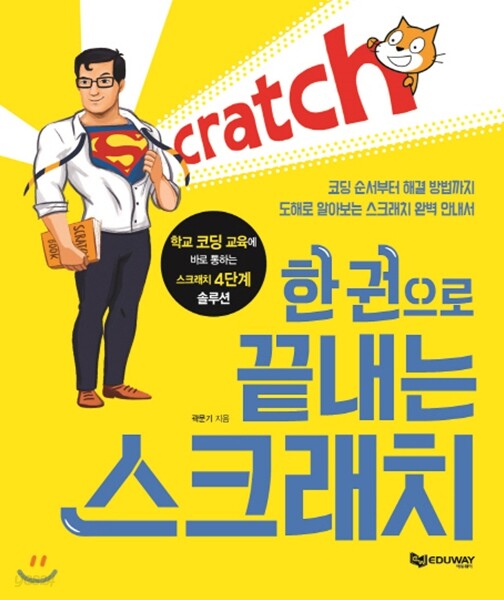
에듀웨이-한권으로 끝내는 시리즈

상세 이미지

책소개
목차
|
Part 1 스크래치 입문편
01 스크래치 시작하기 12 01 스크래치 (Scratch)란? 12 02 온라인 커뮤니티 공유를 위한 스크래치 회원 가입 13 03 스크래치 웹사이트 메뉴 17 04 쉽고 빠른 프로그래밍을 위한 스크래치 오프라인 에디터 19 05 필수 교육 과정으로 인정받은 스크래치 21 06 스크래치와 함께 알아두면 좋은 사이트 23 02 스크래치 용어와 화면 구성 25 01 스크래치 기본 용어 25 02 스크래치 화면 구성 26 03 스크래치 블록 구성 27 Part 2 스크래치 기본편 01 스프라이트를 움직이려면? 30 ▶ STEP# 1 코딩 순서?블록 미리 보기?블록 알아두기 30 ▶ STEP# 2 1 블록 구성하기 34 2 블록 실행하기 34 3 움직이는 거리 바꾸기 35 4 움직이는 방향 바꾸기 35 5 블록 삭제하기 36 혼자해 보기 36 02 움직임에 소리를 더하려면? 37 ▶ STEP# 1 코딩 순서?블록 미리 보기?블록 알아두기 37 ▶ STEP# 2 1 동작 실행하기 42 2 소리 적용하기 42 3 소리 듣기 43 혼자해 보기 1 43 혼자해 보기 2 43 03 스프라이트의 동작을 만들려면? 44 ▶ STEP# 1 코딩 순서?블록 미리 보기 44 ▶ STEP# 2 1 동작 실행하기 46 2 소리 적용하기 46 3 춤추는 동작 확인하기 47 4 동작 추가하기 47 혼자해 보기 47 04 반복 동작을 실행시키려면? 48 ▶ STEP# 1 코딩 순서?블록 미리 보기?블록 알아두기 48 ▶ STEP# 2 1 춤추는 고양이 만들기 52 2 반복해서 춤추기 1 52 3 반복해서 춤추기 2 53 4 반복 횟수 바꾸기 53 5 소리 추가하여 확인하기 53 혼자해 보기 53 05 말풍선을 사용하려면? 54 ▶ STEP# 1 코딩 순서?블록 미리 보기?블록 알아두기 54 ▶ STEP# 2 1 말하는 고양이 만들기 59 2 말하는 고양이 확인하기 59 3 말풍선과 시간 조절하기 59 4 반복해서 춤추기 블록과 연결하기 60 혼자해 보기 60 06 블록을 한번에 실행하려면? 61 ▶ STEP# 1 코딩 순서?블록 미리 보기?블록 알아두기 61 ▶ STEP# 2 1 깃발 색깔 변경 준비하기 70 2 프로젝트 구성하기 70 3 프로젝트 시작하기 70 4 고양이를 춤추게 하기 71 5 고양이 색상 바꾸기 71 6 블록 순서 바꾸기 72 7 고양이 색상 확인하기 72 혼자해 보기 72 07 무대를 꾸미려면? 73 ▶ STEP# 1 코딩 순서?블록 미리 보기?블록 알아두기 73 ▶ STEP# 2 1 배경 저장소에서 배경 선택하기 81 2 배경 저장소 살펴보기 81 3 고양이 위치 조정하기 82 4 스크립트 작성하기 82 5 고양이를 춤추게 하기 83 혼자해 보기 83 08 스프라이트를 추가하려면? 84 ▶ STEP# 1 코딩 순서?블록 미리 보기 84 ▶ STEP# 2 1 스프라이트 추가하기 90 2 스프라이트 선택하기 90 3 스프라이트 이동하기 91 4 고양이 스프라이트의 스크립트 작성하기 91 5 스크립트 복사하기 92 6 여자아이 스프라이트에 스크립트 붙여 넣기 92 7 복제된 스크립트 확인하기 93 8 고양이와 함께 춤추기 93 9 스프라이트 동작 바꾸기 94 10 블록 분리하기 94 1 1 블록 삭제하기 94 12 블록 합치기 95 13 스프라이트 모음 수정하기 95 14 스프라이트 변화 확인하기 95 혼자해 보기 96 09 배경 음악을 추가하려면? 97 ▶ STEP# 1 코딩 순서?블록 미리 보기 97 ▶ STEP# 2 1 이야기 (시나리오) 만들기 103 2 소리 듣기 103 3 소리 삭제하기 104 4 소리 추가하기 104 5 소리 선택하기 104 6 소리 확인하기 105 7 고양이를 춤추게 하기 105 8 소리에 맞춰 춤추는 고양이 확인하기 105 9 소리 멈추기 106 10 스크립트 추가하기 106 혼자해 보기 107 Section 10 프로젝트를 저장하고 공유하려면? 97 ▶ STEP# 1 살펴볼 내용 108 ▶ STEP# 2 1 오프라인 에디터에서 저장하기 108 2 프로젝트 저장하기 109 3 오프라인 에디터에서 공유하기 109 4 스크래치 계정 정보 입력하기 109 5 오프라인 에디터에서 공유하기 110 6 프로젝트 확인하기 110 7 프로젝트 공유하기 111 8 공유 정보 입력하기 111 혼자해 보기 111 Part 3 스크래치 응용편 Section 01 간단한 문자 애니메이션을 만들려면? 114 ▶ STEP# 1 실행 미리 보기?블록 미리 보기 114 ▶ STEP# 2 1 글자 애니메이션 만들기 120 2 벡터 모드로 변환하기 120 3 텍스트 배경 만들기 121 4 텍스트 스타일 설정하기 121 5 배경 복제하기 122 6 추가된 배경 텍스트 수정하기 122 7 텍스트 추가하기 123 8 텍스트 애니메이션 실행하기 123 9 스프라이트 삭제하기 124 10 스프라이트 애니메이션 만들기 124 1 1 스프라이트 모양 확인하기 125 12 스프라이트와 배경을 함께 움직이기 125 13 스프라이트와 배경을 함께 움직이기 126 혼자해 보기 126 Section 02 좌표에 따라 이동해 보자 127 ▶ STEP# 1 실행 미리 보기?블록 미리 보기 127 ▶ STEP# 2 1 배경 바꾸기 132 2 스프라이트 이동하기 132 3 좌표에서 스프라이트 이동 확인하기 134 혼자해 보기 134 Section 03 스프라이트에 다양한 효과를 연출하려면? 135 ▶ STEP# 1 실행 미리 보기?블록 미리 보기?블록 알아두기 135 ▶ STEP# 2 1 배경과 스프라이트 준비하기 140 2 스크립트 작성하기 140 3 복제되는 스프라이트 위치 설정하기 141 4 동작에 좌표 추가하기 141 5 스프라이트에 효과 주기 142 6 스프라이트 숨기기 142 7 결과 확인하기 143 혼자해 보기 143 Section 04 키보드를이용하여 스프라이트를 제어하려면? 144 ▶ STEP# 1 실행 미리 보기?블록 미리 보기 144 ▶ STEP# 2 1 여러 개의 배경 가져오기 149 2 스프라이트 배치하기 150 3 초기화 스크립트 만들기 150 4 키보드 이벤트로 효과 적용하기 150 5 이벤트 복제하기 151 6 방향키를 이용하여 배경 바꾸기 151 7 키보드를 눌러 효과 확인하기 152 8 문제 해결하기 152 9 결과 확인하기 153 혼자해 보기 153 Section 05 스프라이트의 방향을 제어하려면? 154 ▶ STEP# 1 실행 미리 보기?블록 미리 보기 154 ▶ STEP# 2 1 배경 준비하기 160 2 스프라이트 배치하기 160 3 스프라이트 동작하기 161 4 방향키에 따른 동작 만들기 161 5 스프라이트의 방향 확인하기 162 6 스프라이트가 벽에 닿으면 튕기기 162 7 배경도 함께 바꾸기 163 8 반대의 경우 추가하기 163 9 결과 확인하기 163 혼자해 보기 164 Section 06 마우스 포인터를 따라 움직이게 하려면? 165 ▶ STEP# 1 실행 미리 보기?블록 미리 보기 165 ▶ STEP# 2 1 배경 준비하기 168 2 스프라이트 준비하기 169 3 스프라이트 동작 만들기 169 4 마우스 포인터를 따라다니는 스프라이트 만들기 170 5 아기 물고기들 따라다니게 하기 170 6 결과 실행하기 171 7 자연스러운 움직임 만들기 171 8 결과 확인하기 172 혼자해 보기 172 Section 07 스프라이트를 복제하고 지우려면? 174 ▶ STEP# 1 실행 미리 보기?블록 미리 보기 174 ▶ STEP# 2 1 배경과 스프라이트 준비하기 177 2 스프라이트 동작 만들기 177 3 반복 동작 만들기 178 4 스프라이트 복제하기 178 5 복제된 스프라이트 제어하기 179 6 프로젝트 실행하기 179 혼자해 보기 180 Section 08 자유롭게 글씨를 쓰려면? 181 ▶ STEP# 1 실행 미리 보기?블록 미리 보기?블록 알아두기 181 ▶ STEP# 2 1 배경과 스프라이트 준비하기 186 2 기본 동작 만들기 186 3 글씨 쓰는 동작 만들기 187 4 펜 색깔과 선 굵기 설정하기 187 5 변수를 슬라이더 형태로 만들기 188 6 변수 설정하기 188 7 펜 색깔과 선 굵기 변수 적용하기 188 8 글씨 지우기 189 9 프로젝트 확인하기 189 10 스프라이트 중심 수정하기 190 1 1 프로젝트 확인하기 190 혼자해 보기 191 Section 09 퀴즈를 만들려면? 192 ▶ STEP# 1 실행 미리 보기?블록 미리 보기 192 ▶ STEP# 2 1 시작 화면 준비하기 195 2 동작 블록 만들기 196 3 변수 설정하기 196 4 변수 스크립트 만들기 196 5 덧셈 퀴즈 만들기 197 6 문제 만들기 197 7 퀴즈 결과 처리하기 198 8 게임 종료하기 199 9 프로젝트 결과 확인하기 199 혼자해보기 200 10 미로 찾기 게임을 만들려면? 192 ▶ STEP# 1 실행 미리 보기?블록 미리 보기 201 ▶ STEP# 2 1 시작 화면 준비하기 205 2 미로 이미지 가져오기 1 205 3 미로 이미지 가져오기 2 206 4 미로와 배경 조정하기 206 5 동작 블록 만들기 207 6 방향키로 고양이 움직이기 1 207 7 방향키로 고양이 움직이기 2 207 8 방향키로 고양이 움직이기 3 208 9 황금 열쇠 찾기 209 10 프로젝트 결과 확인하기 210 혼자해 보기 210 11 키보드 연주 효과를 표현하려면? 211 ▶ STEP# 1 실행 미리 보기?블록 미리 보기 211 ▶ STEP# 2 1 배경 준비하기 214 2 배스프라이트 준비하기 215 3 건반 복제하기 215 4 건반 위치 정하기 216 5 건반에 이벤트 설정하기 216 6 건반 음 선택하기 217 7 악기 선택 변수 설정하기 217 8 변수에 따른 슬라이더 만들기 217 9 악기 선택 변수 연결하기 218 10 다른 건반에도 같은 스크립트 적용하기 218 1 1 피아노 연주하기 218 12 빈 스프라이트 만들기 219 13 키보드 연주 블록 만들기 219 14 연주 블록 복제하여 재구성하기 220 15 키보드 연주 및 방송 설정하기 220 16 키보드 연주 블록에서 겹치는 부분 없애기 221 17 프로젝트 결과 확인하기 221 혼자해 보기 222 12 디지털시계를 만들려면? 192 ▶ STEP# 1 실행 미리 보기?블록 미리 보기 223 ▶ STEP# 2 1 시작 화면 준비하기 226 2 스프라이트 가져오기 227 3 시간 표시 숫자 스프라이트 지정하기 227 4 숫자 이름 지정하기 228 5 디지털 시계 숫자 복제하기 228 6 디지털 시계 숫자판 구성하기 229 7 디지털 시계 초기화하기 229 8 프로젝트 시작하기 229 9 디지털 시계 숫자 정리하기 230 10 디지털 시계 시간 스크립트 구성하기 230 1 1 시각 정보 가져오기 231 12 시/분/초 숫자에 시각 정보 반영하기 231 13 시각 정보 시각화하기 1 232 14 시각 정보 시각화하기 2 232 15 디지털 시계 시간 표시 수정하기 233 16 프로젝트 결과 확인하기 233 혼자해 보기 234 Part 4 스크래치 게임 프로그래밍 01 선물 상자 받기 게임 만들기 97 ▶ STEP# 1 코딩 순서?실행 미리 보기?블록 미리 보기 238 ▶ STEP# 2 1 시작 화면 준비하기 243 2 게임 시작 스크립트 구성하기 244 3 선물 상자를 받는 스프라이트 구성하기 244 4 동작 구성하기 2455 선물 상자 복제하기 246 6 선물 상자 떨어뜨리기 247 7 프로젝트 결과 확인하기 247 혼자해 보기 248 02 유령잡기 게임 만들기 97 ▶ STEP# 1 코딩 순서?실행 미리 보기?블록 미리 보기 249 ▶ STEP# 2 1 배경 불러오기 253 2 스프라이트 불러오기 253 3 점수 추가하기 254 4 소리 설정하기 254 5 소리 삭제하기 255 6 유령을 잡을 때 효과 주기 255 7 결과 확인하기 255 8 게임 시작 화면 설정하기 256 9 프로젝트 확인하기 256 10 반복적으로 유령 나타내기 257 1 1 임의의 위치에 유령 나타내기 257 12 좌표 설정하기 257 13 게임 실행하기 258 14 유령에 효과를 추가하기 259 15 결과 확인하기 259 혼자해 보기 260 03 농구공을 던지는 퐁 게임 만들기 97 ▶ STEP# 1 코딩 순서?실행 미리 보기?블록 미리 보기 262 ▶ STEP# 2 1 시작 화면 준비하기 267 2 감점 구간 설정하기 267 3 막대기 스크립트 구성하기 268 4 농구공 움직이기 268 5 막대기로 공 튕기기 269 6 감점 구간 판단하기 269 7 게임 종료하기 269 8 프로젝트 결과 확인하기 270 혼자해 보기 270 04 짝 맞추기 게임 만들기 97 ▶ STEP# 1 코딩 순서?실행 미리 보기?블록 미리 보기 272 ▶ STEP# 2 1 시작 화면 준비하기 277 2 짝을 이루는 스프라이트 구성하기 278 3 사과 스프라이트 이름 설정하기 278 4 변수 만들기 1 279 5 변수 만들기 2 279 6 스크립트 만들기 280 7 게임 종료하기 280 8 짝 맞추기에 성공했을 때 블록 구성하기 281 9 짝 맞추기에 실패할 경우 블록 구성하기 282 10 사과 스프라이트 위치 설정하기 1 282 1 1 리스트 만들기 282 12 리스트 설정하기 282 13 사과 스프라이트의 위치 설정하기 2 283 14 사과 스프라이트의 위치 설정하기 3 284 15 사과 스프라이트 설정하기 284 16 완성된 블록 보기 285 17 스크립트 수정하기 286 18 프로젝트 결과 확인하기 286 혼자해 보기 287 |
저자 소개
저자 : 곽문기
한양여자대학교 컴퓨터정보과 겸임교수로 웹 프로그래밍 과정을 강의하고 있습니다. 컬러즈에서 개발자로 일하면서 호기심을 바탕으로 웹 생태계에서 활동하고 있습니다.
한양대학교 금속공학과와 동대학원을 졸업하였으며, 한국사이버대학교(현 숭실사이버대학교) 등에서 강의하였습니다.
주요 저서
플래시 CC 무작정 따라하기 (길벗)
한양대학교 금속공학과와 동대학원을 졸업하였으며, 한국사이버대학교(현 숭실사이버대학교) 등에서 강의하였습니다.
주요 저서
플래시 CC 무작정 따라하기 (길벗)
품목정보
- 발행일
- 2016년 07월 10일
- 쪽수, 무게, 크기
- 288쪽 | 659g | 188*225*18mm
- ISBN13
- 9791186179116
사락 별점0
혜택 및 유의사항밑줄0
혜택 및 유의사항
13,500원
총 1개
13,500원
