
소득공제
- 베스트
- 오피스 활용 top100 24주
이미 소장하고 있다면 판매해 보세요.
- 해외배송 가능?
- 문화비소득공제 가능
에듀웨이-한권으로 끝내는 시리즈

상세 이미지

책소개
목차
|
Part 1 엑셀 기본 다루기 및 환경 설정 익히기
1 엑셀 2016이란 엑셀(Excel)이란 엑셀 2016으로 할 수 있는 작업들 2 엑셀 2016의 새로운 기능 엑셀 2016의 새로운 기능 3 엑셀 2016 설치 및 업그레이드 엑셀 2016 설치하기 정품 인증하기 4 엑셀 2016 화면 구성 엑셀 2016의 화면 구성 미니 도구 모음 이용하기 화면 확대 및 축소하기 빠른 실행 도구 모음 편집하기 5 엑셀 2016 리본 메뉴 엑셀 2016의 리본 메뉴 구성 정황 탭의 구성 매크로 사용을 위한 [개발 도구] 탭 표시하기 나만의 리본 메뉴 구성하기 리본 메뉴 기본 구성으로 복원하기 6 엑셀 2016 실행과 종료 시작 메뉴에서 실행하기 바탕화면에 바로 가기 아이콘 만들기 시작 메뉴에 고정하기 통합 문서 닫기와 엑셀 2016 끝내기 7 새 문서 만들기 새 통합 문서 만들기 서식 파일을 이용하여 새 문서 만들기 온라인으로 서식 파일 검색하기 8 기존 문서 열고 저장하기 엑셀 2016에서 통합 문서 열기 다른 종류의 문서를 엑셀 2016에서 열기 통합 문서 저장하기 엑셀 2016 통합 문서를 구 버전으로 저장하기 엑셀 문서에 암호 설정하기 9 문서 출력하기 프린터 설정 및 인쇄 미리 보기 용지 방향 및 용지 여백 설정하기 용지보다 큰 문서 용지 크기에 맞게 인쇄하기 머리글 및 바닥글 삽입하기 10 사용 환경 설정 작성자 입력하기 오류 표식 색상 변경하기 문서 저장 위치 설정하기 셀 이동 방향 설정하기 Part 2 셀과 워크시트 다루고 데이터 입력하기 1 엑셀의 시작, 셀 다루기 엑셀에서의 셀이란 셀 선택하기 단축키를 이용해 셀 이동하기 선택된 범위에 이름 정의하기 정의된 이름 삭제하기 셀 크기 변경하기 2 워크시트 다루기 워크시트 선택하기 워크시트 이름 변경하기 워크시트 이동 및 복사하기 새로운 워크시트 삽입하기 워크시트 삭제하기 화면에서 워크시트 숨기기 3 워크시트 및 통합 문서 보호하기 워크시트 보호하기 통합 문서 보호를 통해 워크시트 위치 고정하기 4 데이터 입력 및 편집하기 수치 데이터 입력하기 텍스트 입력하기 한자 입력하기 특수 문자 입력하기 날짜와 시간 입력하기 셀에 메모 입력하기 셀 데이터 복사 및 잘라내어 붙이기 셀 데이터 이동하기 셀 데이터 삭제하기 열 및 행 삽입하기 열 및 행 삭제하기 5 채우기 핸들로 데이터 자동 채우기 채우기 핸들을 이용한 연속 데이터 채우기 채우기 핸들을 이용한 셀 데이터 복사하기 자동 채우기를 이용한 수식 복사하기 사용자 지정 목록을 작성하여 자동 채우기 6 데이터 유효성 검사하기 데이터 유효성 검사하기 목록을 이용하여 입력 값 제한하기 글자 수를 이용하여 입력 값 제한하고 경고 상자 만들기 입력 값을 기준 이하의 정수로만 입력하게 하기 빈 셀을 찾아 동일한 데이터를 입력하기 7 자동차 연비 내역 만들기 표 제목 꾸미기 표 머리글 입력하기 각종 합계, 평균 및 연비 계산하기 Part 3 수식과 참조 사용하기 1 엑셀 수식이란 수식의 이해 연산자를 이용한 수식 수식 입력과 채우기 자동 수식을 이용하여 합계 구하기 셀 이름을 설정하고 수식에 이용하기 선택 영역에서 셀 이름 만들기 2 셀 참조하기 상대참조 사용하기 절대참조 사용하기 혼합참조 사용하기 참조 셀 추적하기 3 수식을 이용한 ‘수입/지출 현황’ 만들기 이름 정의하기 데이터 유효성 검사 만들기 수식 만들기 Part 4 셀 서식 및 표 다루기 1 표시 형식 설정하기 표시 형식의 종류 표시 형식 제한하기 리본 메뉴를 이용하여 빠르게 표시 형식 변경하기 사용자 임의의 표시 형식 만들기 사용자 형식 설정하기 2 셀 병합 및 셀 방향 설정하기 셀 병합의 형태 셀 병합 및 셀 정렬하기 셀 서식 창 맞춤 기능 살펴보기 셀 텍스트 방향 변경하기 3 셀 테두리 및 배경 설정하기 셀 테두리 만들기 셀 배경 설정하기 셀 스타일 적용하기 새 셀 스타일 만들기 서식 복사하기 4 표 만들기 표 만들기 표 서식 적용하기 5 조건부 서식 적용하기 조건부 서식이란 선택한 범위의 한 행 전체를 강조하기 셀 강조 규칙 적용하기 상위/하위 규칙 적용하기 2중 조건부 서식 적용하기 데이터 막대 적용하기 색조 적용하기 아이콘 집합 적용하기 수식을 이용한 조건부 서식 적용하기 6 거래명세표 만들기 양식 테두리 선 만들기 셀 병합을 이용하여 구획하기 표시 형식 설정하기 수식 설정하기 Part 5 그래픽 활용하여 꾸미기 1 도형을 이용하여 문서 완성하기 도형 삽입하기 텍스트 상자 만들기 도형 복사하기 도형 정렬하기 블록 화살표 그리기 도형 순서 설정하기 2 그림 파일 및 스크린샷 삽입하기 그림 삽입하기 스크린샷 삽입하기 3 클립아트 삽입하기 클립아트 삽입하기 4 워드아트 만들기 워드아트 만들기 워드아트 효과 부여하기 5 스마트아트 이용하기 스마트아트 형태 알아보기 계층형 스마트아트 만들기 스마트아트 색상 변경 및 스타일 적용하기 관계형 스마트아트 만들기 Part 6 함수로 정확한 값 산출하기 1 함수의 적용 함수의 이해 함수의 입력 형식 함수 입력 방법 2 가장 자주 사용되는 함수 SUM( ) 함수 AVERAGE( ) 함수 RANK.EQ( ) 함수 IF( )/AND( ) 함수 MAX( )/MIN( ) 함수 3 날짜 및 시간 함수 TODAY( )/NOW( ) 함수 YEAR( ) 함수 MONTH( ) 함수 DAY( ) 함수 DATE( ) 함수 WEEKDAY( ) 함수 DATEDIF( ) 함수 DAYS360( ) 함수 4 수치 계산 및 수학/삼각 함수 ABS( ) 함수 INT( ) 함수 MOD( ) 함수 PRODUCT( )/SUMPRODUCT( ) 함수 SUMIF( ) 함수 ROUND( ) 함수 ROUNDUP( ) 함수 ROUNDDOWN( ) 함수 TRUNC( ) 함수 5 통계 처리를 위한 통계 함수 AVERAGEA( ) 함수 COUNT( ) 함수 COUNTA( ) 함수 COUNTBLANK( ) 함수 COUNTIF( ) 함수 LARGE( ) 함수 SMALL( ) 함수 MEDIAN( ) 함수 MODE.SNGL( ) 함수 6 데이터 검색을 위한 찾기/참조 함수 HLOOKUP( ) 함수 VLOOKUP( ) 함수 MATCH( )/INDEX( ) 함수 7 문자 관련 작업을 위한 텍스트 함수 LEFT( ) 함수 MID( ) 함수 RIGHT( ) 함수 LEN( ) 함수 PROPER( ) 함수 UPPER( ) 함수 TEXT( ) 함수 8 자동으로 입력되는 세금계산서 만들기 기초 양식에 이름 설정하기 세금계산서 양식에 함수 적용하기 세금계산서 작성하기 Part 7 차트로 데이터 흐름 표현 및 분석하기 1 차트 빠르게 만들기 차트의 용도 및 종류 차트 도구를 이용하여 빠르게 차트 만들기 2 차트 서식 변경하기 데이터 계열 추가하기 데이터 계열 서식 설정하기 그림 영역 서식 설정하기 차트 제목 및 범례 삽입하기 3 동적인 차트 만들기 이름 정의하기 동적 차트 만들기 Part 8 정렬과 필터로 데이터 관리하기 1 엑셀에서의 데이터 관리하기 외부 데이터 가져오기 텍스트 나누기 중복 데이터 제거하기 쿼리를 이용하여 외부 데이터 가져오기 2 데이터 정렬하기 숫자를 기준으로 데이터 정렬하기 날짜를 기준으로 데이터 정렬하기 사용자 지정에 의해 데이터 정렬하기 3 데이터 필터링하기 자동 필터 사용하기 텍스트 필터를 통해 필터링하기 이중으로 자동 필터를 적용하기 조건 범위 안에 속하는 레코드만 필터링하기 고급 필터 사용하기 찾아보기 |
저자 소개 1
성균관대학교 산업디자인학과, 디자인학과 석사와 박사 학위를 취득하였다. 웹디자인과 웹기획, 인터랙티브미디어 영상 제작 등의 실무 제작을 하였으며, 성균관대, 한양여대, 혜천대, 대진대, 서울디지털대에서 웹디자인, UI/UX, 컴퓨터그래픽 등을 강의하면서 다양한 교재들을 집필하였다. 곰TV에서 컴퓨터 그래픽 강의를 진행하였으며, 현재 한양여자대학교 컴퓨터정보과에 교수로 재직하면서 플립드러닝, 온라인 강의 등 다양한 온라인 교육 방법을 활용하여 UI/UX를 주로 강의하고 있다. 4차 산업 혁명 시대에 맞는 다양한 온라인 및 플랫폼 활용 강의 및 교육에 대하여 관심을 갖고, 고등학교,
성균관대학교 산업디자인학과, 디자인학과 석사와 박사 학위를 취득하였다. 웹디자인과 웹기획, 인터랙티브미디어 영상 제작 등의 실무 제작을 하였으며, 성균관대, 한양여대, 혜천대, 대진대, 서울디지털대에서 웹디자인, UI/UX, 컴퓨터그래픽 등을 강의하면서 다양한 교재들을 집필하였다. 곰TV에서 컴퓨터 그래픽 강의를 진행하였으며, 현재 한양여자대학교 컴퓨터정보과에 교수로 재직하면서 플립드러닝, 온라인 강의 등 다양한 온라인 교육 방법을 활용하여 UI/UX를 주로 강의하고 있다. 4차 산업 혁명 시대에 맞는 다양한 온라인 및 플랫폼 활용 강의 및 교육에 대하여 관심을 갖고, 고등학교, 경기 여성능력 개발센터 등에서 다양한 특강을 진행하고 있다. 저서로는 『줌 & 구글 클래스룸 MS팀즈 + EBS 온라인 클래스』가 있다.
성균관대학교 산업디자인과에서 디자인과 석사와 박사 학위를 취득하였다. 졸 업후 웹디자이너로 활동하면서 다양한 사이트와 미디어를 제작하였으며 웹기획자로서도 활동하였다. 2001년부터 대학에서 첫 강의를 시작하여 2012년부터 한양여자대학교 전산정보계열, 인터넷정보과에서 겸임교수로 강의를 하고 있다.
성균관대학교 산업디자인학과, 디자인학과 석사와 박사 학위를 취득하였다. 웹디자인과 웹기획, 인터랙티브미디어 영상 제작 등의 실무 제작을 하였으며, 성균관대, 한양여대, 혜천대, 대진대, 서울디지털대에서 웹디자인, UI/UX, 컴퓨터그래픽 등을 강의하면서 다양한 교재들을 집필하였다. 곰TV에서 컴퓨터 그래픽 강의를 진행하였으며, 현재 한양여자대학교 컴퓨터정보과에 교수로 재직하면서 플립드러닝, 온라인 강의 등 다양한 온라인 교육 방법을 활용하여 UI/UX를 주로 강의하고 있다. 4차 산업 혁명 시대에 맞는 다양한 온라인 및 플랫폼 활용 강의 및 교육에 대하여 관심을 갖고, 고등학교, 경기 여성능력 개발센터 등에서 다양한 특강을 진행하고 있다.
성균관대학교 산업디자인과에서 디자인과 석사와 박사 학위를 취득하였다. 졸 업후 웹디자이너로 활동하면서 다양한 사이트와 미디어를 제작하였으며 웹기획자로서도 활동하였다. 2001년부터 대학에서 첫 강의를 시작하여 2012년부터 한양여자대학교 전산정보계열, 인터넷정보과에서 겸임교수로 강의를 하고 있다.
성균관대학교 산업디자인학과, 디자인학과 석사와 박사 학위를 취득하였다. 웹디자인과 웹기획, 인터랙티브미디어 영상 제작 등의 실무 제작을 하였으며, 성균관대, 한양여대, 혜천대, 대진대, 서울디지털대에서 웹디자인, UI/UX, 컴퓨터그래픽 등을 강의하면서 다양한 교재들을 집필하였다. 곰TV에서 컴퓨터 그래픽 강의를 진행하였으며, 현재 한양여자대학교 컴퓨터정보과에 교수로 재직하면서 플립드러닝, 온라인 강의 등 다양한 온라인 교육 방법을 활용하여 UI/UX를 주로 강의하고 있다. 4차 산업 혁명 시대에 맞는 다양한 온라인 및 플랫폼 활용 강의 및 교육에 대하여 관심을 갖고, 고등학교, 경기 여성능력 개발센터 등에서 다양한 특강을 진행하고 있다.
이문형의 다른 상품




관련 분류
- 카테고리 분류
품목정보
- 발행일
- 2020년 09월 20일
- 쪽수, 무게, 크기
- 560쪽 | 1002g | 190*225*22mm
- ISBN13
- 9791186179482
출판사 리뷰
|
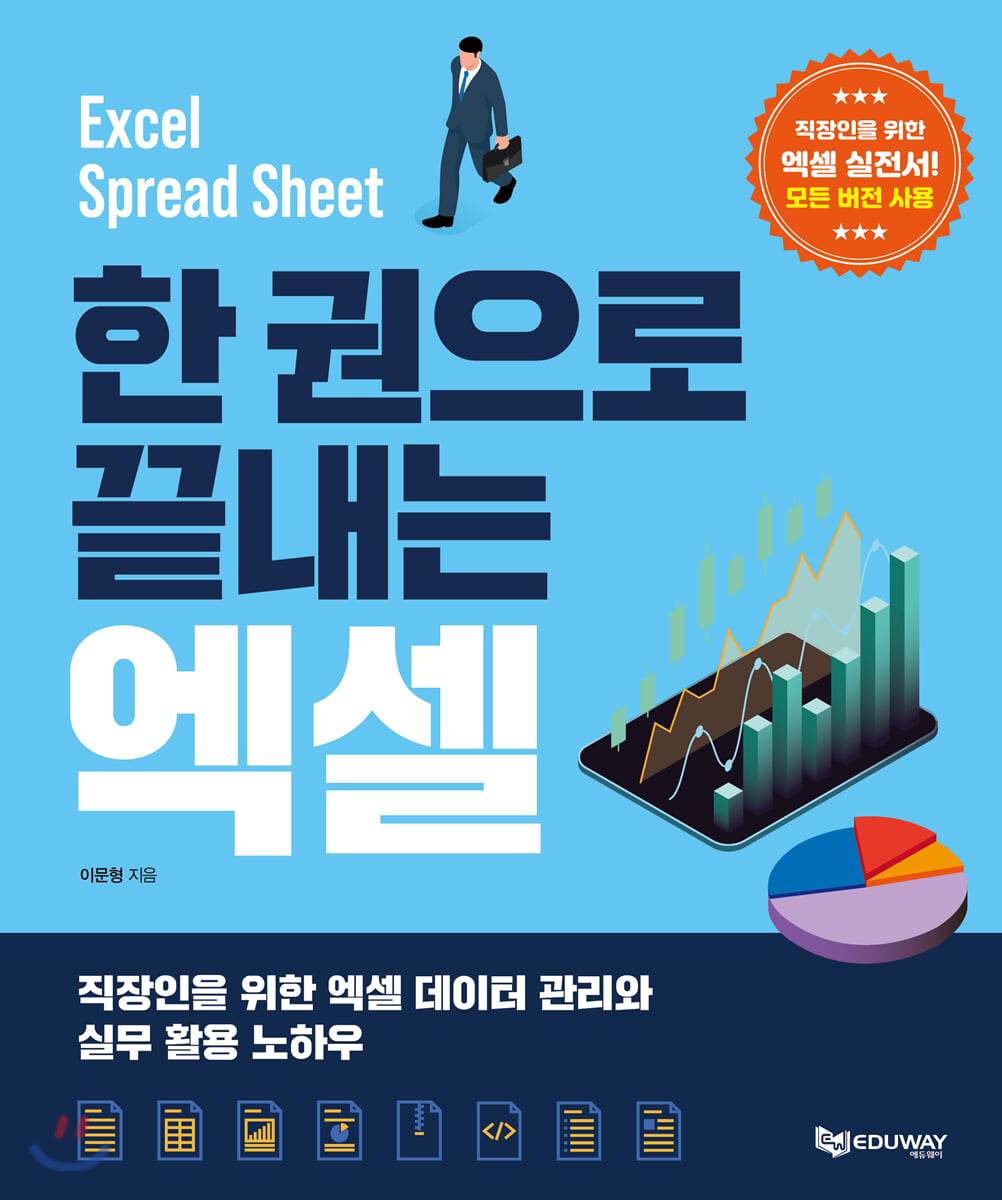
한 권으로 끝내는 엑셀 : 직장인을 위한 에셀 실전서 모든 버전 사용
엑셀에서 알아야 할 가장 핵심적이고 실무적인 기능들을 담았습니다. 엑셀을 사용할 때 일반적인 사용자들이 궁금해 하는 수식, 조건부 서식, 함수, 데이터 관리 방법 등을 담았으며, 다양한 엑셀 기능을 어렵지 않게 쉬운 설명으로 풀었습니다. 이 책을 익히면 업무 시간을 훨씬 단축할 수 있으며, 필요한 데이터를 빠르게 추출하거나 분석할 수 있습니다. 50여 개의 최적화된 예제로 배운다! 실무 기능을 배우는 데 있어서 가장 최적화된 예제 50여 개를 완성 파일과 함께 제공합니다. 하나의 예제에서 다양한 기능을 배울 수 있기 때문에, 예제 50개를 통해 배울 수 있는 기능은 무궁무진합니다. 이 책의 예제에서 활용하는 기능만 익혀도 실무 작업에 있어서 엑셀 전문가가 될 것입니다. 이 책 한 권으로, 프로 엑셀러로 거듭나자! 이 책을 학습하면 셀을 이용해 자유롭게 데이터를 입력할 수 있으며, 데이터 형식에 따라 표현 방법을 선택할 수 있고, 수식과 함수를 이용해 복잡한 계산을 빠르게 할 수 있습니다. 다양한 클립아트, 도형, 스마트아트를 활용하여 완성도를 높일 수 있으며, 그래프를 이용해 데이터의 흐름이나 상태를 쉽게 이해할 수 있도록 표현할 수 있습니다. 정렬과 필터 기능을 이용해 많은 데이터가 입력된 문서에서 필요한 데이터만 추출하거나 조건에 맞도록 정렬할 수 있습니다. |
한줄평0
혜택 및 유의사항사락 별점0
혜택 및 유의사항밑줄0
혜택 및 유의사항
16,200원
총 1개
16,200원
