
소득공제
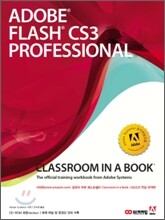
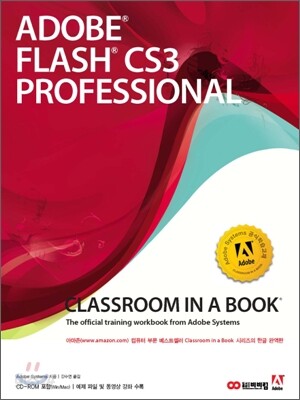
ADOBE FLASH CS3 PROFESSIONAL CLASSROOM IN A BOOK
CD-ROM (Win/Mac 공용, 예제파일 및 동영상 강좌 수록)
ADOBE SYSTEMS 저 강수연 역
비비컴
2008.06.12.
이미 소장하고 있다면 판매해 보세요.
- 해외배송 가능?
- 문화비소득공제 가능
CLASSROOM IN A BOOK
-
 ADOBE PREMIERE PRO CS4 CLASSROOM IN A BOOK 이동ADOBE PREMIERE PRO CS4 CLASSROOM IN A BOOK10% 18,000원
 -
ADOBE FLASH CS3 PROFESSIONAL CLASSROOM IN A BOOK 이동ADOBE FLASH CS3 PROFESSIONAL CLASSROOM IN A BOOK10% 18,000원
-
ADOBE PREMIERE PRO CS3 CLASSROOM IN A BOOK 이동ADOBE PREMIERE PRO CS3 CLASSROOM IN A BOOK10% 18,000원
-
Adobe Illustrator CS Classroom in a Book with CDROM 이동Adobe Illustrator CS Classroom in a Book with CDROM18% 62,260원
-
Adobe Acrobat 6.0 Standard Classroom in a Book 이동Adobe Acrobat 6.0 Standard Classroom in a Book18% 62,260원
-
Adobe (R) Livemotion (R) Classroom in a Book [With CDROM] [With CDROM] 이동Adobe (R) Livemotion (R) Classroom in a Book [With CDROM] [With CDROM]18% 62,260원
책소개
목차
|
시작하기
Classroom in a Book에 대해서 시스템 요구사항 FLASH CS3 설치하기 컴퓨터의 성능을 최대한 활용하기 예제 파일 복사하기 샘플 무비와 프로젝트 복사하기 레슨 활용하기 참고 자료 어도비 인증에 대하여 Lesson 01 시작하기 플래시 시작하기 & 파일 열기 작업공간 둘러보기 스테이지 타임라인 이해하기 레이어 추가하기 키프레임 만들기 라이브러리 패널을 사용하여 작업하기 라이브러리 패널 라이브러리 패널에 아이템 추가하기 Properties 패널 사용하기 스테이지에 오브젝트 위치 설정하기 모션 트윈을 사용하여 오브젝트에 애니메이션 적용하기 툴 패널 사용하기 툴 선택하기 & 사용하기 숨겨진 툴 선택하기 플래시에서 실행취소 하기 영상 미리보기 무비 퍼블리시(publish)하기 플래시 도움말 이용하기 내용 목록 보기 키워드 찾기 어도비 온라인 서비스 이용하기 복습문제 · 해답 Lesson 02 그래픽으로 작업하기 시작하기 사각형 만들기 비트맵으로 채우기 Stroke의 속성(properties) 설정하기 오브젝트 수정하기 그라데이션 Fill 사용하기 그라데이션 전환하기 Gradient Transform 툴 선택(Selection) 하기 Fill의 일부분만 선택하기 Lasso 툴 사용하기 타원 그리기 간단한 애니메이션 만들기 도형을 심볼로 전환하기 오브젝트에 애니메이션 적용하기 애니메이션 레이어 추가하기 선으로 작업하기 오브젝트의 색상과 맞추기 선 추가하기 오브젝트 쪼개기 오브젝트 조정하기 Snap to Guides 해제하기 오브젝트들 그룹화하기 도형 추가하기 오브젝트에 애니메이션 적용하기 오브젝트 마스킹(masking)하기 무비 테스트하기 복습문제 · 해답 Lesson 03 심볼 만들고 편집하기 시작하기 일러스트레이터 파일 들여오기 심볼에 대하여 무비클립 심볼 버튼 심볼 그래픽 심볼 오브젝트를 심볼로 전환하기 비트맵 이미지 들여오기 이미지 포맷 라이브러리로 이미지 들여오기 이미지를 스테이지로 들여오기 비트맵 이미지를 벡터 이미지로 전환하기 비트맵을 무비클립 심볼로 추가하기 버튼으로 작업하기 버튼 심볼 만들기 버튼 상태로 파일 들여오기 스테이지에 버튼 심볼 추가하기 버튼에 Hit 상태 추가하기 보이지 않는 버튼 만들기 투명도 추가하기 인스턴스에 알파값 바꾸기 색상을 위해 알파값 변경하기 웹 안전색상(web-safe color) 사용하기 복습문제 · 해답 Lesson 04 텍스트로 작업하기 시작하기 타임라인에서 레이어 정리하기 액션을 위한 레이어 추가하기 레이어 폴더 만들기 레이어 폴더에 레이어 추가하기 타임라인의 모습 바꾸기 Assets를 레이어에 배치하기 레이어 삭제하기 타임라엔에서 오브젝트 이동하기 사운드 파일 추가하기 트윈을 사용하여 오브젝트에 애니메이션 적용하기 밝기 트위닝 트위닝 움직임 텍스트 만들기 플래시의 텍스트 레이어에 텍스트 추가하기 텍스트 복사하기 텍스트 회전하기 텍스트를 심볼로 전환하기 마스크를 사용하여 텍스트 애니메이션 만들기 마스크 마스크 그리기 깜빡이는 효과 만들기 마스크 적용하기 어니언 스키닝 적용하기 여러 레이어를 한꺼번에 회전하기 레이어 네스트(nest) 하기 트윈을 사용하여 진동 모션 만들기 텍스트에 필터 적용하기 복습문제 · 해답 Lesson 05 애니메이션 추가하기 시작하기 애니메이션에 대하여 프로젝트 파일 셋업하기 일러스트레이터 파일의 레이어 들여오기 타임라인 정리하기 무비 클립 심볼에 애니메이션 적용하기 심볼 편집하기 애니메이션 심볼 복사하기 네스트 심볼(Nested Symbol)로 작업하기 심볼의 타임라인으로 레이어 추가하기 네스트 심볼에 애니메이션 적용하기 네스트 심볼 만들기 마스크를 사용하여 심볼에 애니메이션 적용하기 심볼 분해하기 마스크를 적용할 레이어 만들기 마스크 만들기 마스크로 설정된 심볼 복사하기 마스크 애니메이션 만들기 오브젝트를 스테이지에서 움직이기 사운드 추가하기 스톱 액션 추가하기 타이틀에 애니메이션 만들기 텍스트에 애니메이션 적용하기 각 글자들에 애니메이션 만들기 오브젝트 변형시키기 초기 오브젝트 설정하기 셰이프 트윈을 사용하여 오브젝트 변형하기 오브젝트 페이드 인 패스를 따라가는 애니메이션 만들기 모션 가이드 만들기 모션 가이드에 따라 오브젝트 정렬하기 복습문제 · 해답 Lesson 06 인터랙티브 파일 만들기 시작하기 인터랙티브 파일 레이아웃 디자인하기 그라데이션 Fill 만들기 프레임 추가하기 타이틀 추가하기 선택 마커(Selection marker) 만들기 버튼 만들기 여러 프레임의 그래픽 심볼 만들기 버튼 심볼 만들기 롤오버 상태 애니메이션 만들기 추가로 버튼 만들기 버튼들 정렬하기 버튼 활성화하기 인스턴스에 이름 붙이기 프레임에 라벨 붙이기 활성 선택 마커(Active selection marker)에 애니메이션 만들기 복습문제 · 해답 Lesson 07 액션스크립트의 기초 시작하기 액션스크립트 3.0으로 작업하기 액션스크립트 스크립트 전문용어 이해하기 스크립트 기초 구문 사용하기 액션 툴 상자 둘러보기 조건문으로 작업하기 If 조건문 추가하기 실행문에 메소드 추가하기 스톱 액션(stop action) 추가하기 변수 사용하기 Script Assist에 대하여 변수 선언하기 URL에서 데이터 다운로드하기 URLLoader와 URLRequest 클래스 URLLoader와 URLRequest 클래스 사용하기 이벤트로 작업하기 이벤트 리스너와 함수 추가하기 이벤트를 사용하여 버튼에 스크립트 적용하기 복습문제 · 해답 Lesson 08 컴포넌트 사용하기 시작하기 컴포넌트 텍스트 컴포넌트 추가하기 스테이지로 컴포넌트 드래그하기 컴포넌트에 텍스트 삽입하기 컴포넌트 파라미터 수정하기 인터랙션을 만들기 위한 컴포넌트 컴포넌트 파라미터 구성하기 액션스크립트로 컴포넌트 향상시키기 복습문제 · 해답 Lesson 09 사운드와 비디오로 작업하기 시작하기 프로젝트 파일 준비하기 사운드 버튼 만들기 버튼 심볼 만들기 사운드 파일 들여오기 사운드 클립 편집하기 버튼 복사하기 버튼들 정렬하기 무비 썸네일 버튼 만들기 썸네일 버튼 심볼 만들기 썸네일 버튼 복사하기 타임라인 확장하기 플래시 비디오 컨텐츠 준비하기 비디오 들여오기 비디오 파일 들여오기 비디오 재생 컨트롤하기 비디오 버튼 스크립트 하기 알파 채널을 포함하는 비디오로 작업하기 비디오 클립 들여오기 무비 클립에 드롭 섀도우(drop shadow) 추가하기 무비 클립에 애니메이션 적용하기 무비 클립에 마스크 적용하기 복습문제 · 해답 Lesson 10 플래시 컨텐츠 활용하기 시작하기 프리로더 요소들 모으기 영상 로딩하기 프리로더 애니메이션 적용하기 무비클립의 로딩 진행상황 비트맵 캐시(cache)하기 복습문제 · 해답 Lesson 11 플래시 파일 퍼블리시(publish) 하기 시작하기 플래시 문서 테스트하기 메타데이터 추가하기 웹을 위한 영상 퍼블리시하기 플래시 파일 설정하기 플래시 버전 탐지하기 그 밖의 퍼블리시 옵션 프레임을 이미지로 저장하기 프로젝터 만들기 복습문제 · 해답 |
저자 소개
저자 : Adobe Systems
어도비 제품에 대한 전문 지식을 갖춘 소프트웨어 전문가로 필진을 구성하여 수년간 공식교재인 Classroom In a Book 시리즈를 출간하고 있다. 참고로 어도비 시스템사는 ACE(Adobe Certified Expert)을 위해 Classroom in a Book 시리즈를 공식 교재로 추천하고 있다.
관련 분류
- 카테고리 분류
품목정보
- 발행일
- 2008년 06월 12일
- 쪽수, 무게, 크기
- 303쪽 | 780g | 크기확인중
- ISBN13
- 9788990185556
출판사 리뷰
|
ADOBE FLASH CS3를 쉽게 설명한 책은
FLASH CS3 PROFESSIONAL CLASSROOM IN A BOOK뿐 입니다! ▶ 초보자도 알기 쉽게 스테이지와 작업영역을 설명합니다. 플래시에서 스테이지(Stage)는 액션(애니메이션)이 만들어지는 곳입니다. 타임라인(Timeline)을 통해서 프레임(Frame)과 레이어(Layer)들을 구성할 수 있고, 기타 패널들을 통해서 애니메이션을 편집하고 세부 옵션을 조절할 수 있습니다. 플래시의 작업영역과 패널을 효과적으로 사용하는 방법을 설명합니다. ▶ 마스크(Mask)와 트윈(Tween) 기능으로 애니메이션을 만드는 방법을 설명합니다. 마스크는 하위에 오브젝트들을 보여주는 창문 역할을 합니다. 마스크로 설정된 영역에 배치된 오브젝트는 모두 볼 수 있고 마스크 영역에 포함되지 않은 부분은 화면에 나타나지 않습니다. 마스크를 사용하면 화면에 영상이 점진적으로 나타나도록 보여줄 수 있습니다. 기발한 아이디어가 돋보이는 생일카드 애니메이션 예제를 통해서 마스크와 트윈 기능으로 애니메이션을 만드는 방법을 설명합니다. ▶ 컴포넌트를 사용하여 인터랙티브 영상을 만드는 과정을 설명합니다. 컴포넌트는 미리 만들어둔 무비 클립 심볼입니다. 파일에 버튼, 체크박스, 스크롤바 등의 유저 인터페이스 요소들을 추가할 수 있도록 파라미터들이 정의되어 있습니다. 파라미터 들을 수정하여 컴포넌트의 모습과 비헤이비어(behavior)를 수정하여 인터팩티브 영상을 만들 수 있습니다. 이 책에서는 액션스크립트 3.0을 사용하여 복잡하고 정교한 영상을 만드는 과정을 설명합니다. ▶ 사운드와 비디오 파일을 FLASH CS3에서 사용하는 방법을 설명합니다. 동물원 가이드가 나와서 동물의 생활 모습을 설명하고 울음소리를 들려주는 키오스크(Kiosk) 애니메이션을 제작합니다. 사운드와 비디오 파일을 추가하면 플래시 애니메이션은 새로운 차원으로 발전합니다. 영상을 가공하는 애프터 이펙트나 사운드를 편집하는 프로그램에서 플래시 프로젝트를 효과적으로 보여주는 사운드와 비디오를 들여오고 설정하는 방법을 설명합니다. ▶ 프리로더를 만들고 효과적으로 활용하는 방법을 설명합니다. 프리로더(Preloader)는 무비 파일이 로딩되고 있을 때, 보는 사람들이 계속 주의를 집중하게 만듭니다. 프리로더를 장의적으로 디자인해 보고 액션스크립트를 사용하여 플래시 프로젝트에 적용하는 방법을 설명합니다. 탄산음료로 채워지는 유리잔을 프리로더를 만들고, 액션스크립트를 이용하여 진행상활을 나타내는 요소를 만드는 방법을 설명합니다. Classroom in a Book 시리즈에 대하여 책의 내용대로 따라하면 저절로 소프트웨어 사용법을 배울 수 있는 Classroom in a Book은 아마존 컴퓨터 부문 베스트셀러 자리를 오랫동안 지키고 있는 교육 워크북입니다. Classroom in a Book은 어도비 소프트웨어의 기능을 쉽고 빠르게 배울 수 있도록 도와줍니다. 이 책은 다른 교재나 교육 프로그램에서 감히 흉내낼 수 없는 방식으로 프로그램을 설명합니다. 이 책은 어도비 소프트웨어 전문가들의 도움을 받아서 개발한 공식 교재입니다. Classroom in a Book 시리즈는 어도비 시스템이 개발한 각종 그래픽 및 영상 소프트웨어 학습을 위한 공식 교재 시리즈입니다. 각 레슨은 독자들이 자기 수준에 맞춰 배워나갈 수 있도록 꾸며져 있습니다. LASH CS3 PROFESSIONAL이나 어도비 프로그램을 처음 사용하는 독자라면 이들 프로그램을 마스터하는데 필요한 기본 개념과 기능부터 차근차근 배우게 됩니다. 이와 달리 이들 프로그램을 사용해 본 독자들이라면 최신 버전에서 달라진 기능과 편집 디자인을 실무에 적용하는데 필요한 팁과 테크닉을 포함하여 다수의 고급 기법들을 익힐 수 있습니다. Classroom in a Book 시리즈의 한글 완역판! 어도비 사의 Classroom in a Book 시리즈는 전문가들에 의해 개발된 실무 교육 시리즈이며, 학교와 연구실 등의 소프트웨어 교육을 통해 검증된 최고의 베스트셀러 시리즈입니다. 다른 책이나 교육 프로그램에서 자세하게 전달하지 못하는 부분까지도 이 책은 쉽게 설명하고 있습니다. 교재용으로 개발된 이 책의 각 교과는 각자의 진도에 맞춰 처음 ADOBE PREMIERE PRO CS3를 접하는 독자라도 프로그램을 마스터하는데 필요한 개념과 기능들을 쉽게 배울 수 있고, 이전 버전의 프로그램에 익숙한 사용자라도 최신 버전의 ADOBE PREMIERE PRO CS3에 대한 팁과 기술 그리고 많은 고급 기능들을 배울 수 있습니다. 실용적인 연습과 예제를 제공하는 어도비 공식 학습교재 ADOBE FLASH CS3 PROFESSIONAL Classroom in a Book이 당신을 최고의 어도비 프로그램 사용자로 만들어 줄 것입니다. - Patti Sokol, 소콜 컨설팅사 대표 |
