
소득공제
이미 소장하고 있다면 판매해 보세요.
- 해외배송 가능?
- 문화비소득공제 가능
CLASSROOM IN A BOOK
-
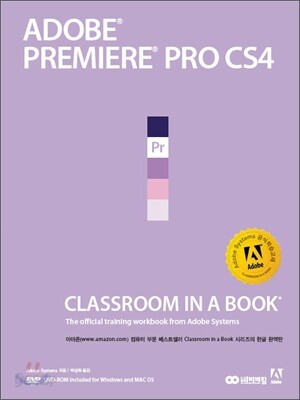
 ADOBE PREMIERE PRO CS4 CLASSROOM IN A BOOK 이동ADOBE PREMIERE PRO CS4 CLASSROOM IN A BOOK10% 18,000원
 -
ADOBE FLASH CS3 PROFESSIONAL CLASSROOM IN A BOOK 이동ADOBE FLASH CS3 PROFESSIONAL CLASSROOM IN A BOOK10% 18,000원
-
ADOBE PREMIERE PRO CS3 CLASSROOM IN A BOOK 이동ADOBE PREMIERE PRO CS3 CLASSROOM IN A BOOK10% 18,000원
-
Adobe Illustrator CS Classroom in a Book with CDROM 이동Adobe Illustrator CS Classroom in a Book with CDROM18% 62,260원
-
Adobe Acrobat 6.0 Standard Classroom in a Book 이동Adobe Acrobat 6.0 Standard Classroom in a Book18% 62,260원
-
Adobe (R) Livemotion (R) Classroom in a Book [With CDROM] [With CDROM] 이동Adobe (R) Livemotion (R) Classroom in a Book [With CDROM] [With CDROM]18% 62,260원
책소개
목차
|
시작하기
시작하기 이 책에 대하여 요구사항 프로그램 설치하기 예제파일 복사하기 Lessons 사용하는 방법 참고자료 어도비 인증에 대하여 업데이트 확인하기 Lesson 01 Adobe Premiere Pro CS4 둘러보기 어도비 프리미어 Pro CS4 둘러보기 어도비 프리미어 Pro CS4의 새로운 기능 효과 오디오 시퀀스 편집 Assets 관리하기 프로젝트와 시퀀스 어도비 프리미어 Pro CS4에서 비선형 편집하기 표준 디지털 비디오 작업 흐름 고급 기능들로 작업 흐름 향상시키기 작업 과정에서 Adobe Creative Suite4 Production Premium을 효율적으로 사용하기 Adobe Creative Suite4 Production Premium 작업 흐름 어도비 프리미어 Pro CS4 작업공간 살펴보기 작업공간의 구성 사용자 맞춤 작업공간 만들기 어지러워진 프레임 정리하기 Lesson 02 Adobe OnLocation 사용하기 시작하기 Adobe OnLocation 설정하기 SureShot으로 카메라 조정하기 프레임 초점(focus) 설정하기 노출과 조리개 화이트 밸런스 라이브 비디오 레코딩 레코딩 비디오를 Shot List로 보내기 Adobe OnLocation으로 비디오 분석하기 웨이브폼 모니터 벡터스코프 Adobe OnLocation 스코프(Scope)로 오디오 분석하기 Lesson 03 비디오 Assets 촬영하고 캡처하기 시작하기 멋진 비디오를 촬영하기 위한 팁 마무리 샷 촬영하기 구축 샷(Establishing shot) 촬영하기 충분한 양으로 촬영하기 1/3 법칙(Rules of third) 지키기 흔들리지 않게 촬영하기 액션 따라가기 트러킹 샷(Trucking shot) 촬영하기 독특한 앵글 찾기 앞으로 혹은 뒤로 기대기 넓거나 좁은 샷들 촬영하기 동작에 맞춰서 촬영하기 시퀀스 만들기 빠른 패닝이나 스냅 줌 피하기 장면전환을 고려해서 촬영하기 조명 사용하기 이해하기 쉬운 설명 만들기 자연스러운 소리를 많이 담기 촬영 계획하기 비디오 캡쳐하기 세 가지 DV 캡쳐 시나리오 전체 테이프 캡처하기 일괄 캡처와 씬 탐지 사용하기 클립 네이밍 컴벤션 사용하기 씬 탐지 사용하기 수동 아날로그 무비 캡처 HDV와 HD 비디오 캡처하기 Lesson 04 설정 선택하기 · Preference 조정하기 · Assets 관리하기 시작하기 프로젝트 설정 선택하기 세 가지 설정 프로젝트 설정하기 시퀀스 설정하기 User Preference 수정하기 Assets 들여오기 이미지 자세히 살펴보기 이미지 팁 새 빈(bin)에서 미디어 관리하기 새로워진 bin의 기능들 한 번에 여러 빈 열기 검색하기 미디어 브라우저를 이용해서 Assets 검색하기 Lesson 05 테이프를 사용하지 않는 미디어 불러오기 시작하기 테이프를 사용하지 않는 작업과정 파나소닉 P2 소니 XDCAM AVCHD 미디어 브라우저 사용하기 P2와 XDCAM 미디어 불러오기 P2의 폴더 구조 XDCAM과 AVCHD 미디어 여러 가지 미디어 포맷으로 편집하기 Lesson 06 컷 온리(Cuts-Only) 비디오 만들기 시작하기 스토리보드 사용해서 러프 컷 만들기 스토리보드 배열하기 스토리보드를 자동으로 시퀀스로 보내기 타임라인에서 클립들 편집하기 클립 자르기(trim) Ripple Delete 명령으로 틈새 없애기 Ripple Edit 툴 사용하기 타임라인에서 무비클립으로, 무비클립에서 타임라인으로, 타임라인 안에서 클립 옮기기 타임라인에 클립 추가하고 옮기기 소스 모니터(Source Monitor) 편집 툴로 작업하기 Trim 패널에서 클립 조정하기 여러 가지 편집 툴들 사용하기 Lesson 07 비디오 장면전환 추가하기 시작하기 장면전환 효과 사용하기 색다른 장면전환 추가하기 장면전환으로 시각적인 흥미 더하기 장면전환 사용하기 시퀀스 디스플레이 바꾸기 Effect Controls 패널의 파라미터(Parameter) 바꾸기 A/B모드를 사용하여 장면전환 미세하게 조정하기 Effects Controls 패널의 A/B 속성으로 작업하기 부적당한 (혹은 존재하지 않는) 머리와 꼬리 핸들 다루기 장면전환을 한꺼번에 여러 클립에 적용하기 오디오 전환 추가하기 Lesson 08 역동적인 타이틀 만들기 시작하기 타이틀을 이용해서 집중력 강화하기 텍스트 파라미터 바꾸기 Scratch에서 텍스트 만들기 패스 위에 텍스트 입력하기 도형 만들기 도형 정렬하기 롤링 텍스트와 크롤링 텍스트 만들기 텍스트 효과 적용하기 : Sheen, Storke, Shadow, Fill 효과들 실험하기 Lesson 09 전문 편집 툴 적용하기 시작하기 시간을 절약하는 편집 툴 Rolling, Slide, Slip 편집 만들기 프로그램 모니터의 Lift와 Extract 버튼 사용하기 클립과 장면 교체하기 Replace Clip 기능 사용하기 Replace Footage 기능 사용하기 Sync Lock과 Lock Track 사용하기 Sync Lock 사용하기 Lock Track 사용하기 클립 주변에 In 포인트와 Out 포인트 사용해서 편집하기 소스 모니터에서 하위 클립 뢸들기 멀티 카메라로 편집하기 멀티 카메라 시퀀스 편집 시작하기 카메라 바꾸기 멀티 카메라 편집 마무리하기 타임라인에서 편집 바꾸기 멀티캠 사용 팁 Lesson 10 영상효과 적용하기 시작하기 기본적인 영상 효과 샘플링하기 여러 클립에 효과 적용하기 키프레임 효과 적용하기 Extract credit : 효과들 결합하기 키프레임 보간과 속력 추가하기 Velocity와 보간과 관련된 또 하나의 쟁점 조명 효과 추가하기 사용자 설정 프리셋 만들기 Lesson 11 클립에 모션 적용하기 시작하기 클립에 모션 효과 적용하기 모션의 속성 살펴보기 클립의 크기를 바꾸고 회전 추가하기 회전을 추가하고 앵커 포인트 바꾸기 키프레임 보간으로 작업하기 사진 속의 사진 만들기 그림자와 경사진 가장자리를 이용하여 멋진 모션 만들기 그림자 추가하기 기타 모션 효과들 : Transform과 Basic 3D Basic 3D에 섬광 적용하기 Lesson 12 시간 바꾸기 시작하기 슬로모션과 역모션 클립의 속도 높이기 Rate Stretch 툴로 속도 바꾸기 Time remapping을 이용한 다양한 시간 변화 Time remapping으로 장면전환 속도 조절하기 역 Time remapping Timeline에 다운스트림 효과를 적용해서 시간 바꾸기 여러 클립의 속도를 한꺼번에 바꾸기 여러 스틸의 길이를 한꺼번에 바꾸기 Lesson 13 오디오 편집하기 시작하기 연결하기 기본 음성 녹음 구역 만들기 전문 내레이터처럼 소리내기 프리미어 Pro에서 고품질 오디오 만들기 오디오 특성 살펴보기 오디오 볼륨 조절하기 Effect Controls 패널에서 오디오 조절하기 오디오 게인 조절하기 J-컷과 L-컷 추가하기 L-컷 추가하기 Lesson 14 사운드와 믹싱 오디오 다듬기 시작하기 오디오 효과로 소리 다듬기 스테레오와 5.1 서라운드 사운드 효과 사용하기 VST 플러그인 하나 더 보기 클립의 이펙트 메뉴를 사용하여 키프레임 편집하기 오디오 믹서로 작업하기 오디오 트랙에서 Automation Mode 사용하기 트랙을 서브믹스로 출력하기(Outputting) Voice-over 녹음하기 5.1 서라운드 사운드 믹스 만들기 사운드부스에서 사운드 트랙 고치고 다음고 만들기 오디오에서 소음 없애기 사운드부스에서 오디오 효과 추가하기 사운드부스에서 여러 가지 트랙과 Dynamic Link 사용하기 Lesson 15 오디오를 텍스트로 변환하기 시작하기 녹음한 오디오를 텍스트로 변환하기 음성을 변환한 텍스트에서 키워드로 검색하기 메타데이터 수정하기 Lesson 16 합성 기술 사용하기 시작하기 프로젝트에 부분적인 합성 만들기 합성 계획을 세우고 촬영하기 Opacity 효과로 작업하기 레이어에 블렌딩 모드 적용하기 알파 채널 투명도로 작업하기 그래픽 파일의 알파 채널에 적용할 수 있는 비디오 효과들 컬러 키잉(Color keying) 효과 적용하기 컬러 키 효과 사용하기 매트 키 사용하기 그래픽이나 다른 클립들을 사용하는 매트 Track Matte Key 사용하기 Traveling Matte 만들기 Lesson 17 색상·복합 시퀀스·단축키 사용하기 시작하기 색상을 향상시키는 효과 이해하기 색상 효과들 색상 제거와 교체 색상 조절 기술적인 색상 효과 색상 조절과 향상시키기 Leave Color 효과 Change to Color 효과 Color Correction Color Balance (RGB) 효과 Auto Color Fast Color Corrector 복합 시퀀스 사용하기 복합 시퀀스의 여러 가지 사용 가능성 비디오를 신문 안으로 포개기(nesting) 신문에 비디오 삽입하기 키보드 단축키 사용하기 단축키 바꾸기 가장 자주 사용되는 단축키들 Lesson 18 프로젝트 관리하기 시작하기 프로젝트 메뉴 살펴보기 클립을 오프라인으로 만들기 프로젝트 매니저 사용하기 트림이 적용된 프로젝트 파일을 모으고 새로운 위치로 복사하기 최종 프로젝트 관리 단계들 Clip Notes 리뷰 만들기 Clip Notes PDF 파일 다시보기 프리미어 Pro에서 Clip Notes 코멘트 보기 프로젝트 또는 시퀀스 불러오기 Lesson 19 포토샵과 애프터 이펙트로 프로젝트 완성도 높이기 시작하기 Adobe Creative Suite 4 Production Premium Adobe Creative Suite 4 Production Premium의 프로그램들 포토샵 파일들을 시퀀스로 들여오기 로어 서드(lower third) 애니메이션 다시 만들기 애프터 이펙트와 다이나믹 링크 이용하기 애프터 이펙트의 기능들 애프터 이펙트 작업공간 살펴보기 로어 서드(lower third) 애니메이션 만들기 Dynamic Link를 사용해서 애프터 이펙트에서 프리미어로 프로젝트를 들여오기 Dynamic Link로 연결된 애니메이션을 편집하기 애프터 이펙트 컴포지션 클립으로 교체하기 Lesson 20 프레임 · 클립 · 시퀀스 내보내기 시작하기 내보내기 옵션들 내보내기 옵션들 살펴보기 기기를 사용하지 않고 아날로그 레코더로 레코딩하기 어도비 미디어 엔코더 사용하기 싱글 프레임 만들기 편집할 수 있는 무비와 오디오 파일 내보내기 웹용으로 내보내기 윈도우 미디어 사용하기(PC만 사용 가능) MPEG 인코딩 모바일 기기로 내보내기 편집 목록으로 작업하기 Lesson 21 프리미어와 앙코르로 DVD 만들기 시작하기 프리미어에서 DVD 오소링 살펴보기 Encore 챕터마커를 타임라인에 추가하기 자동재생 DVD 만들기 메뉴 DVD 만들기 DVD 미리보기 블루레이 디스크 만들기 DVD 프로젝트를 플래시로 내보내기 |
저자 소개
저자 : 어도비 시스템사
어도비 제품에 대한 전문 지식을 갖춘 소프트웨어 전문가로 필진을 구성하여 수년간 공식교재인 Classroom In a Book 시리즈를 출간하고 있습니다. 참고로 어도비 시스템사는 ACE(Adobe Certified Expert)을 위해 Classroom in a Book 시리즈를 공식 교재로 추천하고 있습니다.
역자 : 박상화
그래픽 월간지에 ‘포토샵’과 ‘코렐드로우’ 등의 그래픽, 편집 프로그램 강좌를 연재했고, 일러스트레이터로 활동했습니다. 역서로는 『Adobe Illustrator CS2 Classroom In a Book』, 『Photoshop Lightroom Book』, 『디지털 사진을 영화 속 장면처럼 보정하는 비법』 등이 있으며 현재 그래픽 관련 컨텐츠 번역가로 활동하고 있습니다.
관련 분류
- 카테고리 분류
품목정보
- 발행일
- 2009년 09월 28일
- 쪽수, 무게, 크기
- 428쪽 | 866g | 187*250*30mm
- ISBN13
- 9788990185655
출판사 리뷰
|
어도비 국제공인자격증 ACE 공식 참고서 Adobe Systems 공식학습교재
ADOBE PREMIERE PRO CS4를 가장 확실하게 설명한 책 ADOBE PREMIERE PRO CS4 Classroom in a Book을 통해서 동영상 편집, 모션, 타이틀 작업, 디지털 비디오ㆍ오디오 효과 등 전문가 수준의 영상을 제작하기 위한 다양한 기술들을 배울 수 있습니다. ADOBE PREMIERE PRO CS4와 ADOBE DYNAMIC LINK, ADOBE ONLOCATION CS4, ADOBE ANCORE CS4를 이용해서 여러분의 프로젝트를 전문가 수준으로 향상시키는 기술을 배울 수 있습니다. CS4 버전에 새로 등장한 Speech Search 기능을 이용하면 영상을 앞, 뒤로 이동하지 않아도 원하는 부분을 찾을 수 있습니다. 무엇보다 이 책의 부록 DVD에는 ADOBE PREMIERE PRO CS4의 기능을 연습할 수 있는 여러 가지 클립들이 들어있습니다. ADOBE PREMIERE PRO CS4 Classroom in a Book은 전체 21개 Lesson으로 구성되어 있습니다. 각 Lesson에는 ADOBE PREMIERE PRO CS4를 배우는데 필요한 기초적인 내용과 단시간 내에 ADOBE PREMIERE PRO 전문가가 될 수 있도록 도와주는 수많은 팁과 테크닉을 제공합니다. 과거에는 무겁고 투박한 비디오 레코드플레이어와 프로덕션에서 사용하는 값비싼 기기들을 이용하여 영상을 편집했지만 지금은 데스크탑 컴퓨터에서도 전문가 수준의 영상을 편집할 수 있습니다. 이 책은 데스크탑 컴퓨터에서 고품질의 영상을 만드는 ADOBE PREMIERE PRO CS4를 이용해서 프로젝트를 완성하는데 필요한 기능을 설명합니다. 영상 편집 전문가들이 작업하는 기본적인 흐름을 따라하면서 프리미어가 다른 버전의 ADOBE Creative Suite와 어떻게 호환되는지 직접 사용하면서 익힐 수 있습니다. 각 Lesson은 프로젝트를 완성하는데 필요한 내용을 자세히 해설하기 때문에 초보자라도 쉽게 따라할 수 있습니다. 이 책은 실무에서 사용하는 예제들을 단원별로 묶어서 편집했습니다. 예제를 따라하면서 기능을 쉽게 익힐 수 있고 필요한 부분만 발췌하여 Lesson별로 학습할 수 있습니다. 단원을 마친 후에는 복습문제를 풀어보면서 배웠던 내용들을 다시 확인할 수 있습니다. 또한 부록 DVD에는 책에서 설명한 예제에서 사용한 대용량의 영상 샘플 파일을 제공합니다. DVD에 수록된 파일은 윈도우와 매킨토시에서 모두 사용할 수 있습니다. ADOBE PREMIERE PRO CS4 신기능을 설명한 책은 PREMIERE PRO CS4 CLASSROOM IN A BOOK뿐입니다! ADOBE PREMIERE PRO CS4 Classroom in a Book에서 배울 수 있는 신기능 테이프를 사용하지 않는 미디어 불러오기 테이프를 사용하지 않는 작업과정(파일을 이용하는 작업과정)에서는 카메라에서 비디오를 불러오는 과정이 단순합니다. 영상을 편집하고 내보내는 과정도 간단합니다. ADOBE PREMIERE PRO CS4는 다른 비선형 편집 시스템과 다르게 테이프를 사용하지 않는 작업을 매우 단순하게 처리합니다. ADOBE PREMIERE PRO CS4를 이용하면 테이프를 사용하지 않는 포맷을 변환하지 않고 그대로 불러와서 편집할 수 있습니다. P2, XDCAM, AVCHD 포맷은 테이프를 사용하지 않고 변환도 하지 않은 상태로 불러올 수 있습니다. Speech Search 기능으로 영상에서 원하는 부분 빠르게 탐색하기 ADOBE PREMIERE PRO CS4는 오디오를 텍스트로 변환한 다음 특정하는 단어를 검색할 수 있습니다. 파일의 용량이 크거나 발음이 정확하지 않으면 텍스트로 변환하는데 시간이 오래 걸리지만 이 기능은 매우 유용합니다. 텍스트로 변환한 다음 키워드를 입력하면 영상에서 원하는 부분을 쉽게 찾을 수 있습니다. 이 기능이 없다면 여러분은 영상에서 원하는 부분을 찾기 위해서 Timeline을 문지르면서 오디오를 재생하고 듣는 과정을 반복해야 합니다. 프레임 · 클립 · 시퀀스 내보내기 프리미어에는 여러 가지 내보내기 옵션들이 있습니다. ADOBE PREMIERE PRO CS4는 프로젝트를 비디오 테이프로 레코드하는 방법, 파일로 변환하는 방법, DVD로 굽는 방법 등을 제공합니다. 비디오를 테이프로 만드는 과정은 간단합니다. 하지만 파일로 만드는 방법에는 많은 옵션들이 있습니다. 프로젝트에서 부분적으로 오디오만 레코드할 수 있고 비디오의 일부분이나 프로젝트 전체를 표준화된 파일 포맷으로 전환하거나 스틸 프레임, 스틸 프레임 시퀀스, 애니메이션 파일 등을 만들 수 있습니다. 그리고 다양한 모바일 기기를 프리셋으로 지원합니다. iPod 프리셋을 선택하면 애플 아이포드에서 재생할 비디오를 만들 수 있고 휴대폰에서 재생할 영상도 인코딩할 수 있습니다. Classroom in a Book 시리즈에 대하여 책의 내용대로 따라하면 저절로 소프트웨어 사용법을 배울 수 있는 Classroom in a Book은 아마존 컴퓨터 부문 베스트셀러 자리를 오랫동안 지키고 있는 교육 워크북입니다. Classroom in a Book은 어도비 소프트웨어의 기능을 쉽고 빠르게 배울 수 있도록 도와?니다. 이 책은 다른 교재나 교육 프로그램에서 감히 흉내낼 수 없는 방식으로 프로그램을 설명합니다. 이 책은 어도비 소프트웨어 전문가들의 도움을 받아서 개발한 공식 교재입니다. Classroom in a Book 시리즈는 어도비 시스템이 개발한 각종 그래픽 및 영상 소프트웨어 학습을 위한 공식 교재 시리즈입니다. 각 레슨은 독자들이 자기 수준에 맞춰 배워나갈 수 있도록 꾸며져 있습니다. ADOBE PREMIERE PRO나 어도비 프로그램을 처음 사용하는 독자라면 이들 프로그램을 마스터하는데 필요한 기본 개념과 기능부터 차근차근 배우게 됩니다. 이와 달리 이들 프로그램을 사용해 본 독자들이라면 최신 버전에서 달라진 기능과 편집 디자인을 실무에 적용하는데 필요한 팁과 테크닉을 포함하여 다수의 고급 기법들을 익힐 수 있습니다. Classroom in a Book 시리즈의 한글 완역판!!! 어도비 사의 Classroom in a Book 시리즈는 전문가들에 의해 개발된 실무 교육 시리즈이며, 학교와 연구실 등의 소프트웨어 교육을 통해 검증된 최고의 베스트셀러 시리즈입니다. 다른 책이나 교육 프로그램에서 자세하게 전달하지 못하는 부분까지도 이 책은 쉽게 설명하고 있습니다. 공식교육교재로 개발된 이 책의 각 교과는 각자의 진도에 맞춰 처음 ADOBE PREMIERE PRO CS4를 접하는 독자라도 프로그램을 마스터하는데 필요한 개념과 기능들을 쉽게 배울 수 있고, 이전 버전의 프로그램에 익숙한 사용자라도 최신 버전의 ADOBE PREMIERE PRO CS4에 대한 팁과 기술 그리고 많은 고급 기능들을 배울 수 있습니다. |
