
이미 소장하고 있다면 판매해 보세요.
- 국내배송만 가능
- 문화비소득공제 가능
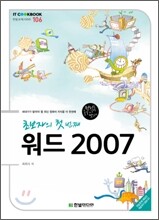
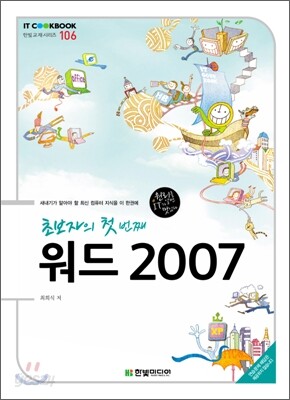
한빛아카데미-IT COOKBOOK

책소개
목차
|
Chapter 1 워드 2007 기초
01 | 워드 2007 시작하기와 종료 워드 2007 시작과 종료 [실습 1-1] 워드 2007 프로그램 시작하기 [실습 1-2] 워드 2007 프로그램 종료하기 워드 2007 화면의 구성요소 요약/연습문제 02 | 워드 2007 기본 기능 익히기 새 문서 만들기 [실습 2-1] 새 문서 화면 만들기 워드 문서 저장하기 [실습 2-2] 새 문서 저장하기 [실습 2-3] 다른 파일 형식으로 저장하기 [실습 2-4] 암호 저장하기 문서 불러오기 [실습 2-5] 문서 불러오기 [실습 2-6] 암호가 저장된 문서 불러오기 텍스트 찾기/바꾸기 [실습 2-7] 텍스트 찾기 [실습 2-8] 텍스트 바꾸기 맞춤법 및 문법 검사하기 [실습 2-9] 맞춤법 및 문법 검사 요약/연습문제 03 | 워드 2007 서식 꾸미기 글꼴 서식 지정하기 [실습 3-1] 문서의 글꼴 바꾸기 [실습 3-2] 문서에 여러 가지 서식 지정하기 단락 서식 지정하기 [실습 3-3] 줄 간격 조절하기 [실습 3-4] 들여쓰기와 단락 뒤 간격 조절하기 [실습 3-5] 단락 정렬하기 복사하기와 붙여넣기 [실습 3-6] 복사하기 [실습 3-7] 이동하기 [실습 3-8] 서식 있는 텍스트 이동하기 스타일 [실습 3-9] 스타일 만들기 [실습 3-10] 스타일 적용하기 [실습 3-11] 스타일 변경하기 테두리 설정하기 [실습 3-12] 단락 테두리 설정하기 [실습 3-13] 페이지에 테두리 설정하기 개요 서식 [실습 3-14] 글머리 기호 넣기 [실습 3-15] 다단계 목록 요약/연습문제 Chapter 02 워드 2007 활용 04 | 표 만들기 표를 그리는 다양한 방법 [실습 4-1] 표 삽입하기 행/열의 삽입과 삭제 [실습 4-2] 행/열 삽입하기 [실습 4-3] 행/열 삭제하기 셀 병합과 분할 [실습 4-4] 셀 병합하기 [실습 4-5] 셀 분할하기 [실습 4-6] 표 분할하기 [실습 4-7] 표 테두리와 음영 넣기 [실습 4-8] 표 꾸미기 표 이동/복사 [실습 4-9] 표 이동하기 [실습 4-10] 표 복사하기 텍스트를 표로 변환하기 [실습 4-11] 텍스트를 표로 변환하기 요약/연습문제 05 | 그래픽 서식 꾸미기 클립 아트 삽입하기 [실습 5-1] 클립 아트 삽입하기 그림 삽입하기 [실습 5-2] 그림 삽입하기 그림 편집하기 [실습 5-3] 그림 편집하기 캡션 삽입하기 [실습 5-4] 캡션 삽입하기 그림과 텍스트 배치하기 [실습 5-5] 그림과 텍스트 배치하기 그림 정렬하기 [실습 5-6] 그림 정렬하기 도형 개체 삽입하기 [실습 5-7] 도형 삽입하기 [실습 5-8] 도형 그룹으로 묶기 [실습 5-9] 도형 서식 변경하기 엑셀 차트 삽입하기 [실습 5-10] 엑셀 차트 삽입하기 요약/연습문제 06 | 특수 기능 특수 문자 입력하기 [실습 6-1] 특수 문자 입력하기 수식 입력하기 [실습 6-2] 수식 입력하기 하이퍼링크 삽입하기 [실습 6-3] 하이퍼링크 삽입하기 책갈피 기능 [실습 6-4] 책갈피로 이동하기 첫 문자 장식 [실습 6-5] 첫 문자 장식하기 엑셀 개체 삽입/편집 [실습 6-6] 엑셀 파일 삽입하기 [실습 6-7] 엑셀 파일 수정하기 요약/연습문제 07 | 인쇄 기능 페이지 나누기 [실습 7-1] 페이지 나누기 머리글/바닥글 넣고 페이지 번호 삽입하기 [실습 7-2] 머리글/바닥글 설정하기 [실습 7-3] 페이지 번호 삽입하기 각주와 미주 삽입하기 [실습 7-4] 각주와 미주 삽입하기 페이지 설정하기 [실습 7-5] 용지 및 여백 설정하기 [실습 7-6] 단 나누기 인쇄하기 [실습 7-7] 인쇄하기 [실습 7-8] PDF 파일로 인쇄하기 요약/연습문제 |
저자 소개
저자: 최희식
홍익대학교 전자계산학과, 동대학 컴퓨터공학과에서 석사 과정을 수료했다. 캠퍼스21(www.campus21.co.kr)과 배움나라(www.estudy.or.kr) 등에서 온라인 강의를 진행하며 여러 컴퓨터 잡지에 글을 기고했다. 매크로미디어 파워유저이기도 하며 다수의 서적을 집필하고 번역하고 있으며, 현재 한국디지털대학교(www.kdu.edu)에서 강의 중이다. 저서로는 『드림위버MX 2004 무작정 따라하기』(길벗출판사, 2004), 『윈도우XP 무작정 따라하기』(길벗출판사, 2005), 『회사에서 바로 통하는 파워포인트 2003』(한빛미디어, 2005)이 있다.
관련 분류
- 카테고리 분류
품목정보
- 발행일
- 2009년 11월 02일
- 쪽수, 무게, 크기
- 132쪽 | 188*257*20mm
- ISBN13
- 9788979146998
출판사 리뷰
|
새 문서 만들기부터 문서 장식 및 인쇄까지
실습으로 마스터하는 워드 2007 핵심 기능 누구를 위한 책인가· IT 전공자뿐만 아니라 컴퓨터를 처음 접하는 비전공자들을 위한 컴퓨터 교양서다. 워드 프로그램 사용법부터 서식 다루기, 그림, 표, 특수 문자, 개체 삽입 등 다양한 요소를 활용하는 법까지 다룬다. 특히 실습을 통해 핵심 기능을 익힐 수 있어 워드 2007 입문자에게 안성맞춤이다. 워드 2007의 핵심 기능만 담은 컴팩트 입문서. Chapter 01 워드 2007 기초 01 | 워드 2007 시작하기와 종료 워드 2007의 실행하는 방법과 종료하는 방법에 대해서 알아본다. 또한 워드 2007의 화면 구성요소와 명령 탭 구성 요소에 대해서 알아본다. 02 | 워드 2007 기본 기능 익히기 워드 2007 프로그램을 시작하여 새 문서를 작성하여 여러 가지 방식으로 저장해본다. 또한 저장한 문서를 불러와 텍스트 찾기, 바꾸기, 맞춤법 및 문법 검사방법을 실습해본다. 03 | 워드 2007 서식 꾸미기 글꼴 서식을 설정하는 방법과 문단을 설정하는 방법을 살펴본다. 복사하기와 붙여넣기, 스타일 적용, 스타일 삽입, 스타일 수정에 대해서 알아보고, 단락 테두리 설정과 문서 전체 테두리 설정, 글머리 기호, 번호 매기기, 다단계 목록 사용에 대해서 알아본다. Chapter 02 워드 2007 활용 04 | 표 만들기 표를 어떻게 만들고 효과를 주는지 알아보고, 표의 행/열을 추가, 병합, 분할하는 방법을 살펴본다. 또한 표를 이동하거나 복사하고, 텍스트로 전환하는 방법 등을 살펴본다. 05 | 그래픽 서식 꾸미기 클립아트와 그림 파일을 삽입하는 방법을 알아보고 그림 파일을 편집하는 명령에 대해서 알아본다. 그림 파일에 캡션을 넣고, 텍스트와 배치하는 방법, 여러 개의 그림을 정렬하는 방법을 살펴본다. 또한 도형 개체 삽입 및 편집과 워드 문서에 엑셀 차트를 삽입하는 과정에 대해서도 알아본다. 06 | 특수 기능 키보드에 없는 특수 문자와 수식을 삽입하는 방법에 대해서 알아본다. 또한 하이퍼링크로 웹에 연결하는 과정과 특정한 곳으로 이동하는 책갈피에 대해서도 알아본다. 그리고 문서에 첫 문자 장식 꾸미기, 워드 문서에 엑셀 파일을 개체로 삽입하고 데이터를 수정하는 과정에 대해서도 알아본다. 07 | 인쇄 기능 인쇄를 하기 전에 페이지 번호와 머리글/바닥글을 삽입하고 페이지 레이아웃 탭을 설정하는 등 인쇄 전반에 관한 사항들을 살펴본다. Chapter 01 | 워드 2007 기초 o Section 01 | 워드 2007 시작하기와 종료 o 워드 2007 시작과 종료 o 워드 2007 화면의 구성요소 Section 02 | 워드 2007 기본 기능 익히기 o 새 문서 만들기/워드 문서 저장하기 o 문서 불러오기/텍스트 찾기·바꾸기 o 맞춤법 및 문법 검사하기 Section 03 | 워드 2007 서식 꾸미기 o 글꼴 서식·단락 서식 지정하기 o 복사하기와 붙여넣기/스타일 o 테두리 설정하기 o 개요 서식 Chapter 02 | 워드 2007 활용 Section 04 | 표 만들기 o 표를 그리는 다양한 방법 o 행/열의 삽입과 삭제 o 셀 병합과 분할/표 이동/복사 o 텍스트를 표로 변환하기 Section 05 | 그래픽 서식 꾸미기 o 클립 아트 삽입하기 o 그림 삽입·편집하기 o 캡션 삽입/그림과 텍스트 배치 o 도형 개체 및 엑셀 차트 삽입하기 Section 06 | 특수 기능 o 특수 문자·수식 입력하기 o 하이퍼링크·책갈피 기능 o 첫 문자 장식 o 엑셀 개체 삽입/편집 Section 07 | 인쇄 기능 o 페이지 나누기 o 머리글/바닥글/페이지 번호 삽입하기 o 각주와 미주 삽입하기 o 페이지 설정하기/인쇄하기 |