
이미 소장하고 있다면 판매해 보세요.
- 해외배송 가능?
- 문화비소득공제 가능
상세 이미지
책소개
목차
|
1장 CATIA V5 시작하기
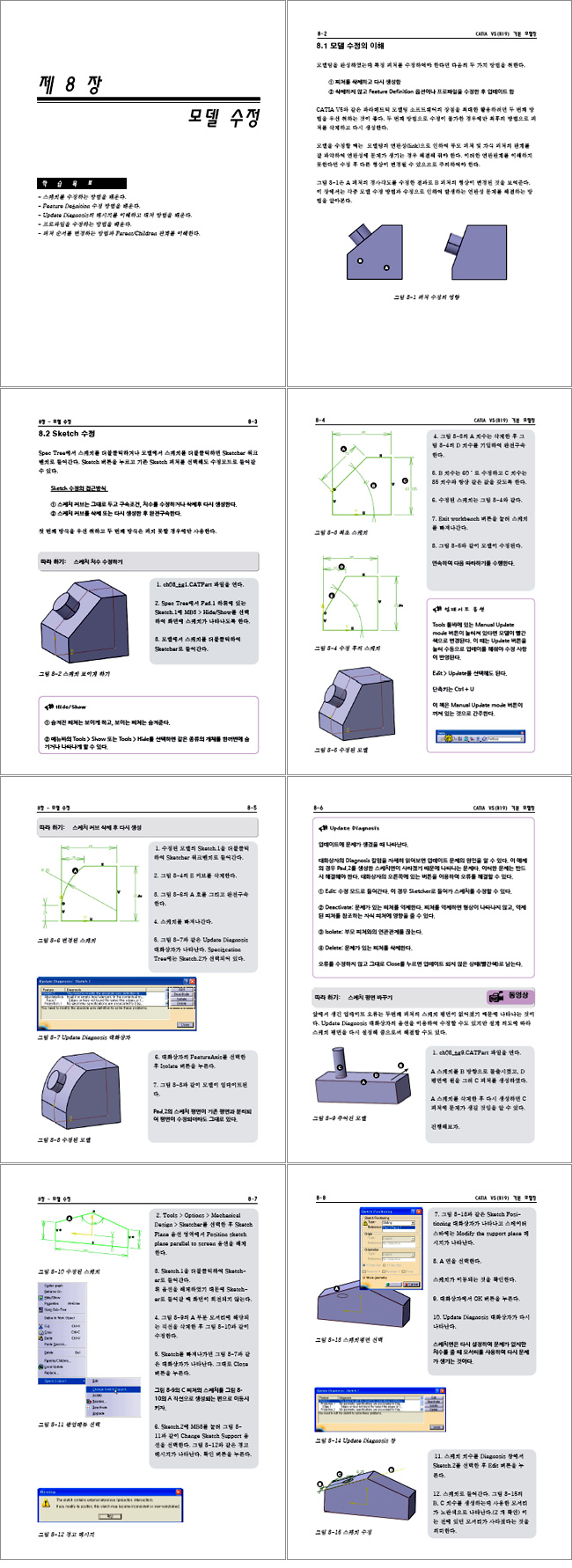
1.1 CATIA V5 소개 1.2 CATIA V5의 워크벤치 1.3 CATIA V5 실행하기 1.3.1 File New 메뉴 이용 1.3.2 Start 메뉴에서 워크벤치 선택 1.4 CATIA V5의 화면 구성 1.4.1 Specification Tree 1.4.2 메뉴바 1.4.3 컴파스 1.4.4 워크벤치 1.4.5 스테이터스바 1.4.6 기준평면 1.4.7 툴바 1.5 화면 조작 1.5.1 화면의 이동 1.5.2 화면 확대/축소 1.5.3 화면의 회전 1.5.4 중심 이동 1.6 뷰 툴바 1.6.1 Pan, Rotate, Zoom In, Zoom Out 1.6.2 Fit All In 1.6.3 Normal View 1.6.4 Create Multi-View 1.6.5 뷰 방향 설정(Quick View 툴바) 1.6.6 표시 유형 설정(View Mode 툴바) 1.6.7 Hide/Show 1.6.8 Swap visible space 1.7 단축키 1.8 시스템 옵션 1.9 메뉴 사용자 정의(Customization) 2장 CATIA V5 모델링 개요 2.1 주요 용어 2.1.1 피쳐 기반 모델링 2.1.2 스케치 기반 피쳐 2.1.3 히스토리 기반 모델링 2.2 모델링 과정 개요 2.2.1 모델 파일 생성 2.2.2 첫 번째 스케치 생성 2.2.3 돌출시켜 3차원 형상 만들기 2.2.4 두 번째 스케치 생성 2.2.5 두 번째 패드 생성 2.2.6 필렛 생성 2.2.7 두께 생성 2.2.8 세 번째 스케치 생성 2.2.9 형상 제거하기 2.3 모델링 단계 요약 2.4 Specification Tree 사용하기 2.5 모델 수정 2.5.1 파일 열기 2.5.2 피쳐 생성 옵션 수정 2.5.3 스케치 수정 2.5.4 파일 저장 및 닫기 따라 하기 3장 스케치 기본 3.1 스케치 워크벤치 3.1.1 개요 3.1.2 Sketcher 워크벤치 기본 설정 3.1.3 단위 설정 3.2 스케치의 구성요소 3.3 스케치 그리기 3.3.1 Profile 3.3.2 미리 정해진 형상 그리기 3.3.3 다른 스케치 기능 3.4 스케치 개체 삭제하기 3.4.1 Select 툴바 3.5 스케치 커브의 구속 3.5.1 치수 구속 3.5.2 형상 구속 3.5.3 구속조건의 종류 3.5.4 구속의 상태 3.5.5 구속상태의 확인 3.6 스케치 커브의 수정 3.6.1 Fillet 3.6.2 Chamfer 3.6.3 Relimitation 따라 하기 스스로 하기 4장 스케치 고급 4.1 대칭복사 4.2 대칭이동 4.3 스케치 개체의 이동/복사 4.4 스케치 개체의 회전/복사 4.5 스케치 개체의 확대 또는 축소 4.6 스케치 개체의 오프셋 4.7 스케치 개체의 삭제 4.8 3차원 개체를 이용한 커브 생성 4.9 스케치면의 방향 설정 4.10 스케치 치수의 연결 따라 하기 스스로 하기 5장 스케치 기반 피쳐 5.1 Pad 기능 5.2 프로파일 5.2.1 프로파일의 특성 5.2.2 열린 프로파일을 이용한 첫번째 Pad 피쳐 5.2.3 프로파일의 이용 일반 5.3 돌출 방향 설정 5.4 돌출 한계(Limit) 설정 5.5 면의 돌출 5.6 돌출시키며 구배 및 필렛 주기 5.7 Multi-Pad 기능 5.8 Pocket 기능 5.9 Drafted Filleted Pocket 기능 5.10 Multi-Pocket 기능 5.11 Shaft 기능 5.11.1 Shaft의 프로파일과 축 5.12 Groove 기능 5.13 Hole 기능 5.13.1 일반적인 구멍 생성 5.13.2 호와 중심이 일치하는 구멍 생성 5.13.3 모서리를 이용하여 위치 정하기 따라 하기 스스로 하기 6장 참조 개체(Reference Element) 6.1 참조 개체(Reference Element) 6.2 참조 평면 6.2.1 Offset from plane 방법 6.2.2 Angle/Normal to plane 방법 6.2.3 Through three points 방법 6.2.4 Normal to curve 방법 6.2.5 기타 평면 생성 옵션 6.3 참조 점 6.3.1 Coordinates 옵션 6.3.2 On curve 옵션 6.3.3 On plane 옵션 6.3.4 Circle / Sphere / Ellipse center 옵션 6.3.5 Tangent on curve 옵션 6.3.6 기타 점 생성 옵션 6.4 참조 직선 6.4.1 Point-Point 6.4.2 Point-Direction 6.4.3 Angle-Normal to curve 6.4.4 Tangent to curve 6.4.5 기타 직선 생성 옵션 따라 하기 스스로 하기 7장 Dress-Up 피쳐 7.1 Dress-Up 피쳐 7.2 Fillet 기능 7.2.1 Edge Fillet 7.2.2 Face-Face Fillet 7.2.3 필렛 가이드라인 7.2.4 Tritangent Fillet 7.3 Shell 피쳐 7.4 Chamfer 7.5 Draft Angle 7.5.1 Variable Angle Draft 7.5.2 Draft Reflect Line 따라 하기 스스로 하기 8장 모델 수정 8.1 모델 수정의 이해 8.2 Sketch 수정 8.3 Feature Definition 수정 8.3.1 선택한 개체 변경 8.3.2 프로파일 변경 8.4 Feature 삽입 및 순서 변경 8.5 Specification Tree를 이용한 수정 8.5.1 Deactivate 8.5.2 Isolate 8.5.3 Change Sketch Support 따라 하기 9장 바디를 이용한 모델링 9.1 새로운 바디 생성하기 9.2 불리언 작업 9.2.1 Add 9.2.2 Union Trim 9.2.3 Remove 9.2.4 Remove Lump 9.2.5 Intersect 9.2.6 Assemble 9.3 바디의 화면표시 따라 하기 스스로 하기 10장 변환피쳐와 오브젝트의 복사 10.1 개요 10.2 Pattern(배열) 10.2.1 Rectangular Pattern 10.2.2 Circular Pattern 10.3 Mirror 10.4 모델의 확대/축소 10.5 바디의 이동 10.5.1 Move 기능 이용 10.5.2 3D Constraint 이용 10.5.3 Compass 이용 10.6 바디와 피쳐의 복사 10.6.1 피쳐의 복사 및 붙여넣기 10.6.2 Paste Special 기능 10.7 바디의 회전 10.8 바디의 대칭이동 10.9 Axis To Axis 기능 따라 하기 스스로 하기 11장 고급 스케치 기반 피쳐 11.1 Stiffener 11.1.1 From Side 모드 11.1.2 From Top 모드 11.2 Solid Combine 11.3 Rib 11.3.1 Keep angle 옵션 11.3.2 Pulling direction 옵션 11.3.3 Reference surface 옵션 11.3.4 Move profile to path 옵션 11.3.5 Profile과 Center curve의 조건 11.3.6 Merge rib's ends 옵션 11.4 Slot 피쳐 11.5 다중섹션 솔리드(Multi-Sections Solid) 11.5.1 가이드를 이용한 다중 섹션 솔리드 11.5.2 스파인(Spine)을 이용한 다중 섹션 솔리드 11.5.3 Coupling과 Closing Point 11.6 다중 섹션 제거 따라 하기 스스로 하기 12장 어셈블리 모델링 12.1 어셈블리의 이해 12.2 Assembly 워크벤치 실행 12.2.1 Start 메뉴 이용 12.2.2 File > New 메뉴 이용 12.3 용어 12.3.1 파트(Part) 12.3.2 프러덕트(Product) 12.3.3 컴포넌트(Component) 12.3.4 서브 어셈블리(Sub-assembly) 12.3.5 인스턴스(Instance) 12.3.6 BOM(Bill of Material) 12.4 어셈블리 모델링의 주요 기능 12.4.1 어셈블리 생성 12.4.2 컴포넌트의 이동 12.4.3 컴포넌트의 구속 12.4.4 Snap 기능을 이용한 이동 12.4.5 Smart Move 기능을 이용한 이동 12.4.6 파트 수정 12.4.7 간섭 체크 12.4.8 다른 컴포넌트의 형상을 이용한 모델링 12.4.9 새로운 파트 생성 12.4.10 어셈블리의 분해 12.5 어셈블리의 화면 표시 12.5.1 Graphic Properties 12.5.2 Deactivate 12.5.3 절단면 보기 12.6 구속 상태 확인 따라 하기 스스로 하기 13장 도면 생성 13.1 개요 13.2 새로운 파일 시작 13.3 도면 시트 13.3.1 도면 시트 생성 13.3.2 도면 시트 설정 13.4 도면 뷰(View) 13.4.1 투영도(Projection View) 생성 13.4.2 뷰 설정 13.4.3 단면도(Section View) 생성 13.4.4 상세도(Detail View) 생성 13.4.5 클리핑 뷰(Clipping View) 생성 13.4.6 절단뷰(Break View) 생성 13.5 프레임과 표제란 삽입 13.6 치수(Dimension) 생성 13.7 주석 기입 13.8 치수와 Annotation의 설정 변경 13.8.1 치수 설정 변경 13.8.2 Annotation 설정 변경 13.8.3 Manipulator를 이용한 수정 13.9 중심선 생성하기 13.10 어셈블리 도면 13.10.1 BOM(Bill of Material) 생성 13.10.2 분해도 뷰 추가 13.10.3 풍선지시기호 생성 13.11 PDF 파일 생성 따라 하기 스스로 하기 |
저자 소개 1
PLM(CAD/CAM/CAE) 분야의 교육, 컨설팅 및 출판을 중심으로 하는 (주)온솔루션인티그레이션의 대표이사이다. 개별 소프트웨어는 상호 유기적으로 연결되고, 고객의 필요에 맞게 새로운 기능들이 추가되어 효과적인 통합을 하는것이 PLM 분야의 나아가야 할 방향이라고 생각하는 그는 온/오프라인 교육과 출판을 중심으로 사람들을 만나고 있다.
고재철의 다른 상품
-
Siemens NX 서피스 모델링 Version 2015 (Dec 2021) 이동Siemens NX 서피스 모델링 Version 2015 (Dec 2021)27,000원 10%

품목정보
- 발행일
- 2010년 02월 09일
- 쪽수, 무게, 크기
- 470쪽 | 934g | 188*254*30mm
- ISBN13
- 9788996089599
