
소득공제
- 베스트
- 그래픽/디자인/멀티미디어 top100 13주
이미 소장하고 있다면 판매해 보세요.
- 국내배송만 가능
- 문화비소득공제 가능
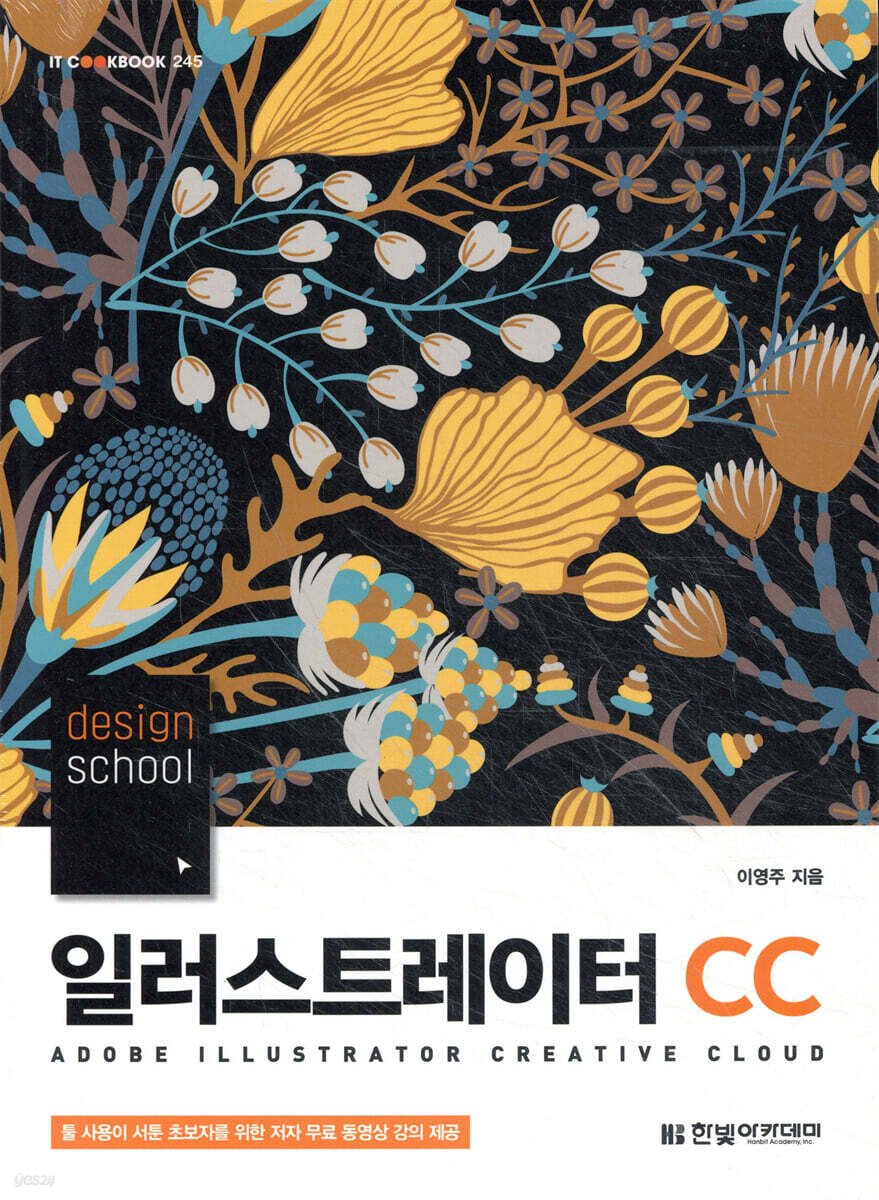
한빛아카데미-IT COOKBOOK

상세 이미지
책소개
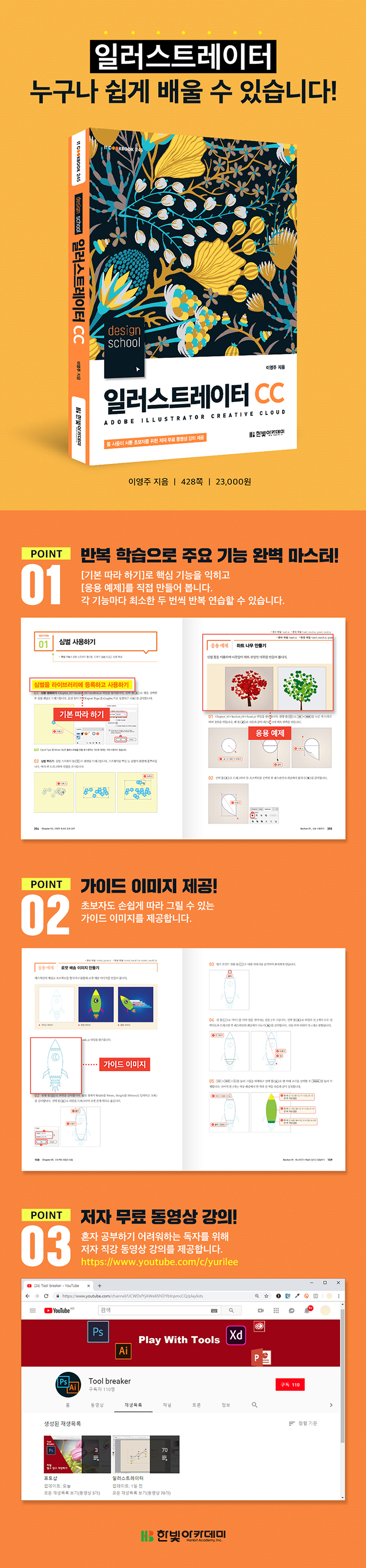
목차
|
Chapter 01 일러스트레이터 CC 기본 사용법
01 일러스트레이터 CC 설치하기 02 일러스트레이터 CC 작업 화면 설정하기 03 일러스트레이터 CC 툴 박스 살펴보기 04 일러스트레이터 CC 패널 살펴보기 05 파일 열고 닫고 프로그램 종료하기 06 새 문서와 아트보드 만들기 07 다양한 형식으로 파일 저장하고 내보내기 Chapter 02 오브젝트의 선택과 배치 01 기본 선택하기 [응용 예제] 어미 북극곰을 복제하여 새끼 북극곰 만들기 02 부분/그룹으로 선택하기 [응용 예제] 아기자기한 화단 만들기 03 원하는 속성으로 선택하기 04 작업 화면 확대 · 축소하기/이동하기 05 오브젝트 정렬 및 배열하기 Chapter 03 직선 및 곡선 그리기 01 직선 그리기 02 곡선 그리기 03 앵커 포인트 추가하기/삭제하기 04 직선을 곡선으로, 곡선을 직선으로 바꾸기 [응용 예제] 성(castle) 그리기 05 곡률을 보며 곡선 그리기 [응용 예제] 배트맨 그리기 Chapter 04 도형 그리기 01 사각형/원형 그리기 [응용 예제] 앱 아이콘 만들기 02 다각형 그리기 03 별 모양 그리기 [응용 예제] 프로모션 배지 만들기 [응용 예제] 레트로 TV 만들기 Chapter 05 오브젝트의 병합과 분할 01 패스파인더 패널로 합치고 분할하기 [응용 예제] 꿀벌과 벌통 만들기 [응용 예제] 로켓 배송 이미지 만들기 02 셰이프 빌더 툴로 합치고 분할하기 [응용 예제] 꽃 화분 만들기 03 오브젝트를 분할하지 않고 채색하기 04 핸드 드로잉한 도형을 정형화하기 [응용 예제] 산 만들기 05 다양한 분할 기법 익히기 Chapter 06 선의 변형과 활용 01 다양한 모양으로 선 그리기 [응용 예제] 전자계산기 만들기 02 선 스타일 설정하기 [응용 예제] 쿠폰 만들기 03 자유롭게 드로잉하기 [응용 예제] 쿠키와 물병 그리기 04 브러시 패널 활용하기 [응용 예제] 별 모양 타이포그래피 만들기 [응용 예제] 패턴 프레임 만들기 05 패스 라인 변형하기 [응용 예제] 물결 문양 만들기 [응용 예제] 데칼코마니 이미지의 외곽선 조절하기 Chapter 07 오브젝트 채색하기 01 단색으로 채색하기 02 색상 배색에서 골라 채색하기 03 그레이디언트 적용하기 [응용 예제] 테이크아웃 컵 만들기 [응용 예제] 입체 로고 만들기 04 패턴 적용하기 05 사진을 문양처럼 활용하기 [응용 예제] 막대 아이스 바 만들기 06 실사처럼 보이도록 채색하기 [응용 예제] 진짜처럼 보이는 바나나 이미지 만들기 Chapter 08 오브젝트의 회전과 반전 01 오브젝트 회전시키기 [응용 예제] 원형 인포그래픽 만들기 02 오브젝트 반전시키기 [응용 예제] 봄 느낌이 나는 쇼핑몰 배너 만들기 03 오브젝트 크기 조절하기 [응용 예제] 반투명 목록형 인포그래픽 만들기 04 오브젝트 기울이기/휘기/왜곡하기 05 오브젝트의 형태와 색상 연결하기 [응용 예제] 입체 문자 만들기 Chpater 09 타이포그래피 01 문자 입력하기 02 문단 편집하기 03 문자 변형하기 Chapter 10 다양한 효과와 입체 표현 01 심벌 사용하기 [응용 예제] 하트 나무 만들기 02 3D 입체 오브젝트 만들기 [응용 예제] 입체 도넛 상자 만들기 03 블렌딩 모드 활용하기 [응용 예제] 빛나는 꽃 모양 로고 만들기 04 원근 투시로 건물 그리기 05 기하학적인 문양 만들기 [응용 예제] 회전하는 로고 문양 만들기 [응용 예제] 원근감 있는 로고 문양 만들기 [응용 예제] 기하학적인 로고 문양 만들기 Chapter 11 그래프 디자인 01 막대그래프 만들기 02 파이 차트 만들기 03 누적 영역 그래프/꺾은선그래프 만들기 일러스트레이터 단축키 찾아보기 |
저자 소개 1
Western Sydney University에서 Digital Media를 전공했으며 홍익대학교대학원에서 UX전공 박사과정을 수료하고 청운대학교 멀티미디어학과 교수로 재직 중입니다. 주요 저서로는 한빛아카데미(주)에서 출간한 『UI/UX 디자인이 쉬워지는 디자인 시스템 실무 with 피그마(2024)』, 『UI/UX 디자인 이론과 실무 with 어도비 XD(2022)』, 『모바일 UI/UX 디자인 실무(2020)』, 『UI/UX 디자인 이론과 실습 with Adobe XD(2020)』, 『UI 디자인과 프로토타이핑을 위한 Adobe XD(2020)』, 『design school
Western Sydney University에서 Digital Media를 전공했으며 홍익대학교대학원에서 UX전공 박사과정을 수료하고 청운대학교 멀티미디어학과 교수로 재직 중입니다. 주요 저서로는 한빛아카데미(주)에서 출간한 『UI/UX 디자인이 쉬워지는 디자인 시스템 실무 with 피그마(2024)』, 『UI/UX 디자인 이론과 실무 with 어도비 XD(2022)』, 『모바일 UI/UX 디자인 실무(2020)』, 『UI/UX 디자인 이론과 실습 with Adobe XD(2020)』, 『UI 디자인과 프로토타이핑을 위한 Adobe XD(2020)』, 『design school 포토샵 CC 2019(2020)』, 『design school 일러스트레이터 CC(2020)』 등 다수가 있습니다.
이영주의 다른 상품


관련 분류
- 카테고리 분류
품목정보
- 발행일
- 2018년 11월 30일
- 쪽수, 무게, 크기
- 428쪽 | 188*257*30mm
- ISBN13
- 9791156643920
