
소득공제
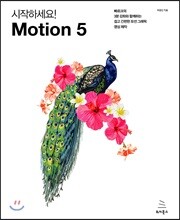
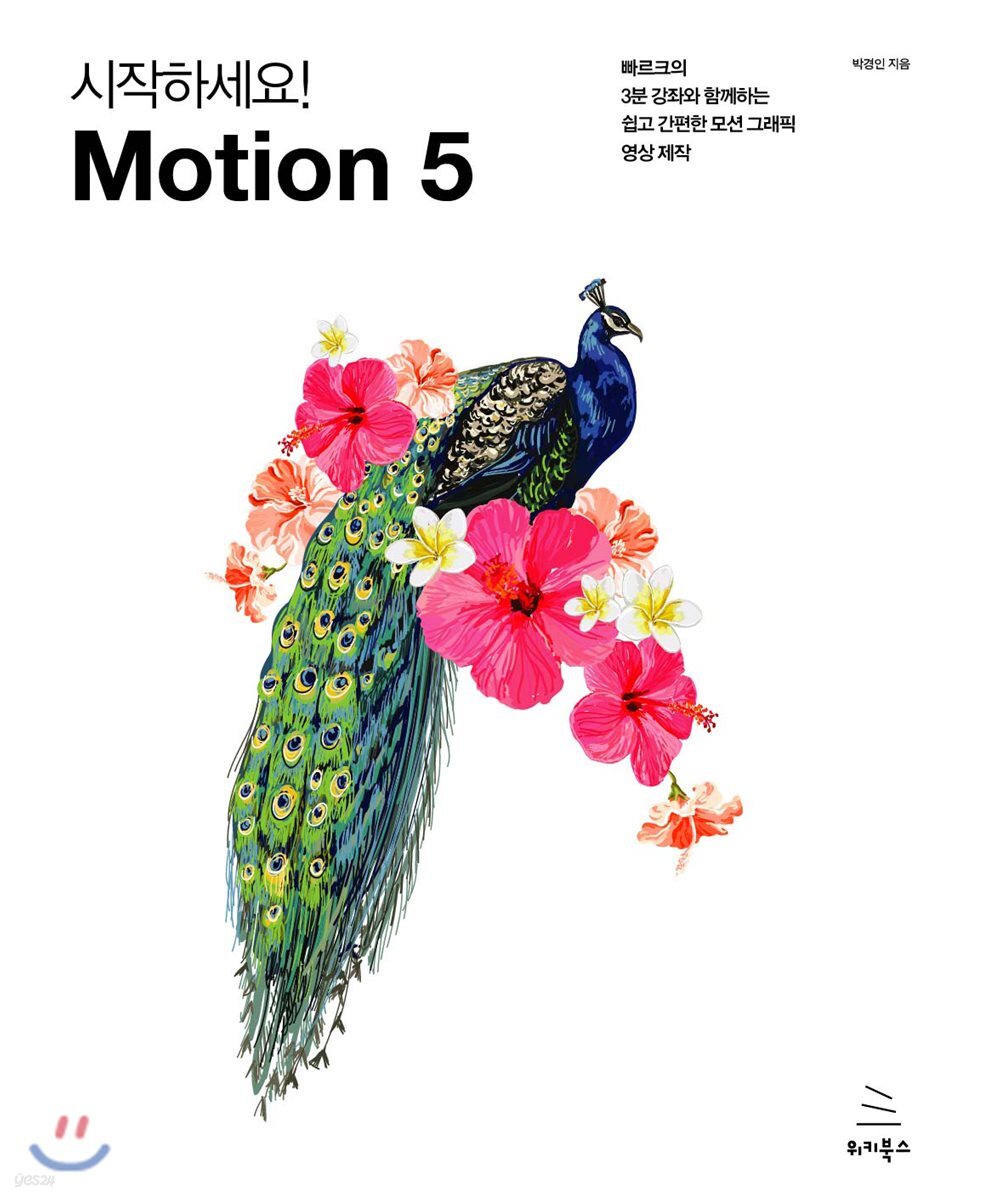
시작하세요! Motion 5
빠르크의 3분 강좌와 함께하는 쉽고 간편한 모션 그래픽 영상 제작
- 베스트
- IT 모바일 top100 4주
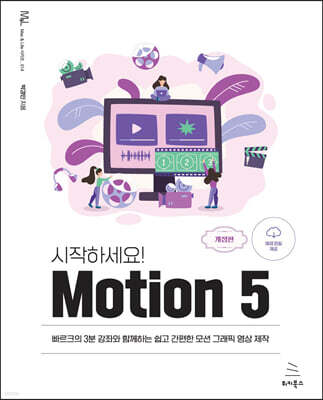
- 본 도서의 개정판이 출간되었습니다.
이미 소장하고 있다면 판매해 보세요.
- 국내배송만 가능
- 문화비소득공제 가능
상세 이미지

책소개
목차
|
◎ 1장: 시작하세요 모션 5
1.1 모션 5(Motion 5)의 이해 1.2 모션 5의 특징 __1.2.1 비헤이비어(Behaviors) __1.2.2 HUD(Head Up Display) __1.2.3 기본으로 내장된 레플리케이터와 파티클 이미터 __1.2.4 직관적인 키프레임 애니메이션을 가능하게 하는 레코딩 기능 __1.2.5 파이널 컷과 완벽한 연동 1.3 모션 5의 인터페이스 ____프로젝트 브라우저(Project Browser) ____모션 윈도우(Motion Window) __1.3.1 라이브러리 및 인스펙터 패널(Library, Inspector Panel) __1.3.2 프로젝트 패널(Project Panel) __1.3.3 캔버스(Canvas) __1.3.4 툴 바 (Tool Bar) __1.3.5 타이밍 패널(Timing Panel) 1.4 모션 5의 구매 및 최소 시스템 요구 사항 ◎ 2장: 로고가 나오는 애니메이션 2.1 프로젝트 브라우저(Project Browser)에서 새로운 모션 프로젝트 생성 2.2 마우스 드래그 앤드 드롭으로 단색 배경 만들기(Background) 2.3 도형 오브젝트 그리기 2.4 overshoot 비헤이비어로 도형 움직이기 __2.4.1 Overshoot 비헤이비어 추가하기 __2.4.2 인스펙터에서 Overshoot 비헤이비어 설정하기 2.5 로고 이미지 임포트(Import)하기 2.6 이미지 마스크 넣기 2.7 비헤이비어 복사 후 로고 이미지에 붙여넣기 ◎ 3장: 텍스트 애니메이션 3.1 텍스트 입력하기 3.2 인스펙터 패널에서 텍스트의 속성과 스타일 변경하기 __3.2.1 글자 크기 변경하기 __3.2.2 텍스트의 회전 및 기울기 설정하기 __3.2.3 텍스트 색 바꾸기 __3.2.4 텍스트의 외곽선과 그림자 추가하기 3.3 나만의 예능 프로그램 자막 만들기 __3.3.1 가장 단순하지만 다양하게 응용할 수 있는 기본 스타일의 자막 ____입력한 텍스트의 스타일 변경하기 ____텍스트에 외곽선과 그림자 추가하기 ____파이널 컷 프로 X으로 완성한 자막 내보내기 __3.3.2 글자 수에 따라 길이가 조절되는 반응형 자막 ____자막의 배경 그래픽 그리기 ____텍스트 작업하기 ____배경 그래픽과 텍스트를 Link 비헤이비어로 연결하기 3.4 키프레임과 비헤이비어로 텍스트 애니메이션 만들기 __3.4.1 키프레임으로 페이드인/아웃(Fade In/Out) 연출하기 ____페이드인을 위한 키프레임 추가하기 ____키프레임의 속도 조정하기 ____페이드아웃을 위한 키프레임 추가하기 __3.4.2 비헤이비어로 페이드인/아웃(Fade In/Out) 연출하기 ____기존 입력된 키프레임 삭제 ____Fade In/Out 비헤이비어 추가하기 ____인스펙터에서 비헤이비어 조정하기 ____HUD에서 비헤이비어 조정하기 __3.4.3 라이브러리 패널에서 비헤이비어 미리 보고 적용하기 __3.4.4 시퀀스 텍스트 비헤이비어로 텍스트 애니메이션 만들기 ____글자가 튀어나오는 애니메이션 연출하기 ____글자색이 바뀌는 애니메이션 ◎ 4장: 영상 파일로 출력하기 4.1 템플릿을 이용한 오프닝 영상 출력하기 ____기존 텍스트 수정하기 4.2 영상 파일의 PNG 버전, 알파 채널 영상 출력하기 ____배경이 없는 알파 채널 영상 출력하기 ____크로마키를 활용한 알파채널 영상 출력 ____영상 클립에서 불필요한 구간 잘라내기 ____기존 프로젝트의 길이를 다시 조정하기 ◎ 5장: 파이널 컷 프로 X과 함께 쓰는 모션 5 5.1 검색창 스타일 템플릿 만들기 ____Final Cut Generator (파이널 컷 제네레이터) 프로젝트 생성하기 ____단색 배경 만들기 ____검색창의 틀 만들기 ____모서리가 둥근 사각형 만들기 ____파이널 컷 제네레이터 템플릿으로 저장하기 ____비헤이비어를 이용한 도형 애니메이션 연출 ____텍스트에 비헤이비어 적용하기 ____비헤이비어 애니메이션의 타이밍 조정하기 ____마우스 커서가 이동하는 애니메이션 추가(키프레임) ____마우스 커서를 클릭하는 애니메이션 추가하기 ____레이어의 순서 재배치하기 ____퍼블리시 기능을 활용하여 특정 매개변수 출력하기 ____Open In Motion 기능을 활용한 템플릿 수정하기 5.2 진행 상태를 확인할 수 있는 템플릿 만들기 ____새로운 모션 프로젝트 만들기(Final Cut Generators) ____화면 배율 조정과 세이프 존 활성화 ____기본 그래픽 작업 - 선 그리기 ____선을 움직이게 하는 Last Point Offset 매개변수 ____진행 상황을 나타내는 숫자 텍스트 Numbers 추가하기 ____선의 외곽선 종료점에 슬라이더 추가하기 5.3 체크박스와 팝업 위젯을 이용해 업그레이드된 그래프 템플릿 만들기 ____선의 진행 상황을 나타내주는 레이어 복제하여 만들기 ____선의 색상 변경하기 ____Link(링크) 비헤이비어 수정하기 ____슬라이더 위젯 수정하기 ____체크박스 추가하기 ____선의 색상을 변경하는 Brush Color 퍼블리시 ____팝업 위젯 추가하기 ____퍼블리시된 매개변수 확인 및 이름 변경하기 ◎ 6장: 키프레임 에디터와 도형 애니메이션 6.1 키프레임 에디터(Keyframe Editor) ____키프레임 에디터(Keyframe Editor) 켜기 ____그래프의 기울기 조정을 통한 속도 조절 ____재생 가능 범위 조정하기 ____퇴장하는 애니메이션을 쉽게 만들어주는 리버스 키프레임 (Reverse Keyframe) 6.2 경로를 나타내는 화살표 애니메이션 만들기 ____화살표 그래픽 오브젝트 만들기 ____화살표 그래픽 오브젝트에 모션 추가하기 6.3 정보를 알려주는 말풍선(Call-outs) 만들기 ____말풍선의 머리 만들기 ____원 레이어에 키프레임 애니메이션 추가하기 ____키프레임 두 개를 Bezier로 보간하기 ____사라지는 원 만들기 ____새로운 그룹 만들기 ____Bezier선의 애니메이션 설정하기 ____수직으로 나타나는 선 그리기 ____새로운 텍스트 그룹 만들기 ____애니메이션을 반대로 재생하는 Reverse Keyframes(리버스 키프레임) 작업 ____Line 그룹 리버스 키프레임 작업하기 ____Circle 그룹 리버스 키프레임 작업하기 6.4 메신저 대화 애니메이션 만들기 ____상대방의 프로필 구현하기 ____Profile 그룹의 앵커포인트 조정하기 ____Overshoot 비헤이비어 적용하기 ____대화창 그래픽 만들어보기 ____대화창 텍스트 추가하기 ____입력한 글자 수에 맞춰서 변하는 대화창 구현하기 ____내가 이야기하는 대화창 만들기 ◎ 7장: 모션트래킹과 키잉으로 합성하기 7.1 기본적인 모션트래킹 기법 익히기 ____Analyze Motion 비헤이비어 적용하기 ____텍스트 입력하기 ____Match Move 비헤이비어 적용하기 7.2 두 개 이상의 포인트를 이용한 모션트래킹 ____Analyze Motion 비헤이비어로 영상 분석하기 ____텍스트 입력하기 ____Match Move 비헤이비어 적용하고 인스펙터에서 설정하기 ____영상의 특정 영역을 흐릿하게 처리하는 무빙 블러(Moving Blur) ____Gaussian Blur 적용하기 ____자동차 번호판을 이미지 마스크로 가리기 ____Match Move 비헤이비어를 Rectangle 레이어 안으로 적용시키기 ____Match Move 비헤이비어에서 바로 분석 시작하기 7.3 네 개의 포인트를 이용한 트래킹(4 Point Tracking) 7.4 키잉으로 영상 합성하기 ____반복을 쉽게 해주는 Loop 비헤이비어 적용하기 ____이모지의 불필요한 부분을 Crop 기능으로 제거하기 ____앵커포인트 조정하기 ◎ 8장: 페인트 스트로크와 마스크 8.1 캘리그라피 애니메이션 타이틀 영상 만들기 ____기본 작업 - 폰트 설치하기 ____실습 모션 프로젝트 파일 열어보기 ____페인트 스트로크 레이어를 글자별로 그룹으로 묶기 ____텍스트 레이어에 이미지 마스크 추가하기(‘서’ 텍스트 레이어) ____Mask Source 설정하기 ____텍스트 레이어에 이미지 마스크 추가하기(‘울’ 텍스트 레이어) ____이미지 마스크의 원리 ____글자가 써지는 애니메이션 만들기 8.2 마스크를 활용한 스위치 타이틀 ____직선을 그린 후 색상 변경하기 ____3개의 텍스트 입력하기 ____이미지 마스크용으로 사용할 사각형 도형 그리기 ____사각형 레이어에 Link 비헤이비어 추가하기 ____노란 선에 키프레임 애니메이션 추가하기 ____직선이 나타나고 글자가 올라오는 키프레임 애니메이션 8.3 브러시 타이틀 만들기 ____선이 쓱쓱 그려지는 애니메이션 연출하기 ____브러시로 사용할 소스 불러오기 ____브러시 모양을 자연스럽게 변경하기 ____붓의 색깔을 변경할 수 있도록 컬러 솔리드 추가하기 ____애니메이션을 보존해주는 마커 추가하기 ____텍스트 입력하고 이미지 마스크 적용하기 ____브러시와 텍스트가 사라지는 애니메이션 만들기 ____파이널 컷 프로 X에서 수정할 수 있는 매개변수 퍼블리시 하기 ◎ 9장: 파티클로 만드는 모션그래픽 9.1 SNS에서 인기 많은 포스팅 ____HUD를 이용한 Emitter 매개변수 수정하기 ____HUD를 이용한 셀 레이어 매개변수 수정하기 ____이모지를 파티클로 만들기 9-2 보케(Bokeh) 배경 만들기 ____보케의 기본이 되는 원 만들기 ____파티클 기능을 이용해 보케 만들기 ____Emitter 매개변수 수정하기 ____Random Motion 비헤이비어로 애니메이션 구현하기 9-3 파티클 로고 만들기 ____파티클을 원본 그림과 맞추기 ____Opacity에 키프레임 애니메이션 추가하기 ◎ 10장: 레플리케이터로 만드는 모션그래픽 10.1 레플리케이터로 로고에 별 테두리 넣어보기 ____레플리케이터 기능 실행 후 인스펙터에서 스타일 만들기 ____Cell Controls 매개변수 설정하기 ____키프레임 애니메이션 추가하기 10.2 롱 쉐도우(Long Shadow) 효과 만들기 ____Replicator Controls 매개변수 값 수정하기 ____Cell Controls 매개변수 값 수정하기 ____그림자가 원 안에만 있도록 이미지 마스크 작업하기 ____애니메이션 효과 추가하기 10.3 폭발(Explosion)하는 도형 애니메이션 만들기 ____Replicator Controls 매개변수 설정하기 ____Cell Controls 매개변수 설정하기 ____Radius 매개변수에 키프레임 애니메이션 연출하기 ____이미지 마스크 추가하기 ____선에 키프레임 애니메이션 추가하기(Opacity, Start Point Offset) ____파이널 컷 프로로 작업 결과물 출력하기 ____10.4 Sequence Replicator로 만드는 로딩 소스 ____Sequence Replicator 비헤이비어 적용하기 ____Sequence Controls 섹션 설정하기 ◎ 11장: 3D 텍스트로 익혀보는 3D 레이어 11.1 화면에 3D 텍스트 입력하기 ____반사효과를 위한 반사판 설치 및 설정하기 11.2 3D 텍스트의 인스펙터 살펴보기 ____ 3D Text 섹션 콘트롤 살펴보기 ____ 조명(Lighting) 패널 콘트롤 살펴보기 ____ 재질(Material) 패널 콘트롤 살펴보기 11.3 넷플릭스 스타일의 인트로 만들기 ____특수문자를 배경판으로 만들기 ____인스펙터에서 특수 문자의 속성 변경하기 ____3D 텍스트 레이어에 비헤이비어 추가하기 ____추가한 비헤이비어 수정하기 ____Overshoot 비헤이비어의 매개변수 설정하기 ____Sequence Text 비헤이비어의 매개변수 설정하기 ____Depth와 Color에 키프레임 애니메이션 추가하기 ____그림자를 나타내기 위한 조명 설치 ____회색 글자가 평평한 붉은 글자로 변하는 애니메이션 연출하기 ____가장자리를 검게 만들어주는 Vignette 필터 추가하기 ◎ 12장: 3D 레이어와 카메라를 이용한 모션 그래픽 12.1 사진을 이용한 입체적인 느낌 만들기 ____PSD 파일 임포트하기 ____PSD 파일을 불러올 때의 옵션 ____카메라 설치하기 ____레이어의 배치를 서로 다르게 하기 ____키프레임 애니메이션으로 카메라 움직이기 - Position ____키프레임 애니메이션으로 카메라 움직이기 - Rotation ____피사계 심도(DOF) 기능으로 아웃포커싱 연출하기 ____Focus On Object으로 초점이 이동하는 영상 만들기 12.2 여러 대의 카메라를 활용한 웹사이트 홍보 영상 만들기 ____반사판으로 사용할 Color Solid 설치와 속성 수정하기 ____카메라 설치하고 Zoom In/Out 비헤이비어 적용하기 ____Zoom In/Out 비헤이비어 조정하기 ____두 번째 카메라 설치하기 ____세 번째 카메라 추가하기 ____ [Camera - Main] 에 Zoom In/Out 비헤이비어 추가하기 12.3 카메라 비헤이비어를 이용해 쉽게 카메라 제어하기 ____Camera에 Framing 비헤이비어 추가하기 ____Framing 비헤이비어 설정하기 ____Framing 비헤이비어를 이용해 카메라가 이동하는 애니메이션 연출하기 ____Dolly 비헤이비어 추가하기 ____Sweep 비헤이비어 추가하기 ____Sweep 비헤이비어 복제 및 매개변수 설정 ____Framing 비헤이비어의 Framing Offset 매개변수 값 수정하기 ____다시 처음으로 돌아오는 애니메이션 연출하기 ____피사계 심도를 이용해 원근감을 표현하기 ____Depth of Field 매개변수 수정하기 ____Focus 비헤이비어를 복제하기 ◎ 13장: 360° 비디오로 만드는 VR 모션 그래픽 13.1 360° 프로젝트를 생성하고 영상 불러오기 ____360° 영상 임포트하기 13.2 360° 비디오 편집과 그래픽 추가 ____360° 비디오의 기본 방향 정하기(Reorient 필터) ____360° 비디오의 기본 방향 정하기(카메라) ____타이틀 텍스트 추가하기 ____텍스트 비헤이비어 추가하기 ____화살표 그래픽 삽입하기 ____Position X에 Overshoot 비헤이비어 추가하기 ____이미지 파일 추가하기 13.3 파티클 이미터로 360° 비디오에 눈 내리는 효과 만들기 ____360° 영상 파일로 출력하는 방법 ◎ 14장: 오디오를 활용한 모션 그래픽 14.1 기본적인 오디오 트랙 조정하기 ____오디오의 파형을 확인할 수 있는 [Show Audio Timeline] ____오디오 트랙 복제하기(Duplicate) ____오디오 트랙 복사 - 붙여넣기 (Copy - Paste) ____오디오 트랙의 인스펙터 살펴보기 ____오디오 분리하기 14.2 오디오 비헤이비어로 오디오 트랙 조정하기 ____오디오 비헤이비어 추가하기 ____ ‘Audio Fade In/Fade Out’ 비헤이비어 살펴보기 14.3 오디오 파라미터 비헤이비어로 오디오 비주얼라이저 만들기 ____선의 스타일을 인스펙터에서 설정하기 ____Replicate 기능 실행하기 ____오디오와 레플리케이터 연결하기 ____오디오 파라미터 비헤이비어 추가하기 ____오디오 파라미터와 음악 연결하기 ____유동적인 움직임을 위한 Randomize 파라미터 비헤이비어 추가하기 ____Randomize 비헤이비어의 매개변수 값 수정하기 ____Mid, Treble 레플레케이터 만들기 ____레플리케이터의 위치 설정하기 ____오디오의 그래프 범위 수정하기 ____좀 더 예쁘게 - 레플리케이터의 색상을 그러데이션으로 처리하기 ◎ 15장: 모션 5의 환경 설정 15.1 General(일반 환경 설정) 15.2 Appearance(모양 환경 설정) 15.3 Project(프로젝트 환경 설정) 15.4 Time(시간 기본 설정) 15.5 Cache(캐시 환경 설정) 15.6 Canvas(캔버스 환경 설정) 15.7 3D(3D 환경 설정) 15.8 Presets(사전 설정) 15.9 Gestures(제스처 설정) |
저자 소개 1
청주교대 영상 동아리 다큐팩토리에서 처음 영상 제작을 시작했습니다. 현직 초등교사로 교육 현장에서 아이들과 영상으로 소통하며 재능을 나누고 있습니다. 초등학교 선생님들로 이뤄진 전국 단위의 디지털 교육 콘텐츠 연구 모임 ‘참쌤의 콘텐츠스쿨(참쌤스쿨)’에서 영상을 연구하고 있습니다. KBS 장애이해교육 ‘대한민국 1교시’ 애니메이션 작업 제작에 참여하고 있으며, EBS 교육방송 연구대회 클립형 영상 콘텐츠 부문에서 다수의 전국 등급 수상을 했습니다. 주요 저서로는 《디지털 학급운영 콘텐츠》, 《참쌤스쿨 그림교실》 등이 있습니다. 영상 제작 방법을 좀 더 잘 배우고 나누고 싶어서 블
청주교대 영상 동아리 다큐팩토리에서 처음 영상 제작을 시작했습니다. 현직 초등교사로 교육 현장에서 아이들과 영상으로 소통하며 재능을 나누고 있습니다. 초등학교 선생님들로 이뤄진 전국 단위의 디지털 교육 콘텐츠 연구 모임 ‘참쌤의 콘텐츠스쿨(참쌤스쿨)’에서 영상을 연구하고 있습니다. KBS 장애이해교육 ‘대한민국 1교시’ 애니메이션 작업 제작에 참여하고 있으며, EBS 교육방송 연구대회 클립형 영상 콘텐츠 부문에서 다수의 전국 등급 수상을 했습니다. 주요 저서로는 《디지털 학급운영 콘텐츠》, 《참쌤스쿨 그림교실》 등이 있습니다. 영상 제작 방법을 좀 더 잘 배우고 나누고 싶어서 블로그와 페이스북, 유튜브에서 ‘빠르크의 3분 강좌’를 운영하고 있습니다.
박경인의 다른 상품
관련 분류
품목정보
- 발행일
- 2019년 06월 07일
- 쪽수, 무게, 크기
- 576쪽 | 188*240*26mm
- ISBN13
- 9791158391553
