


이미 소장하고 있다면 판매해 보세요.
- 해외배송 가능?
- 문화비소득공제 가능
상세 이미지

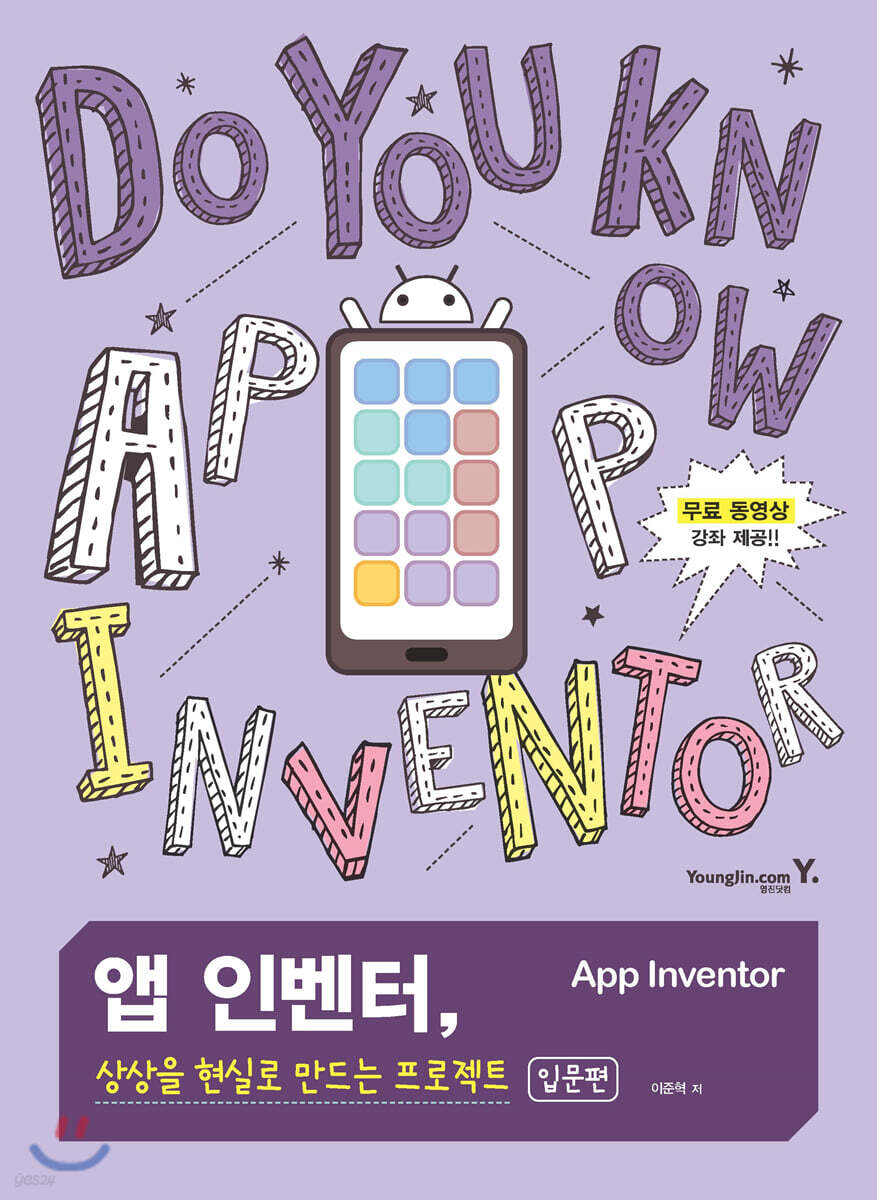
책소개
목차
|
PART 01 - 앱 인벤터 소개
- 앱 인벤터의 탄생 - 스크래치 - 안드로이드 - 쉬어가는 페이지 (앱 인벤터로 할 수 있는 것들) PART 02 - 앱 인벤터 준비하기 - 앱 인벤터 준비하기 - WiFi를 이용해 앱 인벤터 연결하기 - USB를 이용해 앱 인벤터 연결하기 - 에뮬레이터 연결하기 - 쉬어가는 페이지 (앱 인벤터에 도움되는 사이트들) PART 03 - 앱 인벤터 살펴보기 - 디자이너 - 블록 - 쉬어가는 페이지 (저장하기와 체크포인트) PART 04 - 버튼이 눌리면 야옹! 글자가 뿅! - 컴포넌트 추가하기 - 블록 코딩하기 - 쉬어가는 페이지 (앱 설치하기) PART 05 - 버튼 눌러 글자 바꾸기 - 컴포넌트 추가하기 - 블록 코딩하기 - 쉬어가는 페이지 (글자 이쁘게 꾸미기) PART 06 - 원하는 글자 입력하기 - 컴포넌트 추가하기 - 블록 코딩하기 - 쉬어가는 페이지 (텍스트박스의 다양한 기능) PART 07 - 버튼에 고양이 사진 넣기 - 컴포넌트 추가하기 - 쉬어가는 페이지 (이미지 컴포넌트 사용하기) PART 08 - 버튼이 눌리면 야옹! 소리내고 진동하기 - 컴포넌트 추가하기 - 블록 코딩하기 - 쉬어가는 페이지 (다양한 소리와 효과음 얻기) PART 09 - 폰을 마구 마구 흔들어! - 컴포넌트 추가하기 - 블록 코딩하기 - 쉬어가는 페이지 (다양한 센서 살펴보기) PART 10 - 그림판 만들기 - 컴포넌트 추가하기 - 블록 코딩하기 - 쉬어가는 페이지 (그림 그리기 앱들) PART 11 - 선 굵기 바꾸기 - 컴포넌트 추가하기 - 블록 코딩하기 - 쉬어가는 페이지 (그림 저장하기) PART 12 - 선 색 바꾸기 - 컴포넌트 추가하기 - 블록 코딩하기 - 쉬어가는 페이지 (모든버튼 사용하기) PART 13 - 배경 이미지 추가하기 - 컴포넌트 추가하기 - 블록 코딩하기 - 쉬어가는 페이지 (배경 이미지도 지우기) PART 14 - 사진을 찍어 배경으로 사용하기 - 컴포넌트 추가하기 - 블록 코딩하기 - 쉬어가는 페이지 (스마트폰 사진 불러오기) PART 15 - 로켓을 기울여 움직이기 - 컴포넌트 추가하기 - 블록 코딩하기 - 쉬어가는 페이지 (스프라이트 이미지 얻기) PART 16 - 펄럭펄럭 움직이는 새 - 컴포넌트 추가하기 - 블록 코딩하기 - 쉬어가는 페이지 (애니메이션 블록 분리하기) PART 17 - 통! 통! 공 튕기기 - 컴포넌트 추가하기 - 블록 코딩하기 - 쉬어가는 페이지 (아이콘 만들기) PART 18 - 화면 바꾸기 - 컴포넌트 추가하기 - 블록 코딩하기 - 쉬어가는 페이지 (다른 스크린에 정보 전달하기) |
저자 소개 1
군대를 갔다 온 뒤, 우연히 엑셀 관련 아르바이트를 하다 프로그래밍의 재미를 알게 되었다. 전공이 경영/회계였으나 프로그래밍이 너무 좋아 프로그래머가 되었다. 그 후 거의 10년 넘게 지금까지 프로그래머의 길을 걷고 있다. 모바일 앱, 서버, 데이터베이스 등 다양한 종류의 프로그램을 개발했는데, 모두 필요에 따라 독학으로 배웠다. 지금도 프로그래밍을 가장 재미있는 일이자 취미로 생각한다.
메이커 관련 인터넷 강의(bit.ly/2KRvofB)를 제작하기도 했으며, 전 세계에 재미있고 신기한 메이커 프로젝트를 소개하는 페이스북 블로그(fb.com/neosarchizo.blog)
군대를 갔다 온 뒤, 우연히 엑셀 관련 아르바이트를 하다 프로그래밍의 재미를 알게 되었다. 전공이 경영/회계였으나 프로그래밍이 너무 좋아 프로그래머가 되었다. 그 후 거의 10년 넘게 지금까지 프로그래머의 길을 걷고 있다. 모바일 앱, 서버, 데이터베이스 등 다양한 종류의 프로그램을 개발했는데, 모두 필요에 따라 독학으로 배웠다. 지금도 프로그래밍을 가장 재미있는 일이자 취미로 생각한다.
메이커 관련 인터넷 강의(bit.ly/2KRvofB)를 제작하기도 했으며, 전 세계에 재미있고 신기한 메이커 프로젝트를 소개하는 페이스북 블로그(fb.com/neosarchizo.blog)를 운영 중이다. 덕분에 프로그램을 잘 모르는 어린이들이나 일반인들을 위해 친절하고 재밌게 잘 가르치는 소질이 생겼다. 현재는 회사를 나온 뒤 '새로운 시작'이라는 이름의 개인 사업을 하고 있다. 개인 사업을 통해 다양한 하드웨어와 소프트웨어를 개발하고 있는데, 예로 스마트폰으로 전동책상을 제어할 수 있도록 하는 블루투스 모듈, 미세먼지 측정기 등을 만들었다. 평소 쉴 때는 아내와 영화를 보거나, 아들과 게임을 하며 시간을 보낸다.
저서로는 『아두이노 상상을 현실로 만드는 프로젝트』, 입문편과 실천편, 『앱 인버터, 상상을 현실로 만드는 프로젝트 입문편』, 『라즈베리 파이, 상상을 현실로 만드는 프로젝트 입문편』 등이 있다.
메이커 관련 인터넷 강의(bit.ly/2KRvofB)를 제작하기도 했으며, 전 세계에 재미있고 신기한 메이커 프로젝트를 소개하는 페이스북 블로그(fb.com/neosarchizo.blog)를 운영 중이다. 덕분에 프로그램을 잘 모르는 어린이들이나 일반인들을 위해 친절하고 재밌게 잘 가르치는 소질이 생겼다. 현재는 회사를 나온 뒤 '새로운 시작'이라는 이름의 개인 사업을 하고 있다. 개인 사업을 통해 다양한 하드웨어와 소프트웨어를 개발하고 있는데, 예로 스마트폰으로 전동책상을 제어할 수 있도록 하는 블루투스 모듈, 미세먼지 측정기 등을 만들었다. 평소 쉴 때는 아내와 영화를 보거나, 아들과 게임을 하며 시간을 보낸다.
저서로는 『아두이노 상상을 현실로 만드는 프로젝트』, 입문편과 실천편, 『앱 인버터, 상상을 현실로 만드는 프로젝트 입문편』, 『라즈베리 파이, 상상을 현실로 만드는 프로젝트 입문편』 등이 있다.
이준혁의 다른 상품


품목정보
- 발행일
- 2020년 12월 10일
- 쪽수, 무게, 크기
- 328쪽 | 864g | 188*257*20mm
- ISBN13
- 9788931463323
출판사 리뷰
|
PART 01 - 앱 인벤터 소개
앱 인벤터가 어떻게 만들어지게 됐고, 어떤 특징을 가지고 있는지 살펴봅니다. 그리고 앱 인벤터를 시작하기 전에 도움이 될 수 있는 스크래치와 안드로이드에 대해 알아봅니다. 또한 앱 인벤터로 할 수 있는 프로젝트들에 대해 간단히 소개합니다. PART 02 - 앱 인벤터 준비하기 앱 인벤터를 이용하기 위해 필요한 것들을 살펴봅니다. 앱 인벤터 안드로이드 앱을 설치하는 방법과 PC에서 앱 인벤터로 프로그래밍을 하기 위해 준비해야 할 것들을 소개합니다. 그리고 새로운 프로젝트를 만들고, 언어를 한글로 설정하는 방법도 소개합니다. 마지막으로 앱 인벤터와 안드로이드 기기 또는 에뮬레이터와 연결하는 것을 해봅니다. PART 03 - 앱 인벤터 살펴보기 앱 인벤터의 구성 요소인 디자이너와 블록에 대해 살펴봅니다. 먼저, 디자이너에서 볼 수 있는 다양한 컴포넌트들에는 뭐가 있는지 소개합니다. 이렇게 추가한 컴포넌트들이 실제로 동작할 수 있도록 해주는 블록에는 어떤 것이 있는지 살펴봅니다. 마지막으로 앱 인벤터의 저장하기와 체크포인트 기능에 대해 알아봅니다. PART 04 - 버튼이 눌리면 야옹! 글자가 뿅! 버튼과 알림 컴포넌트를 사용해봅니다. 이 버튼과 알림을 활용해 버튼을 눌렀을 때 화면에 글자가 표시되도록 만들어봅니다. 또한 앱 인벤터로 만든 프로젝트를 앱으로 만들어서 QR코드나 APK 파일로 공유하는 방법도 살펴봅니다. PART 05 - 버튼 눌러 글자 바꾸기 원하는 텍스트를 표시할 수 있는 레이블 컴포넌트를 사용해봅니다. 레이블을 배치해서 원하는 텍스트를 표시하고, 버튼을 눌러 레이블의 텍스트를 바꾸는 작업을 해봅니다. 또한 레이블에 글자를 이쁘게 꾸미는 방법도 알아봅니다. PART 06 - 원하는 글자 입력하기 원하는 텍스트를 입력할 수 있는 텍스트박스 컴포넌트를 사용해봅니다. 텍스트박스를 배치해서 원하는 텍스트를 입력하고, 버튼을 눌러 텍스트박스에 입력한 텍스트를 기존에 추가한 레이블의 텍스트로 설정해봅니다. 또한 텍스트박스의 다양한 기능들에 대해 살펴봅니다. PART 07 - 버튼에 고양이 사진 넣기 버튼에 고양이 사진이 표시되도록 설정해봅니다. 이를 위해 이미지 파일을 어떻게 업로드하고 설정하는지 알아봅니다. 또한 사진이나 그림을 표시할 수 있는 이미지 컴포넌트에 대해서도 살펴봅니다. 이미지 컴포넌트의 각 속성에 대해서도 알아봅니다. PART 08 - 버튼이 눌리면 야옹! 소리내고 진동하기 앱에서 소리를 낼 수 있게 해주는 소리 컴포넌트를 사용해봅니다. 기존에 추가한 버튼을 누르면 고양이 소리가 나도록 만들어봅니다. 또한 소리가 나는 동시에 진동도 나도록 만들어봅니다. 그리고 소리 컴포넌트에 사용할 수 있는 다양한 효과음을 얻는 방법도 살펴봅니다. PART 09 - 폰을 마구 마구 흔들어! 스마트폰이 움직였는지 확인할 수 있는 가속도센서를 사용해봅니다. 이 가속도센서를 이용해 스마트폰을 흔들었을 때 고양이 소리가 나도록 만들어봅니다. 또한 가속도센서를 활용해서 만든 재밌는 앱 인벤터 앱들을 살펴봅니다. PART 10 - 그림판 만들기 그림을 그릴 수 있는 캔버스를 사용해봅니다. 캔버스를 활용해서 손가락을 드래그해서 선을 그릴 수 있도록 만들어봅니다. 또한 우리가 그림 그리기 앱을 만들 때 참고하기 위해 다양한 그림 그리기 앱들을 살펴봅니다. PART 11 - 선 굵기 바꾸기 드래그해서 값을 바꿀 수 있는 슬라이더를 사용해봅니다. 이 슬라이더를 이용해서 캔버스에서 그려지는 선의 굵기를 다르게 설정해봅니다. 또한 캔버스에 그린 그림을 파일로 저장하는 방법을 살펴봅니다. PART 12 - 선 색 바꾸기 버튼 색에 맞춰서 캔버스의 선 색을 바꾸는 것을 해봅니다. 예로 들어 빨간 버튼을 누르면 빨강색, 파란 버튼을 누르면 파랑색으로 선 색이 바뀌도록 만듭니다. 또한 하나의 블록으로 모든 버튼을 제어할 수 있는 모든버튼 블록에 대해 살펴봅니다. PART 13 - 배경 이미지 추가하기 캔버스에 배경 이미지를 추가하는 것을 해봅니다. 예로 색칠 공부를 할 수 있는 이미지를 추가해봅니다. 그리고 가속도센서를 이용해서 스마트폰을 흔들면 캔버스에 그린 것들을 지우게 만들어봅니다. 또한 배경 이미지를 아예 없애는 것도 해봅니다. PART 14 - 사진을 찍어 배경으로 사용하기 카메라로 사진을 찍은 뒤 그 사진을 캔버스에 배경으로 설정하는 것을 해봅니다. 또한 이미지선택버튼을 이용해서 스마트폰의 사진을 불러와 배경으로 설정하는 것도 해봅니다. PART 15 - 로켓을 기울여 움직이기 캔버스와 스프라이트를 이용해 게임처럼 로켓을 움직이는 앱을 만들어봅니다. 또한 게임을 만들 때 필요한 스프라이트 이미지를 많이 사용하는데, 이 스프라이트 이미지를 무료로 얻을 수 있는 사이트를 소개합니다. PART 16 - 펄럭펄럭 움직이는 새 복수의 이미지를 이용해서 스프라이트로 애니메이션을 만들어봅니다. 바로 새 이미지를 이용해 새가 날갯짓을 하는 것처럼 구현합니다. 그리고 애니메이션 부분과 움직이는 부분을 분리하는 것을 해봅니다. PART 17 - 통! 통! 공 튕기기 공을 추가해서 손가락으로 공을 튕길 수 있도록 만들어봅니다. 바로 손가락으로 튕긴 방향으로 공이 움직이고 모서리에 부딪치면 튕기도록 만들어봅니다. 또한 앱 인벤터로 만든 앱의 아이콘을 위해 웹 브라우저에서 아이콘을 제작하는 방법에 대해 알아봅니다. PART 18 - 화면 바꾸기 앱 인벤터의 화면을 바꿀 수 있는 스크린에 대해 알아봅니다. 스크린 3개를 준비해서 순서대로 스크린이 바뀔 수 있도록 만들어봅니다. 또한 스크린에서 다른 스크린으로 바뀔 때 원하는 정보를 전달하는 방법에 대해 알아봅니다. |
18,000원
총 1개
18,000원
