


소득공제
크레마클럽
PDF
eBook
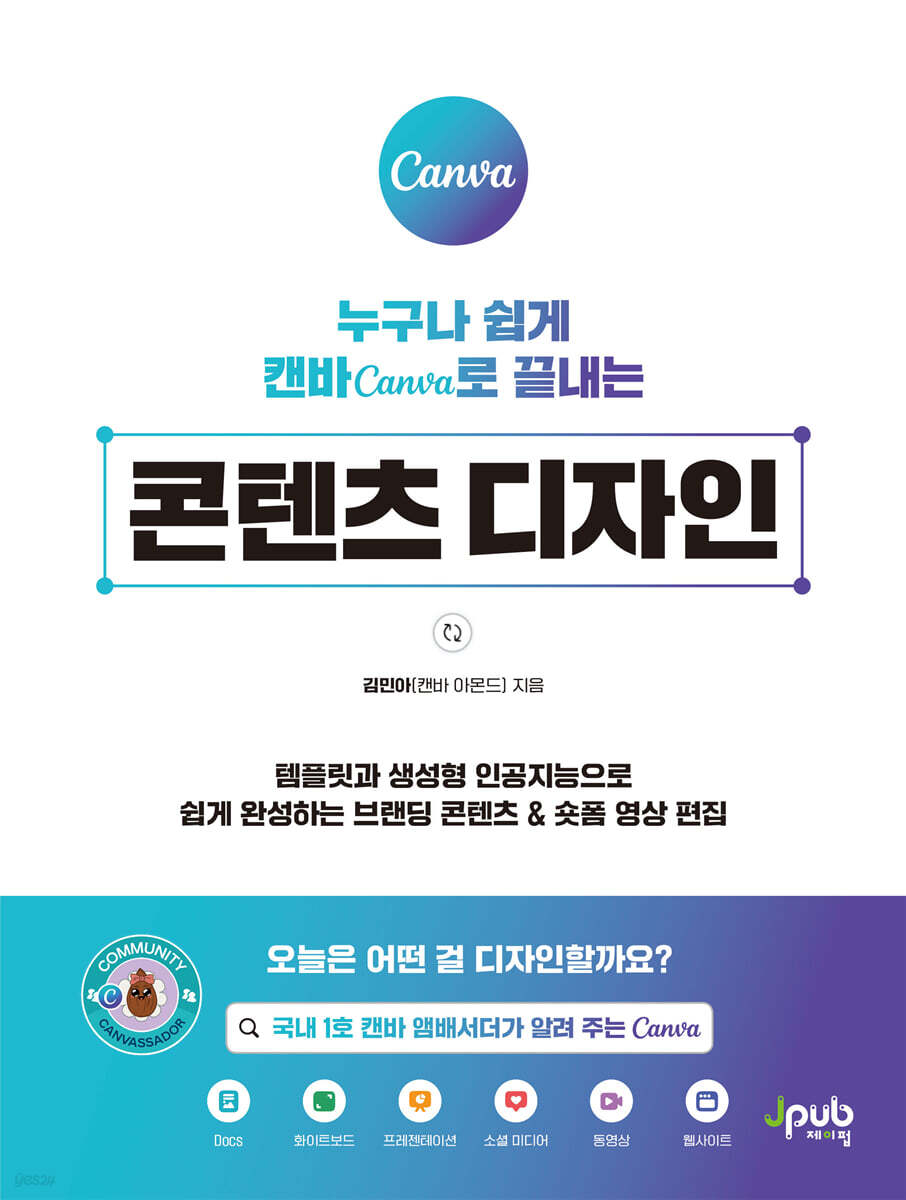
누구나 쉽게 캔바 Canva로 끝내는 콘텐츠 디자인
템플릿과 생성형 인공지능으로 쉽게 완성하는 브랜딩 콘텐츠 & 숏폼 영상 편집
스마트한 PDF 필기 기능을 사용해 보세요!
- PDF 안내
-
이 상품은 구매 후 지원 기기에서 예스24 eBook앱 설치 후 바로 이용 가능한 상품입니다.
이 상품의 태그

![[단독] 뉴요커의 문장들](https://image.yes24.com/goods/197225449/L)


카드뉴스로 보는 책

.jpg)


상세 이미지
.jpg)
소개
목차
|
이 책의 구성 · 010들어가며 · 012[CHAPTER 01 콘텐츠 디자인을 위한 기본기 다지기]LESSON 01 캔바 사용을 위한 준비 시작하기 016__ 캔바 회원 가입하기 016__ 유료로 캔바 사용하기 018__ 캔바 앱 다운로드 및 설치하기 023LESSON 02 캔바 홈 화면 및 기본 기능 살펴보기 026__ 캔바 홈 화면 메뉴 파악하기 026__ 디자인이 쉬워지는 캔바 템플릿 활용 028__ 빈 페이지에서 새로운 디자인 시작하기 031__ 폴더 만들고 디자인 작업 관리하기 032LESSON 03 디자인 에디터 화면 살펴보기 035__ 에디터 화면 파악하기 035__ 디자인 도구 바 살펴보기 039__ 파일 메뉴 살펴보기 042__ 공유 메뉴 살펴보기 044LESSON 04 레이어 시스템 이해하기 047LESSON 05 정리된 디자인을 위한 가이드라인 050__ 가이드라인 활성화하기 050__ 가이드라인 추가하기 051__ 가이드라인 편집하기 054LESSON 06 캔바 작업 순서, 처음부터 훑어보기 056[CHAPTER 02 디자인 요소 자유자재로 편집하기]LESSON 01 캔바의 기본 디자인 요소 사용하기 060__ 디자인 요소의 종류 파악하기 060__ 차트 편집 요령 익히기 065__ 표 삽입 및 꾸미기 066__ 필요한 요소 똑똑하게 찾고 저장하기 068__ 캔바 요소의 라이선스 070LESSON 02 기본 요소 편집 마스터하기 071__ 선 요소 편집하기 071__ 도형 요소 편집하기 074__ 그래픽 요소의 색상 바꾸기 077__ 요소 스타일 복사하기 080LESSON 03 요소에 애니메이션 효과 적용하기 081__ 개별 요소에 애니메이션 효과 넣기 081__ 전체 페이지에 애니메이션 효과 넣기 083LESSON 04 드로잉하여 디자인 요소 그리기 085LESSON 05 다양한 방법으로 사진 편집하기 089__ 배경 깔끔하게 지우기 089__ 입체감을 부여하는 그림자 넣기 092__ 사진의 색감 보정하기 093__ 다양한 형태로 모양 바꾸기 097LESSON 06 텍스트 디자인을 위한 기본 기능 099__ 텍스트 상자에 효과 적용하기 099__ 요소 깔끔하게 정렬하기 101__ 하이퍼링크 추가하기 103[CHAPTER 03 디자인이 수월해지는 인공지능 사용하기]LESSON 01 디자인을 자유롭게 변경하는 Magic Switch 106__ 완성한 디자인의 크기 변경하기 107__ 언어 번역으로 영문 템플릿 활용하기 109__ 디자인을 텍스트 콘텐츠로 변환하기 110LESSON 02 이미지와 영상을 만들어 주는 Magic Media 112LESSON 03 인공지능을 이용한 사진 편집의 기술 116__ 필요 없는 대상을 깔끔하게 지워 주는 Magic Eraser 117__ 원하는 대상으로 채워 주는 Magic Edit 118__ 크기에 맞춰 사진을 확장시켜 주는 Magic Expand 119__ 사진에서 오브젝트를 분리하거나 텍스트 인식하기 121LESSON 04 디자인까지 완성해 주는 인공지능 Magic Design 122__ [디자인 한 걸음] 더 요소를 디자인해 주는 Magic Morph 125LESSON 05 인공지능으로 원고를 작성하고,PPT 만들기 126__ 똑똑한 캔바의 인공지능 챗봇 Magic Write 126__ 문서를 프레젠테이션 슬라이드로 변환하기 129[CHAPTER 04 캔바의 영상 편집 기능 익히기]LESSON 01 영상 제작용 페이지 시작하기 132__ 원하는 크기로 영상 페이지 시작하기 132__ 여러 디자인 페이지를 영상 페이지로 변환하기 133LESSON 02 간단하게 영상 컷 편집하기 135__ 영상 요소를 페이지 가득 채우기 135__ 앞뒤를 잘라 전체 길이 줄이기 138__ 불필요한 구간 분리해서 지우기 139__ [디자인 한 걸음] 더 영상 보정하기 142LESSON 03 전환 효과 및 재생 속도, 타이밍 조정하기 144__ 전환 효과로 자연스럽게 재생하기 144__ 영상의 속도 조정하기 146__ 요소가 나타나는 타이밍 조정하기 148LESSON 04 오디오 추가하고 편집하기 151__ 오디오 트랙 추가하기 151__ 오디오의 볼륨 조정하기 154__ 점점 커지고, 작아지는 효과 추가하기 155[CHAPTER 05 캔바로 콘텐츠 디자인하기]LESSON 01 브랜드 메뉴로 디자인 일관성 유지하기 158__ 브랜드 키트 시작하기 158__ 브랜드 키트에 등록할 요소 159__ 브랜드 템플릿 설정하기 163LESSON 02 템플릿을 활용한 인스타그램 디자인 165__ 인스타그램 프로필 디자인 165__ 인스타그램 게시물 디자인 170__ 인스타그램으로 바로 업로드하기 176__ [디자인 한 걸음 더] 수정한 템플릿이 어색해 보여요! 178LESSON 03 텍스트를 활용한 인스타그램 게시물 180__ [디자인 한 걸음 더] 배경 꾸미기 185LESSON 04 사진 프레임을 활용한 인스타그램 게시물 188__ [디자인 한 걸음 더] 사진과 텍스트 배치 193LESSON 05 인스타그램 운영을 위한 다양한 디자인 195__ 게시물을 스토리 디자인으로 변형하기 195__ 인스타그램 하이라이트 커버 디자인 198__ 인스타그램용 숏폼, 릴스 영상 만들기 202__ [디자인 한 걸음 더] 대표적인 숏폼 스타일 3가지 210LESSON 06 글로벌 카드뉴스 템플릿 활용하기 213__ [디자인 한 걸음 더] 캔바의 숨은 보석, 시크릿 템플릿 활용하기 219LESSON 07 제목이 돋보이는 정사각형 섬네일 디자인 221__ [디자인 한 걸음 더] 섬네일 제작 시 유의할 점 231LESSON 08 인공지능이 만들어 준 유튜브 섬네일 232LESSON 09 무료로 사용할 수 있는 웹사이트 제작 및 배포 236__ 웹사이트 디자인하기 236__ 무료로 웹사이트 게시하기 241[CHAPTER 06 작업의 효율을 높여 주는 고급 기능]LESSON 01 직원별 명함 디자인 대량으로 제작하기 248__ [디자인 한 걸음 더] 다양한 앱으로 디자인 업그레이드하기 254LESSON 02 클릭 한 번으로 제품 목업 만들기 256LESSON 03 콘텐츠 플래너로 비즈니스 소셜 미디어 관리하기 260마치며 · 264찾아보기 · 265
|
저자 소개 1
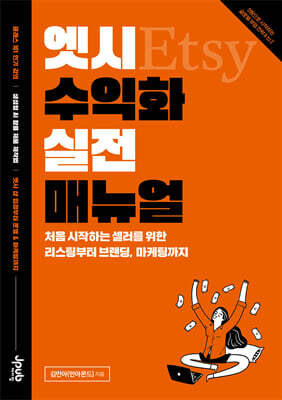
민아몬드
취미로 만든 디자인 파일을 엣시에 판매하기 시작하면서 수동 소득의 가능성을 발견, 이후 AI를 활용해 수익 파이프라인을 다각화해 왔다. 특히 대한민국 아티스트들이 엣시를 통해 글로벌 시장에 진출할 수 있도록 아트 마케팅 전문가로 활동하며 국내 엣시 시장 확장에 기여하고 있다. 2023년에는 국내 최초로 캔바 앰배서더 1호로 선정되었으며, 캔바 공인크리에이터로 다양한 브랜드와 창작자를 연결하는 데에도 주력하고 있다. 저서로는 캔바를 활용한 콘텐츠 디자인 입문서 《누구나 쉽게 캔바로 끝내는 콘텐츠 디자인》(2024, 제이펍)이 있다.
김민아의 다른 상품
관련 분류
- 카테고리 분류
품목정보
- 발행일
- 2024년 03월 15일
- 이용안내
-
- 배송 없이 구매 후 바로 읽기
- 이용기간 제한없음
- TTS 불가능
- 저작권 보호를 위해 인쇄 기능 제공 안함
- 지원기기
- 크레마, PC(윈도우 - 4K 모니터 미지원), 아이폰, 아이패드, 안드로이드폰, 안드로이드패드, 전자책단말기(저사양 기기 사용 불가), PC(Mac)
- 파일/용량
- PDF(DRM) | 104.08MB ?
- 글자 수/ 페이지 수
- 약 271쪽 ?
- ISBN13
- 9791192987972
출판사 리뷰
|
1. 텍스트와 이미지만 바꾸면 금새 완성된다.2024년 2월 기준 40만 개의 템플릿은 고정된 것이 아니며, 지금도 계속 추가되고 있다. 그러니 적절한 키워드로 검색하여 원하는 느낌의 템플릿을 찾았다면 벌써 80%는 끝난 셈이다. 이제 목적에 맞게 텍스트와 이미지만 교체하면 된다. 템플릿을 사용했을 때의 편리함이란 파워포인트를 포함한 각종 문서를 작성해 본 사람이라면 굳이 설명하지 않아도 충분할 것이다. 2. 거의 모든 디자인은 캔바 하나로 다 끝난다캔바로 할 수 있는 디자인의 종류는 무척 다양하다. 오히려 할 수 없는 디자인을 찾는 것이 더 빠를 정도다. 인스타그램이나 유튜브와 같은 대표적인 SNS 콘텐츠는 물론이고, 워드와 같은 문서 작성, 프레젠테이션을 위한 슬라이드, 동영상 편집, 인쇄용 포스터 및 전단지 제작도 된다. 심지어 웹사이트조차도 템플릿을 활용하여 손쉽게 완성한 후 인터넷에 게시할 수 있으며, 구성원에 따른 명함 일괄 생성 등의 편의 기능도 갖추고 있다.3. 필요한 요소가 없으면 인공지능으로 생성한다요즘은 인공지능을 빼놓으면 이야기가 되지 않는 시대다. 질문도 인공지능에 묻고, 필요한 이미지도 인공지능으로 만든다. 캔바에도 이런 인공지능 기능이 완벽에 가깝게 갖춰져 있다. 질문으로 필요한 정보를 얻고, 문서를 기반으로 슬라이드를 생성할 수 있으며, 필요에 따라 이미지나 동영상도 만들 수 있다. 챗GPT와 같은 별도의 인공지능을 사용할 필요가 거의 없는 셈이다.이 책의 대상 독자- 직접 콘텐츠를 제작해야 하는 온라인 마케터- 브랜딩을 위해 SNS를 운영 중인 1인 사업가- 다양한 콘텐츠를 제작하여 인플루언서가 되고 싶은 일반인
|
