


- PDF 안내
-
이 상품은 구매 후 지원 기기에서 예스24 eBook앱 설치 후 바로 이용 가능한 상품입니다.
상세 이미지
소개
목차
|
CHAPTER 01 챗GPT × 엑셀은 최강의 비즈니스 도구1-01 생산성을 극적으로 높이는 챗GPT-답변에는 오류가 있으므로 주의가 필요-생산성이 10배 이상 향상!1-02 챗GPT로 텍스트 생성하기-답변을 끌어내기 위해서는 프롬프트 입력이 필요1-03 챗GPT와 엑셀을 조합해서 사용해 보기-CSV 형식으로 표시하는 방법1-04 챗GPT × 엑셀로 무엇이 가능할까?-조합하여 사용하면 다양한 상황에서 활용 가능1-05 챗GPT가 잘하는 것, 못하는 것-챗GPT는 계산은 잘하지 못한다?-문장 수정은 특기-창작은 그렇게 약하지 않다1-06 새 채팅과 채팅 이력-챗GPT의 화면 구성-챗GPT의 이력1-07 비즈니스에 이용 시 주의점-저작권에도 주의가 필요CHAPTER 02 텍스트 생성에서 엑셀까지2-01 챗GPT는 엑셀의 강력한 무기가 된다-챗GPT로 엑셀 작업의 고민도 단숨에 해결!2-02 기본적인 프롬프트 작성법-챗GPT를 엑셀 작업의 프로로 만드는 마법의 주문2-03 챗GPT는 표·CSV 출력이 가능2-04 엑셀로 서류의 템플릿 만들기-어떤 상황에서든 활용할 수 있는 지정법2-05 엑셀을 활용하는 방법을 챗GPT에게 묻기-피벗 테이블 만드는 방법 알아보기-사용해야 하는 함수나 지정 방식도 알려 준다2-06 답변 일부를 더욱 자세히 알아보기-챗GPT와 대화 진행하기2-07 문장 번역하기-단 2~3초 만에 번역 가능2-08 문장 재작성하기-테마를 지정하여 문장을 생성하게 한다2-09 문장 교정하기-전문 교정자나 전문 감수자를 능가하지 못한다2-10 문장 요약하기-번역 기능과 조합하여 요약하게 하기2-11 셀 범위를 지정하여 질문하기-범위를 지정하여 질문하기2-12 수식 오류에 대한 원인과 개선책 묻기-탭으로 구분된 데이터는 표로 인식한다2-13 효과적인 시각화에 어떤 차트가 좋을지 조언 구하기-답변에 따라 세로 막대형 차트 만들기2-14 주소 표현 양식 통일하기-데이터에 따라 최적의 방법은 다르다2-15 성과 이름 분할하기2-16 주소 분할하기2-17 이름을 원어로 표기하기2-18 더미 데이터 생성하기-더미 상품 판매량 데이터 생성하기2-19 웹에서 엑셀 형식으로 데이터 불러오기-웹에서 다양한 최신 정보를 추출하여 엑셀로 불러온다CHAPTER 03 엑셀 함수·매크로 알아보기3-01 엑셀 함수 알아보기-어떤 함수를 써야 할지 질문하기3-02 VLOOKUP 함수 사용법 알아보기-더 구체적으로 실현하고 싶은 것을 지정하여 질문하기3-03 시간 단축에 최적화된 IF 함수 사용법 알아보기3-04 표의 행과 열을 변경하는 함수 질문하기 -TRANSPOSE 함수 사용법에 대해 질문하기3-05 회계 데이터 분석하기3-06 엑셀 매크로 알아보기-매크로 작성 방법3-07 매크로를 만드는 비결과 프롬프트-매크로를 엑셀 시트에 통합하는 방법-실제로 매크로가 동작하는지 테스트하기3-08 VBA 코드를 붙여넣어 질문하기3-09 구글 스프레드시트에서 GPT 함수 활용할 준비하기-‘GPT for Sheets and Docs’ 애드인 설치 방법3-10 애드인에 OpenAI API 키 등록하기3-11 스프레드시트에서 GPT 함수 사용하기3-12 더 자세한 GPT 함수 사용법CHAPTER 04 챗GPT API로 함수 사용하기4-01 챗GPT를 엑셀의 애드인으로 사용하기-엑셀에서 애드인을 사용하는 방법-두 가지 요금제가 있다4-02 ChatGPT for Excel을 사용해 콘텐츠 만들기 ― AI.ASK 함수-셀을 인수로 지정한다4-03 ChatGPT for Excel을 사용해 테이블 만들기 ― AI.TABLE 함수-추가 정보를 셀에 더할 수도 있다4-04 ChatGPT for Excel로 번역 ― AI.TRANSLATE 함수-나만의 단어장을 만들 수도 있다4-05 ChatGPT for Excel로 데이터 형식 변환 ― AI.FORMAT 함수-다양한 형식을 지정 가능4-06 ChatGPT for Excel로 특정 데이터 추출 ― AI.EXTRACT 함수-뉴스 기사에서 기업명과 매출액을 추출해 본다4-07 ChatGPT for Excel로 예측하여 범위 채우기 ― AI.FILL 함수4-08 ChatGPT for Excel로 목록 만들기 ― AI.LIST 함수4-09 공식 애드인 Excel Labs로 챗GPT 함수 사용하기 -AI.ASK 함수와 비슷한 함-챗GPT의 파라미터4-10 LABS.GENERATIVEAI 함수로 챗GPT의 답변 구하기4-11 수식을 만들어 즉시 반영하기CHAPTER 05 챗GPT가 생성한 VBA 매크로 사용하기5-01 챗GPT로 구현하는 VBA 매크로 자동화-차트 종류 지정하기5-02 작성한 매크로 개선하기-지정한 범위를 차트로 만든다5-03 코드를 붙여넣고 설명 요청하기-매크로에 무슨 내용이 적혀 있는지 물어본다5-04 오류 원인과 대책 묻기-번호를 지정하여 해결책 물어보기5-05 코드에 새로운 기능 추가하기-선택 범위의 행/열을 바꾸어 붙여넣는 기능 추가하기5-06 오리지널 함수 만들기-오리지널 함수로 챗GPT 사용하기5-07 GPTs를 이용하여 챗GPT 맞춤 설정하기-챗GPT PLUS 가입하기5-08 GPTs로 경영분석하기-데이터를 분석해 주는 GPT ‘Data Analysis’CHAPTER 06 챗GPT × 엑셀로 업무 자동화하기6-01 챗GPT × 엑셀로 자동화하기-누구나 작업을 자동화하여 몇 배의 업무를 처리할 수 있게 된다6-02 고객 목록 분할 및 남녀별로 추출하기-주소란을 광역자치단체 단위로 분할하기-자동화의 최대 장점6-03 작성한 데이터를 PDF 형식으로 저장-한 번의 조작으로 여러 작업을 끝낸다6-04 날짜에 요일을 표시하여 변환6-05 매크로로 다른 시트에 차트 만들기-챗GPT라고 해서 별로 대단한 건 없다?6-06 데이터 표를 자동 집계하기6-07 집계 결과를 다른 시트에 표로 정리하기6-08 집계 결과를 차트로 표시하기-일련의 흐름을 매크로화하기6-09 챗GPT를 대체하는 마이크로소프트 Copilot-Copilot 제공 개시
|
저자 소개 2
武井一巳
나가노현 출생. 저널리스트, 평론가. 대학 재학 시절부터 주간지·월간지에 르포르타주를 발표. 비즈니스 및 첨단 기술 분야의 평론을 하고 있으며, 컴퓨터나 네트워크 분야, 전자서적 등에 관한 해설에도 정평이 나 있고, 초보자를 대상으로 한 해설서를 다수 집필했다. 저서로 『10배속으로 성과가 나온다! ChatGPT 엄청난 기술 대전(10倍速で成果が出る!ChatGPTスゴ技大全)』, 『스마트폰으로 시작하는 비디오 회의 Zoom & Microsoft Teams(スマホではじめるビデオ會議 Zoom& Microsoft Teams)』, 『지금 바로 사용하는 간단 Chromebook 입문(今すぐ
나가노현 출생. 저널리스트, 평론가. 대학 재학 시절부터 주간지·월간지에 르포르타주를 발표. 비즈니스 및 첨단 기술 분야의 평론을 하고 있으며, 컴퓨터나 네트워크 분야, 전자서적 등에 관한 해설에도 정평이 나 있고, 초보자를 대상으로 한 해설서를 다수 집필했다. 저서로 『10배속으로 성과가 나온다! ChatGPT 엄청난 기술 대전(10倍速で成果が出る!ChatGPTスゴ技大全)』, 『스마트폰으로 시작하는 비디오 회의 Zoom & Microsoft Teams(スマホではじめるビデオ會議 Zoom& Microsoft Teams)』, 『지금 바로 사용하는 간단 Chromebook 입문(今すぐ使えるかんたん Chromebookクロ―ムブック 入門)』, 『스마트폰: 사용법에 따라 연간 5만엔을 손해 보고 있다(スマ―トフォン その使い方では 年5万円損してます)』, 『월 900엔! 부터 시작하는 iPhone 활용법』, 『제프 베이조스: 미래와 손을 잡는 언어(ジェフ·ベゾス 未?と手を組む言葉)』 등 다수
고려대학교 법학과를 졸업하고, 일본어 전문 번역가로 활동 중이다. 옮긴 책으로는 『그리고 아무도 죽지 않았다』, 『단단한 지식』, 『미치지 않고서야』, 『봄을 기다리는 잡화점 쁘랑땅』, 『심플하게 먹는 즐거움』, 『우리의 새끼손가락은 수식으로 연결되어 있다』, 『아무도 죽지 않는 미스터리를 너에게』, 『인스타그램 마케팅을 위한 상품 사진의 비밀 37』, 『괴물 나무꾼』, 『만 권의 기억 데이터에서 너에게 어울리는 딱 한권을 추천해줄게』, 『사원 제로, 혼자 시작하겠습니다』 등이 있다.
구수영의 다른 상품







품목정보
- 발행일
- 2025년 10월 13일
- 지원기기
- 크레마, PC(윈도우 - 4K 모니터 미지원), 아이폰, 아이패드, 안드로이드폰, 안드로이드패드, 전자책단말기(저사양 기기 사용 불가), PC(Mac)
- 파일/용량
- PDF(DRM) | 7.69MB ?
- 글자 수/ 페이지 수
- 약 259쪽 ?
- ISBN13
- 9791127484101
출판사 리뷰
|
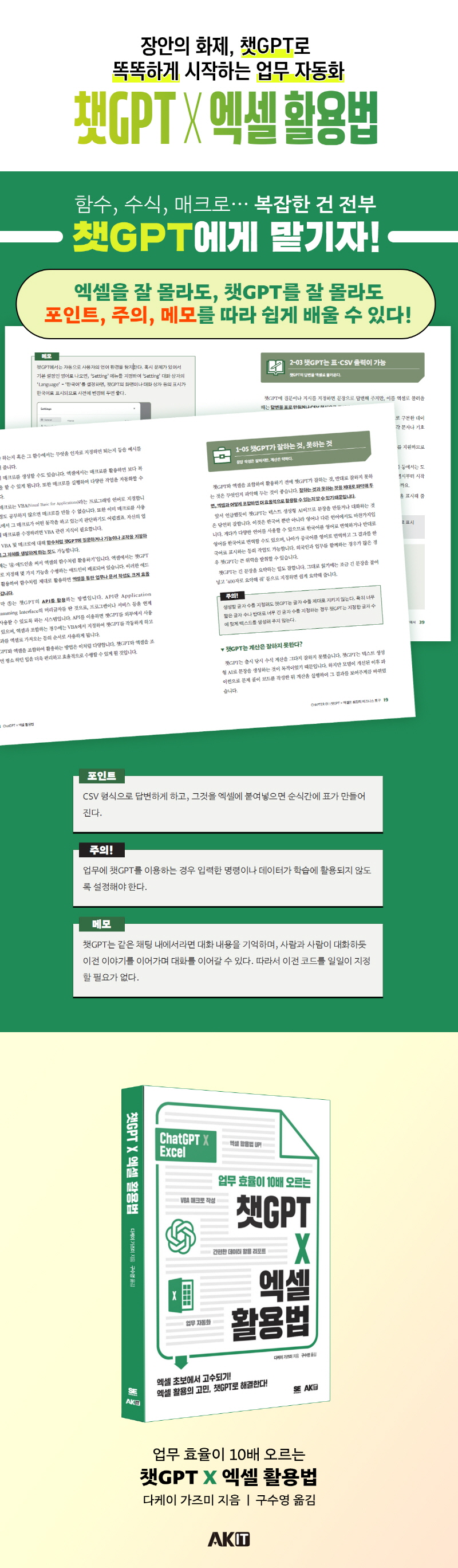
업무에서 빼놓을 수 없는 엑셀은 수식과 함수를 활용해 업무 효율을 올릴 수 있습니다. 함수와 수식을 기억하거나 매크로를 사용하면 업무는 더욱 효율적이고 편리해지지만, 공부할 시간조차 부족하니 매크로 제작은 엄두도 나지 않아 고민하는 분들도 적지 않습니다. 하지만 이제는 고민할 필요 없이 챗GPT를 활용해보십시오. 챗GPT는 여러분에게 필요한 함수와 수식, 매크로 코드를 제공해주어 간단한 ‘복붙’만으로도 업무를 자동화할 수 있도록 도와줍니다.엑셀과 챗GPT의 조합으로 세부 지식이 없어도 빠르고 간단하게 업무 자동화를 할 수 있고, 엑셀 작업이 서툰 분들도 남부럽지 않은 달인급 솜씨가 될 수 있습니다.하고 싶은 것, 구현하고 싶은 기능을 챗GPT에 구체적으로 말하면 이를 위한 매크로 코드를 바로 표시해 줍니다. 이 코드를 복사&붙여넣기만 하면 지금까지는 어려워서 손도 대지 못하던 작업도 매크로를 통해 순식간에 실현할 수 있습니다.챗GPT와 엑셀을 이용해 조금 더 편하게 일하고 싶다, 데이터만 입력하면 자동으로 시각화 및 분석까지 이루어지면 좋겠다, 자동화로 업무 효율을 높이고 싶다. 이런 희망을 가진 많은 분들께 이 책이 도움이 되었으면 합니다.
|
