

정가제 Free
90일 대여
PDF
eBook
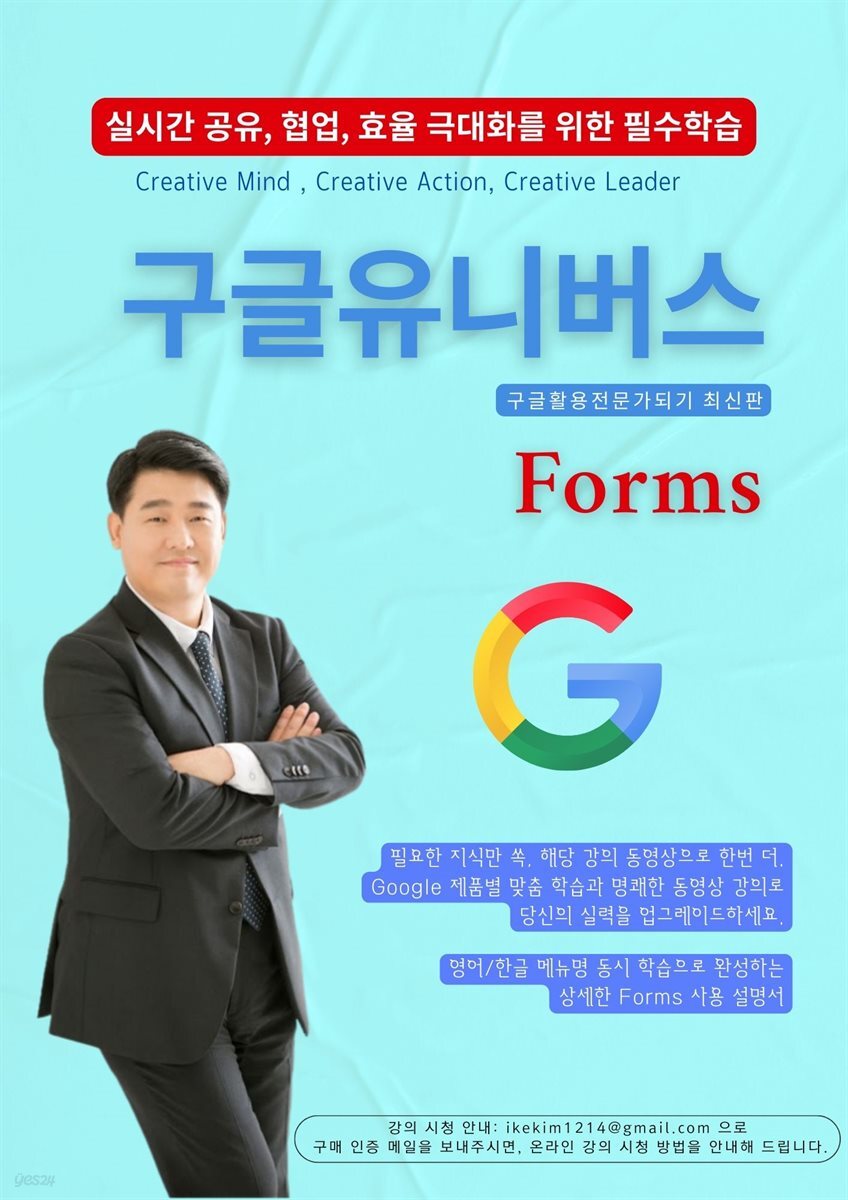
[대여] 구글유니버스_Forms
영어/한글 메뉴 동시 학습으로 완성하는 가장 상세한 Forms 사용 설명서
스마트한 PDF 필기 기능을 사용해 보세요!
크레마 터치, 크레마원 기본뷰어 이용불가
- PDF 안내
-
이 상품은 구매 후 지원 기기에서 예스24 eBook앱 설치 후 바로 이용 가능한 상품입니다.
이 상품의 태그

















상세 이미지

소개
목차
|
8.1: Forms 우측 도구 패널
1. Add question (질문 추가) 2. Import questions (질문 가져오기) 3. Add title and deion (제목 및 설명 추가) 4. Add image (이미지 삽입) 5. Add video (영상 삽입) 6. Add section (섹션 추가) 8.2: Short Answer (단답형) 1. Question (질문) 2. Short answer text (단답형 텍스트) 3. Question type dropdown (질문 유형 드롭다운) 4. Duplicate (복제) 5. Delete (삭제) 6. Required (필수) 7. More Options (추가 설정) 8.3: Paragraph (장문형) 1. Paragraph Question (장문형 질문) 2. Long answer text (장문형 텍스트) 3. Shared Settings (공통 설정 아이콘) 8.4: Multiple choice (객관식 질문) 1. Question (질문 텍스트 입력 영역) 2. Options (응답 선택지 입력 필드) 3. 이미지 아이콘 (질문 이미지 삽입) 4. 선택지 삭제 아이콘 (X 버튼) 5. & 6. & 7. 공통 설정 아이콘 (복제, 삭제, 필수) 8. More Options (점 3개 메뉴 - 고급 설정) 8.5: Checkboxes (체크박스) 1. Question (질문 텍스트 입력 영역) 2. Options (응답 선택지 입력 필드) 공통 설정 아이콘 (복제, 삭제, 필수) More Options (점 3개 메뉴 - 고급 설정) 8.6: Dropdown (드롭다운) 1. Question & Options (질문 및 선택지 구성) 2. 공통 설정 및 객관식과의 차이점 8.7: File upload(파일 업로드) 1. Let respondents upload files to Drive (파일 업로드 허용 안내) 2. Allow only specific file types (허용 파일 유형 설정) 3. Maximum number of files (업로드 가능 파일 개수 제한) 4. Maximum file size (개별 파일 크기 제한) 5. Total size limit for all uploaded files (폼 전체 파일 용량 한도) 6. View folder (저장 폴더 보기) 8.8: Linear scale (선형 척도) 1. Question (질문 입력란) 2. Scale range 설정 (최소값과 최대값 범위 지정) 3. Label (라벨: 선택 항목 의미 부여) 4. Answer key (정답 및 점수 배점) - 퀴즈 모드 전용 8.9: Multiple choice grid (객관식 그리드) 1. Question (질문 텍스트 입력 영역) 2. 질문 유형 선택 및 고급 설정 3. Rows (행: 평가할 항목) 4. Columns (열: 평가 척도) 8.10: Checkbox grid (체크박스 그리드) 1. Question (질문 텍스트 입력 영역) 2. 이미지 아이콘 (Image Icon) 3. 질문 유형 드롭다운 (Question Type Dropdown) 4. Rows (행: 조사 대상 항목) 5. Columns (열: 선택할 옵션) 고급 설정 및 주요 기능 8.11: Date(날짜) 1. Question (질문 텍스트 입력 영역) 2. 이미지 아이콘 (Image Icon) 3. 질문 유형 드롭다운 (Question Type Dropdown) 4. Date Input Field (날짜 입력 필드) 고급 설정 및 주요 기능 공통 설정 아이콘 8.12: Time(시간) 1. Question (질문 텍스트 입력 영역) 2. 이미지 아이콘 (Image Icon) 3. 질문 유형 드롭다운 (Question Type Dropdown) 4. Time Input Field (시간 입력 필드) 고급 설정 및 주요 기능: Time(시간) vs Duration(기간) 공통 설정 아이콘 8.13: Make this a quiz(퀴즈 설정) 1. Make this a quiz (퀴즈로 만들기) 2. Release grades (점수 공개 시점) 3. Respondent Settings (응답자 설정) 4. Global Quiz Defaults (기본 퀴즈 설정) 구글 폼을 활용한 유형별 퀴즈 제작 1단계: 일반 설문지를 '퀴즈 모드'로 변환하기 2단계: 자동 채점 문제 유형별 퀴즈 만들기 유형 1: 객관식 질문 / 드롭다운 (단일 정답) 유형 2: 체크박스 (다중 정답) 유형 3: 단답형 (주관식 텍스트 정답) 유형 4: 선형 척도 / 객관식 그리드 (평가 및 진단) 유형 5: 체크박스 그리드 (다중 선택 매트릭스) 유형 6: 날짜 (특정일 맞추기) 유형 7: 시간 (특정 시간 맞추기) 3단계: 수동 채점이 필요한 문제 유형 장문형 (서술형 문제) 파일 업로드 (과제 제출형) 4단계: 퀴즈 미리보기 및 공유 8.14: Google Forms '응답 및 프레젠테이션 설정' [ I. 응답 (Responses) 설정 ] 1. Collect email addresses (이메일 주소 수집) 2. Send responders a copy of their response (응답 복사본 전송) 3. Allow response editing (응답 편집 허용) 4. Limit to 1 response (1회 응답 제한) [ II. 프레젠테이션 (Presentation) 설정 ] 5. Show progress bar (진행 상태 표시줄 보기) 6. Shuffle question order (질문 순서 무작위로 섞기) 7. Confirmation message (확인 메시지) 8. Show link to submit another response (다른 응답을 제출할 링크 표시) 9. View results summary (결과 요약 보기) 10. Disable autosave for all respondents (모든 응답자에 대해 자동 저장 사용 중지) 8.15: Default (기본값 설정) [ I. Form defaults (설문지 기본값) ] Collect email addresses by default (기본적으로 이메일 주소 수집) [ II. Question defaults (질문 기본값) ] Make questions required by default (기본적으로 질문을 필수로 설정) 8.16: Google Forms '더보기' 메뉴 1. Make a copy (사본 만들기) 2. Move to trash (휴지통으로 이동) 3. Pre-fill form (미리 채워진 링크 받기) 4. Embed HTML (HTML 삽입) 5. Print (인쇄) 6. Apps Script (앱스 스크립트) 7. Get add-ons (부가기능) 8. Unpublish form (게시 취소) 9. Keyboard shortcuts (키보드 단축키) 8.17: Google Forms '테마 맞춤설정' 1. Header (헤더): 가장 극적인 변화의 시작 2. Color (색상): 전체적인 분위기 결정 3. Text style (텍스트 스타일): 설문의 인상을 좌우하는 디테일 8.18: Google Forms '질문 추가 옵션' 1. Deion (설명) 2. Response validation (응답 유효성 검사) |
저자 소개
베스트셀러 『구글활용전문가되기』저자가 안내하는 더 깊고 넓어진 Google의 세계. 디지털 도구를 ‘아는 것’을 넘어 ‘제대로 활용’하는 것이 경쟁력이 되는 시대.
복잡한 내용을 쉬운 설명으로 전달합니다. 이 책은 단순한 매뉴얼이 아닙니다.
실시간 공유, 협업, 효율 극대화라는 목표를 달성하기 위한 필수 전략서입니다. 저자의 안내를 따라 Google를 탐험하다 보면, 어느새 디지털 도구 활용이 더 이상 부담스러운 과제가 아닌, 당신의 창의력과 생산성을 깨우는 가장 즐거운 지식 탐험이 되어 있을 것입니다.
주요 이력
現 국제경력개발협회 협회장
前 삼성전자 본사 전략기획총괄 인사팀
주요 저서
『구글활용전문가되기』
『하루 5분 300일 지식 챌린지』
『슬기로운 한국 생활을 위한 300가지 길라잡이』
『미스테리(MYSTERY) 300』
『세기의 연설 300』
『한국문화 300』
『직장생활 A+ 이럴 땐, 어떻게』
『캠타시아활용전문가되기』
복잡한 내용을 쉬운 설명으로 전달합니다. 이 책은 단순한 매뉴얼이 아닙니다.
실시간 공유, 협업, 효율 극대화라는 목표를 달성하기 위한 필수 전략서입니다. 저자의 안내를 따라 Google를 탐험하다 보면, 어느새 디지털 도구 활용이 더 이상 부담스러운 과제가 아닌, 당신의 창의력과 생산성을 깨우는 가장 즐거운 지식 탐험이 되어 있을 것입니다.
주요 이력
現 국제경력개발협회 협회장
前 삼성전자 본사 전략기획총괄 인사팀
주요 저서
『구글활용전문가되기』
『하루 5분 300일 지식 챌린지』
『슬기로운 한국 생활을 위한 300가지 길라잡이』
『미스테리(MYSTERY) 300』
『세기의 연설 300』
『한국문화 300』
『직장생활 A+ 이럴 땐, 어떻게』
『캠타시아활용전문가되기』
관련 분류
- 카테고리 분류
품목정보
- 발행일
- 2025년 08월 25일
- 지원기기
- 크레마, PC(윈도우 - 4K 모니터 미지원), 아이폰, 아이패드, 안드로이드폰, 안드로이드패드
- 파일/용량
- PDF(DRM) | 4.65MB ?
- 글자 수/ 페이지 수
- 약 69쪽 ?
- ISBN13
- 9791175080263
출판사 리뷰
|
'Google Forms: 데이터 수집 및 설문 관리 효율화'는 단순한 기능 나열식 설명서를 뛰어넘어, 독자가 마치 전문가의 화면을 직접 보며 배우는 듯한 생생한 경험을 제공하는 책입니다. 이 책의 가장 큰 미덕은 모든 설명을 '시연 스크립트' 형식으로 구성하여, 각 기능이 어떤 상황에서, 왜 필요한지, 그리고 어떻게 설정해야 하는지를 명확한 시나리오와 함께 제시한다는 점입니다. 순서대로 따라가기만 해도, 어느새 밋밋했던 설문지는 체계적인 데이터 수집 플랫폼으로, 단순했던 퀴즈는 자동화된 평가 시스템으로 진화하는 것을 경험할 수 있습니다.
|