

정가제 Free
90일 대여
PDF
eBook
[대여] 구글유니버스_Sheets
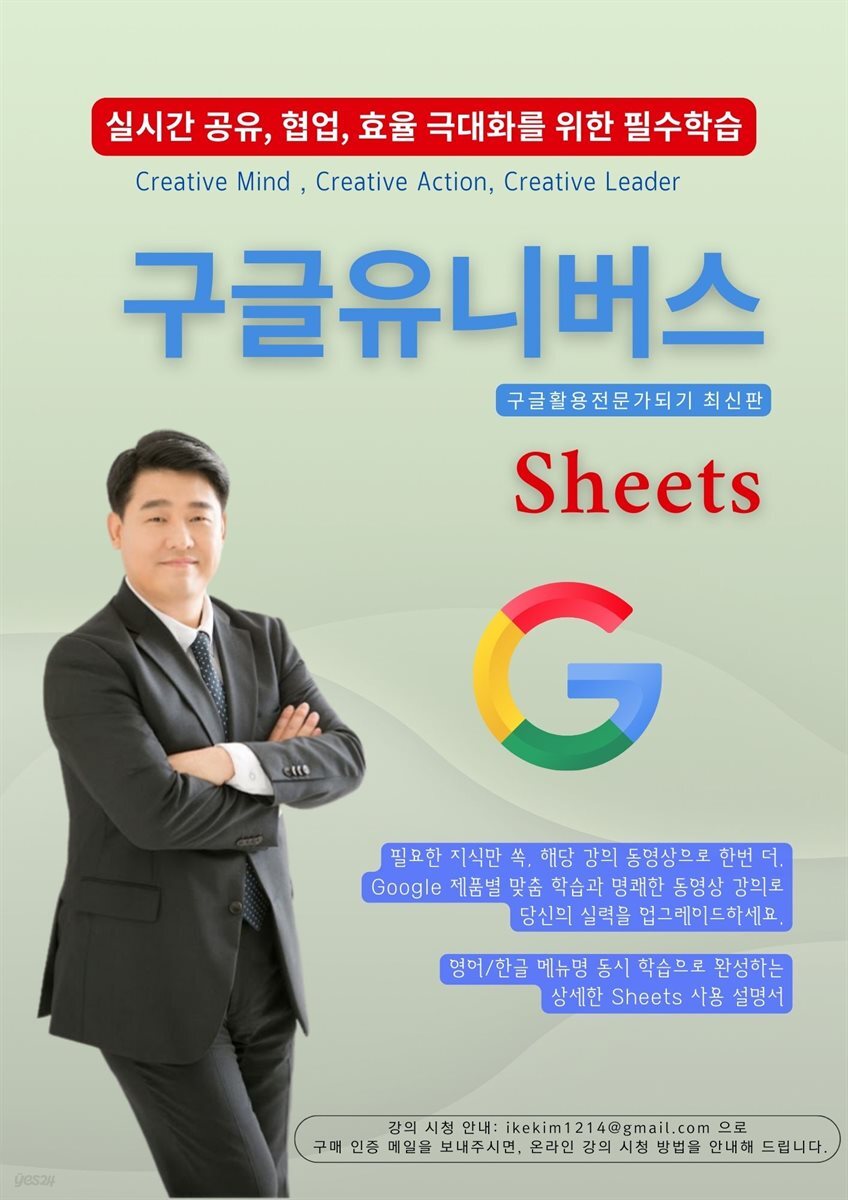
영어/한글 메뉴 동시 학습으로 완성하는 가장 상세한 Sheets 사용 설명서
스마트한 PDF 필기 기능을 사용해 보세요!
크레마 터치, 크레마원 기본뷰어 이용불가
- PDF 안내
-
이 상품은 구매 후 지원 기기에서 예스24 eBook앱 설치 후 바로 이용 가능한 상품입니다.
이 상품의 태그


















상세 이미지

소개
목차
|
Google Sheets: 데이터 기반 의사결정을 위한 분석 및 자동화
Detailed Breakdown of the File Menu in Google Sheets (Sheets File 메뉴 상세 기능 설명) ① New (새 시트 만들기) ② Open (열기) ③ Import (가져오기) ④ Make a copy (사본 만들기) ⑤ Share (공유) ⑥ Email (이메일 보내기) ⑦ Download (다운로드) ⑧ Rename (이름 바꾸기) ⑨ Move (이동) ⑩ Add shortcut to Drive (바로가기 추가) ⑪ Move to bin (휴지통으로 이동) ⑫ Version history (버전 기록) ⑬ Make available offline (오프라인에서도 사용 가능하게 설정) ⑭ Details (문서 정보) ⑮ Settings (환경설정) Print (인쇄) Detailed Breakdown of the Edit Menu in Google Sheets (Sheets Edit 메뉴 상세 기능 설명) ① Undo (실행 취소) ② Redo (다시 실행) ③ Cut (잘라내기) ④ Copy (복사) ⑤ Paste (붙여넣기) ⑥ Paste special (특수 붙여넣기) ⑦ Move (이동) ⑧ Delete (삭제) ⑨ Find and replace (찾기 및 바꾸기) Detailed Breakdown of the View Menu in Google Sheets (Sheets 보기 메뉴 상세 기능 설명) ① Show (표시) ② Freeze (틀 고정) ③ Group (그룹) ④ Comments (댓글) ⑤ Hidden sheets (숨겨진 시트) ⑥ Zoom (확대/축소) ⑦ Full screen (전체 화면) Detailed Breakdown of the Insert Menu in Google Sheets (Sheets Insert 메뉴 상세 기능 설명) ① Cells (셀 삽입) ② Rows (행 삽입) ③ Columns (열 삽입) ④ Sheet (새 시트 삽입) ⑤ Tables (데이터 테이블 생성) ⑥ Chart (차트 삽입) ⑦ Pivot table (피벗 테이블) ⑧ Image (이미지 삽입) ⑨ Drawing (그리기) ⑩ Function (함수 삽입) ⑪ Link (하이퍼링크) ⑫ Tick box (체크박스) ⑬ Drop-down (드롭다운 메뉴) ⑭ Emoji (이모지 삽입) ⑮ Smart chips (스마트칩 삽입) Comment (댓글) Note (메모) Detailed Breakdown of the Format Menu (Sheets Format 메뉴 상세 기능 설명) ① Theme (테마 설정) ② Number (숫자 서식) ③ Text (텍스트 스타일) ④ Alignment (정렬) ⑤ Wrapping (텍스트 줄 바꿈) ⑥ Rotation (텍스트 방향 조절) ⑦ Smart chips (스마트칩 서식) ⑧ Font size (글꼴 크기) ⑨ Merge cells (셀 병합) ⑩ Convert to table (표로 변환) ⑪ Conditional formatting (조건부 서식) ⑫ Alternating colors (교차 색상) ⑬ Clear formatting (서식 제거) Detailed Breakdown of the Data Menu (Sheets Data 메뉴 상세 기능 설명) ① Sort sheet (시트 정렬) ② Sort range (범위 정렬) ③ c-reate a filter (필터 생성) ④ c-reate a group by view (그룹으로 묶기) ⑤ c-reate Filter views (필터 보기 생성) ⑥ Add a slicer (슬라이서 추가) ⑦ Protect sheets and ranges (시트 및 셀 보호) ⑧ Named ranges (이름 지정 범위) ⑨ Named functions (사용자 정의 함수) ⑩ Randomise range (무작위 섞기) ⑪ Column stats (열 통계) ⑫ Data validation (데이터 유효성 검사) ⑬ Data clean-up (데이터 정리) ⑭ Split text to columns (텍스트를 열로 나누기) ⑮ Data extraction (데이터 추출 - 실험 기능) Data connectors (외부 데이터 연결) Detailed Breakdown of the Tools Menu in Google Sheets (Sheets Tools 메뉴 상세 기능 설명) ① c-reate a new form (새 Google Form 생성) ② Spelling (맞춤법 검사) ③ Suggestion controls (자동 제안 기능 설정) ④ Notification settings (알림 설정) ⑤ Accessibility (접근성) 6.8: Add-ons, Macros, Apps Script, AppSheet, Looker Studio (Sheets Extensions 메뉴 상세 기능 설명) ① Add-ons (애드온 관리) ② Macros (매크로 기능) ③ Apps Script (스크립트 자동화) ④ AppSheet (앱 제작 자동화) ⑤ Looker Studio (Google 데이터 시각화 도구) |
저자 소개
삼성그룹 공채 34기로 삼성전자 본사 전략기획총괄 인사팀에서 인재 채용과 노사 관계를 담당하였고, 이후 IT 법인을 창업하여 솔루션을 개발, 관리하는 등 대기업과 벤처를 넘나들며 시스템을 구축하고 문제를 해결하는 전문가로 활동했다.
현재는 이러한 시스템적 사고와 사람에 대한 깊은 이해를 바탕으로 국제경력개발협회 협회장으로서 수많은 이들의 직무 역량과 경력 개발을 돕고 있으며, 한국어 교원으로서 언어와 문화 교육에 힘쓰고 있다. 복잡한 시스템과 도구를 누구나 쉽게 이해하고 활용할 수 있도록, 체계적이면서도 친절하게 풀어낸다. 끊임없는 호기심과 전문성은 디지털 시대의 생산성 도구를 깊이 탐구하고 독자들에게 가장 정확한 지도를 제공하는 데 큰 원동력이 되었다.
주요 이력 및 저서
現 국제경력개발협회 협회장
前 삼성전자 본사 전략기획총괄 인사팀
무인멀티콥터(드론) 1종 지도조종자
한국어 교원 자격(21-22-0754)
『Korean Nouns Level 1』 (2023.11)
『직장생활 A+ 이럴 땐, 어떻게』 (2023.11)
『캠타시아활용전문가되기』 (2020.7)
『구글활용전문가되기』 (2018.3)
현재는 이러한 시스템적 사고와 사람에 대한 깊은 이해를 바탕으로 국제경력개발협회 협회장으로서 수많은 이들의 직무 역량과 경력 개발을 돕고 있으며, 한국어 교원으로서 언어와 문화 교육에 힘쓰고 있다. 복잡한 시스템과 도구를 누구나 쉽게 이해하고 활용할 수 있도록, 체계적이면서도 친절하게 풀어낸다. 끊임없는 호기심과 전문성은 디지털 시대의 생산성 도구를 깊이 탐구하고 독자들에게 가장 정확한 지도를 제공하는 데 큰 원동력이 되었다.
주요 이력 및 저서
現 국제경력개발협회 협회장
前 삼성전자 본사 전략기획총괄 인사팀
무인멀티콥터(드론) 1종 지도조종자
한국어 교원 자격(21-22-0754)
『Korean Nouns Level 1』 (2023.11)
『직장생활 A+ 이럴 땐, 어떻게』 (2023.11)
『캠타시아활용전문가되기』 (2020.7)
『구글활용전문가되기』 (2018.3)
관련 분류
- 카테고리 분류
품목정보
- 발행일
- 2025년 08월 13일
- 지원기기
- 크레마, PC(윈도우 - 4K 모니터 미지원), 아이폰, 아이패드, 안드로이드폰, 안드로이드패드
- 파일/용량
- PDF(DRM) | 6.58MB ?
- 글자 수/ 페이지 수
- 약 61쪽 ?
- ISBN13
- 9791199352186
출판사 리뷰
|
'감'이 아닌 '데이터'로 말하는 전문가를 위한 가장 확실한 안내서
데이터는 21세기의 원유라고 하지만, 대부분의 직장인에게는 여전히 두렵고 막막한 대상입니다. 수많은 숫자 앞에서 길을 잃고, 반복적인 수작업에 시간을 낭비하고 있지는 않으신가요? 『Google Universe: Sheets』는 바로 그 지점에서 출발합니다. 베스트셀러 『구글활용전문가되기』의 저자는 복잡한 데이터의 세계를 누구나 쉽게 가지고 놀 수 있는 '스마트 데이터 레고'라는 명쾌한 비유로 풀어냅니다. 이 책은 단순한 기능 설명서를 넘어, 데이터를 통해 인사이트를 발견하고, 반복 업무를 자동화하여 창의적인 일에 집중할 수 있도록 돕는 최고의 전략서입니다. 독자들은 기본 함수부터 피벗 테이블, 데이터 시각화, 나아가 매크로와 Apps Script를 활용한 업무 자동화까지, 데이터 전문가로 성장하는 모든 과정을 단계별로 학습하게 될 것입니다. 특히 여러 사용자가 동시에 작업할 때 빛을 발하는 '필터 보기'와 같은 협업 기능은 팀의 생산성을 한 차원 끌어올려 줄 것입니다. 텍스트만으로는 이해하기 어려운 부분은 함께 제공되는 1년간의 무료 동영상 강의를 통해 완벽하게 마스터할 수 있습니다. 이제 '감'에 의존하는 시대를 끝내고, 데이터로 말하고 숫자로 증명하는 전문가로 거듭나십시오. 이 책이 당신을 데이터 기반 의사결정을 내리는 스마트 워커의 길로 안내할 것입니다. |