
이미 소장하고 있다면 판매해 보세요.
- 해외배송 가능?
- 문화비소득공제 가능
책소개
목차
|
제 1 장: NX 5 소개
˚ NX 5 소개 ˚ 시스템 요구 사양 ˚ NX의 시작 ˚ 중요 용어 및 정의 ˚ 마우스 버튼 사용법의 이해 ˚ 툴바(TOOLBAR) ˚ 핫키(HOT KEY) ˚ 색상 구성(COLOR SCHEME) ˚ NX의 대화상자 ˚ 개체의 선택 ˚ 개체 선택의 취소 ˚ QUICKPICK 대화상자를 이용한 개체의 선택 ˚ Self-Evaluation Test 제 2 장: 솔리드 모델 스케치 그리기 ˚ SKETCHER 환경 ˚ NX 5 시작하기 ˚ NX 5에서 새 문서 시작하기 ˚ 다양한 NX 환경으로 들어가기 ˚ SKETCHER 환경 들어가기 - 3개의 고정 데이텀 평면 생성하기 (XC-YC, YC-ZC, XC-ZC) - WCS 디스플레이 ˚ 화면 디스플레이 기능 - 현재창에 모든 개체 맞추기 - Zooming to an Area - Dynamic Zooming - 화면의 이동(Pan) - 선택한 개체에 화면 맞추기 - 스케치면의 원래 방향 복구 ˚ SKETCHER 환경에서 선택 필터(SELECTION FILTER) 설정 ˚ 개체 선택 ˚ 개체 선택해제 ˚ 스케치의 기능 - Profile 기능으로 스케치 그리기 - 점의 위치는 지정할 때 도움선(Help Line) 사용하기 - 개별 선 그리기 - 호 그리기 - 원 그리기 - 직사각형 그리기 - 점의 위치 정의하기 - 타원(Ellipse) 또는 타원호(Elliptical Arc) 그리기 - Conic Arc 그리기 - 스튜디오 스플라인(Studio Spline) 그리기 - 스케치 개체의 필렛 ˚ 스케치하는 동안 SNAP POINT OPTION의 사용 ˚ 스케치 개체의 삭제 ˚ SKETCHER 환경 나가기 ˚ Tutorial 1 ˚ Tutorial 2 ˚ Tutorial 3 ˚ Self-Evaluation Test ˚ Review Questions ˚ Exercise 1 ˚ Exercise 2 제 3 장: 형상 구속과 치수 구속 ˚ 스케치의 구속 ˚ 구속이 되어 있는 스케치 개념 - 불완전 구속(Under-Constrain) - 완전 구속(Fully-Constrain) - 과잉 구속(Over-Constrain) ˚ 자유도(Degree of Freedom) 화살표 ˚ 형상 구속(Geometric Constraint) - 개별적인 구속 조건의 부여 - 스케치에 자동 구속 적용 - Inferred Constraint 설정 - 스케치의 모든 구속 조건을 화면에 나타내기 - 스케치의 모든 구속 조건을 화면에서 보이지 않게 하기 - 구속 조건을 보이거나 삭제하기 - 스케치 개체를 참조 개체(Reference Entity)로 바꾸기 ˚ 치수 구속(Dimensional Constraint) - 수평 치수(Horizontal Dimension)의 기입 - 치수 및 다른 파라미터의 수정 - 수직 치수(Vertical Dimension) 기입 - 평행 치수(Parallel Dimension) 기입 - 직각 치수(Perpendicular Dimension) 기입 - 각도 치수(Angular Dimension) 기입 - 직경 치수(Diameter Dimension) 기입 - 반경 치수(Radius Dimensions) 기입 - 길이 치수(Perimeter Dimension) 기입 - 추정 치수(Inferred Dimension) 기능을 이용한 치수 기입 - 완전구속 되어 있는(Fully Constrained) 스케치의 애니메이션 ˚ 스케치에서 개체간의 거리 측정 - 스케치에서 두 개체간의 거리 측정 - 두 개체간의 투영 거리(Projected Distance) 측정 - 두 개체간의 화면 거리(Screen Distance) 측정 - 호 또는 직선의 길이 측정 ˚ 개체간의 각도 측정 - By Objects 항목을 이용한 각도 측정 - By 3 Points 항목을 이용한 각도 측정 - By Screen Points 항목을 이용한 각도 측정 ˚ Tutorial 1 ˚ Tutorial 2 ˚ Tutorial 3 ˚ Self-Evaluation Test ˚ Review Questions ˚ Exercise 1 ˚ Exercise 2 ˚ Exercise 3 ˚ Exercise 4 제 4 장: 스케치 수정, 돌출 및 회전시키기 ˚ 스케치 수정 - 스케치 개체 자르기 - 스케치 개체 늘리기 - Mirror Curve 기능을 이용하여 스케치 개체 대칭복사하기 - 스케치 개체 변환하기 - 드래그를 이용한 스케치 개체 수정 ˚ SKETCHER 환경 나가기 ˚ 스케치 뷰(VIEW) 변경 ˚ EXTRUDE로 기본피쳐 만들기 - Extrude 대화상자 옵션 ˚ 솔리드 회전 형상 만들기 ˚ 개체 숨기기 ˚ 숨겨진 개체 보이기 ˚ 하나의 도구를 이용하여 모든 개체 숨기기 ˚ 3D 공간에서 모델 회전하기 ˚ 디스플레이 모드 설정하기 ˚ Tutorial 1 ˚ Tutorial 2 ˚ Tutorial 3 ˚ Self-Evaluation Test ˚ Review Questions ˚ Exercise 1 ˚ Exercise 2 제 5 장: 고정 및 상대 데이텀 평면, 좌표계 및 데이텀 축 생성 ˚ 스케치의 추가 기능과 참조 평면 ˚ 데이텀 평면의 타입 - 세 개의 고정 데이텀 평면 생성 - 상대 데이텀 평면 생성 ˚ DATUM COORDINATE SYSTEM 생성 ˚ 고정 및 상대 데이텀 축 생성 ˚ EXTRUDE의 추가 옵션 - 불리언 연산(Boolean Operation) - Extrude의 Limit 옵션 ˚ 개체의 투영(PROJECTION) ˚ Tutorial 1 ˚ Tutorial 2 ˚ Tutorial 3 ˚ Self-Evaluation Test ˚ Review Questions ˚ Exercise 1 ˚ Exercise 2 제 6 장: 고급 모델링 기능-I ˚ 고급 모델링 기능(ADVANCED MODELING TOOL) ˚ 홀(HOLE) 생성 - Simple 홀(Hole)의 생성 - 카운터보어 홀(Counterbore Hole)의 생성 - 카운터싱크 홀(Countersink Hole)의 생성 ˚ 그루브(GROOVE)의 생성 - 직사각형(Rectangular) 그루브의 생성 - 볼 엔드(Ball End) 그루브의 생성 - U 그루브(Groove)의 생성 ˚ 슬롯(SLOT)의 생성 - 직사각형(Rectangular) 슬롯의 생성 - 볼 엔드(Ball-End) 슬롯의 생성 - U 슬롯(U Slot)의 생성 - T 슬롯(T Slot)의 생성 - 도브테일 슬롯(Dove-Tail Slot)의 생성 ˚ CHAMFER(모따기)의 생성 - Symmetric 방식을 이용한 Chamfer 피쳐의 생성 - Asymmetric 방식을 이용한 Chamfer 피쳐의 생성 - Offset and Angle 방식을 이용한 Chamfer 피쳐의 생성 ˚ EDGE BLEND(모서리 블렌드)의 생성 ˚ Tutorial 1 ˚ Tutorial 2 ˚ Self-Evaluation Test ˚ Review Questions ˚ Exercise 1 ˚ Exercise 2 ˚ Exercise 3 제 7 장: 고급 모델링 기능-II ˚ 고급 모델링 기능(ADVANCED MODELING TOOL) ˚ INSTANCE FEATURE 기능 - Instance Feature 기능을 이용한 직사각형 배열(Rectangular Array)의 생성 - Instance Feature 기능을 이용한 원형 배열(Circular Array)의 생성 - Instance Feature 기능의 Pattern Face 옵션 이용 ˚ MIRROR FEATURE 기능 ˚ MIRROR BODY 기능 ˚ GUIDE CURVE를 따른 스케치의 스윕(SWEEP) ˚ 스웹(SWEPT) 피쳐 생성 ˚ 튜브(TUBE) 또는 케이블(CABLE)생성 ˚ 스레드(THREAD) 생성 - Symbolic Thread 생성 - Detailed Thread 생성 ˚ 쉘(SHELL) 피쳐 생성 - 솔리드 바디(Solid Body) 전체에 대한 쉘 기능 수행 ˚ Tutorial 1 ˚ Tutorial 2 ˚ Tutorial 3 ˚ Self-Evaluation Test ˚ Review Questions ˚ Exercise 1 ˚ Exercise 2 제 8 장: 피쳐의 수정 및 고급 모델링 기능-III ˚ 피쳐의 수정(EDITING FEATURE) - 홀(Hole) 피쳐의 수정 - 홀(Hole) 피쳐의 위치 수정 - 그루브 (Groove) 피쳐의 위치 수정 - 슬롯(Slot) 피쳐의 위치 수정 - 피쳐의 매개변수 수정 - 롤백(Rollback) 기능이 있는 피쳐의 매개변수 수정 - 스케치 기반(Sketch-Based) 피쳐의 스케치 수정 - 피쳐 순서 재 정돈(Reordering Feature) ˚ 고급 모델링 기능(ADVANCED MODELING TOOL) - 보스(Boss) 피쳐의 생성 - 포켓(Pocket) 피쳐의 생성 - 패드(Pad) 피쳐의 생성 - 구배(Draft) 생성 ˚ Tutorial 1 ˚ Tutorial 2 ˚ Tutorial 3 ˚ Self-Evaluation Test ˚ Review Questions ˚ Exercise 1 ˚ Exercise 2 제 9 장: 어셈블리 모델링-I ˚ ASSEMBLY 환경 ˚ ASSEMBLY 환경에 들어가기 - File New 대화상자에서 Assembly Template를 이용하여 Assembly 환경으로 들어가기 - 현재 파트 파일에서 Assembly 환경으로 들어가기 - 어셈블리 디자인의 접근 방법 ˚ BOTTOM-UP 어셈블리의 생성 - Assembly 환경에서 컴포넌트 추가하기 - 컴포넌트의 Reference Set 변경하기 - 컴포넌트에 어셈블리 구속조건 부여하기 - Mating Conditions 대화상자의 다른 옵션 - 컴포넌트를 조립할 때 기억해야 할 사항 - 어셈블리에서 컴포넌트 배열(Component Array)의 생성 - 어셈블리에서 컴포넌트의 교체 - 어셈블리에서 컴포넌트 위치 다시 정하기 - 어셈블리에서 컴포넌트의 대칭복사(Mirror) - 어셈블리 파일에서 컴포넌트 수정하기 ˚ Tutorial 1 ˚ Tutorial 2 ˚ Self-Evaluation Test ˚ Review Questions ˚ Exercise 1 ˚ Exercise 2 ˚ Exercise 3 제 10 장: 어셈블리 모델링-II ˚ TOP-DOWN 어셈블리 방식 - Top-Down 방식을 이용한 컴포넌트의 생성 ˚ 서브 어셈블리(SUBASSEMBLY)의 생성 ˚ 어셈블리 구속조건의 수정 - 각도 및 거리 값 수정 - 어셈블리 구속조건의 교체 ˚ 어셈블리 컴포넌트 사이의 간섭 체크 - Check Clearance Analysis를 이용한 간섭이나 간극 체크 - Assembly Clearance Method를 이용한 간섭 체크 ˚ 어셈블리의 분해도(EXPLODED VIEW) 생성 - 자동 분해도(Automatic Exploded View) - 수동 분해도(Manually Exploded View) ˚ Tutorial 1 ˚ Tutorial 2 ˚ Tutorial 3 ˚ Tutorial 4 ˚ Self-Evaluation Test ˚ Review Questions ˚ Exercise 1 제 11 장: 곡면 모델링 ˚ 곡면 모델링(SURFACE MODELING)에 대한 소개 ˚ 시트 모델링(SHEET MODELING) 환경으로 들어가기 - Extruded Surface 생성 - Revolved Surface 생성 - Ruled Surface 생성 - Through Curves 기능을 이용한 곡면 형성 - Through Curve Mesh 기능을 이용한 곡면 생성 - 네 개의 점을 이용한 곡면 생성 - Swoop Surface 생성 - 2D 스케치와 솔리드의 모서리를 이용한 Planar Surface 생성 - Transition 기능을 이용한 Transition Surface 생성 - N-Sided Surface 생성 - Silhouette Flange Surface 생성 - Law Extension Tool을 이용한 곡면 연장 - Offset Surface 기능을 이용한 곡면의 오프셋(Offset) - Trim and Extend 기능을 이용한 곡면의 절단(Trim) 및 연장(Extend) - Trimmed Sheet 기능을 이용한 시트의 절단(Trimming) - Studio Surface 기능을 이용한 곡면 생성 - Styled Blend 기능을 이용한 두 벽면(Wall) 사이의 곡면 생성 - Styled Sweep 기능을 이용한 곡면 생성 - Sew 기능을 이용하여 개별 곡면들을 하나의 곡면으로 만들기 - 시트 바디(Sheet Body)에 두께 추가하기 ˚ Tutorial 1 ˚ Tutorial 2 ˚ Self-Evaluation Test ˚ Review Questions ˚ Exercise 1 ˚ Exercise 2 제 12 장: 고급 곡면 모델링 ˚ 바디에서 CURVE 생성 - Intersection Curve 생성 - Section Curve 생성 - Extract Curve 생성 ˚ 고급 곡면 모델링 기능 - Dart Feature 생성 - Emboss Sheet 피쳐의 생성 - Face Blend 피쳐의 생성 - Soft Blend 피쳐의 생성 - Fillet 피쳐의 생성 - Bridge 피쳐의 생성 ˚ Tutorial 1 ˚ Tutorial 2 ˚ Self-Evaluation Test ˚ Review Questions ˚ Exercise 1 ˚ Exercise 2 제 13 장: 도면의 생성, 수정 및 치수 작업 ˚ DRAFTING 환경 ˚ DRAFTING 환경 들어가기 - File New 대화상자에서 도면 템플릿을 이용하여 Drafting 환경 들어가기 - 현재 열려있는 파트 파일에서 Drafting 환경 들어가기 ˚ DRAFTING 환경에서 시트의 매개변수 수정 ˚ DRAFTING 기능 실행 ˚ NX에서 뷰(VIEW)의 타입 - Base View - Projected View - Detail View - Section View - Auxiliary View - Half Section View - Revolved Section View - Break-Out Section View - Broken View ˚ 뷰 생성 - Base View 생성 - Projected View 기능을 이용하여 직교 뷰 생성 - Detail View 기능을 이용하여 상세 뷰 생성 - Section View 기능을 이용하여 단면 뷰 생성 - Half Section View를 이용하여 반단면 뷰 생성 - Revolved Section View 추가 - Break-Out Section View 생성 - Broken View 생성 ˚ VIEW의 이동 - Align View 기능을 이용하여 뷰 정렬 - View Boundary - Display Sheet 기능을 이용하여 모델 형상 나타내기 - New Sheet 기능을 이용하여 Sheet 삽입 ˚ 생성된 뷰의 속성 수정 - 뷰의 스케일 수정 - 뷰의 은선 표시 ˚ 뷰에 치수 추가 - Model에서 치수 가져오기 - 뷰에 치수 추가 ˚ 어셈블리의 분해도(EXPLOEDED VIEW) 생성 ˚ PARTS LIST 및 연관성 있는 풍선지시기호(BALLOON) 생성 - 어셈블리의 Parts List 생성 - 연관성 있는 풍선지시기호(Balloon) 생성 - Tabular Note (Title Block) 생성 ˚ 시트에 TEXT 추가 - Text의 수정 ˚ PRINTING 기능 - Plot ˚ Tutorial 1 ˚ Tutorial 2 ˚ Tutorial 3 ˚ Self-Evaluation Test ˚ Review Questions ˚ Exercise 1 ˚ Exercise 2 |
저자 소개 1
PLM(CAD/CAM/CAE) 분야의 교육, 컨설팅 및 출판을 중심으로 하는 (주)온솔루션인티그레이션의 대표이사이다. 개별 소프트웨어는 상호 유기적으로 연결되고, 고객의 필요에 맞게 새로운 기능들이 추가되어 효과적인 통합을 하는것이 PLM 분야의 나아가야 할 방향이라고 생각하는 그는 온/오프라인 교육과 출판을 중심으로 사람들을 만나고 있다.
고재철의 다른 상품
-
Siemens NX 서피스 모델링 Version 2015 (Dec 2021) 이동Siemens NX 서피스 모델링 Version 2015 (Dec 2021)27,000원 10%
품목정보
- 발행일
- 2008년 03월 24일
- 쪽수, 무게, 크기
- 쪽수확인중 | 1090g | 크기확인중
- ISBN13
- 9788996089513
출판사 리뷰
|
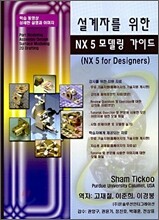
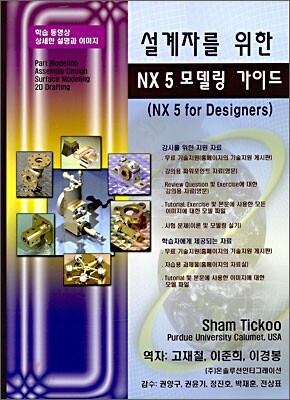
"설계자를 위한 NX 5 모델링 가이드"는 미국 Purdue University, Calumet의 Sham Tickoo 교수가 이끄는 CADCIM Technologies사에서 개발하고 전세계적으로 널리 사용되는 교재입니다. 이 책은 NX 사용자가 모델링 기능을 효과적으로 사용할 수 있도록 하기 위하여 저술되었습니다. 풍부한 기계공학적인 예제들과 튜터리얼을 사용하여, 사용자는 이 책에서 배운 내용을 실제 기계공학 설계와 바로 연결시킬 수 있습니다. 기능 설명이 상세하게 되어 있어 쉽게 읽으면서 이해할 수 있고, 홈페이지를 통한 동영상 서비스와 Q/A 게시판을 이용할 수 있어 학습에 도움을 받을 수 있습니다.
이 책은 NX 사용자가 모델링 기능을 효과적으로 사용할 수 있도록 돕는다. 파라메트릭 모델링 소프트웨어 중 하나인 NX 5 사용법을 소개한다. 기능 설명이 상세하게 되어 있고, 홈페이지를 통하여 기본적인 사용법에 대한 동영상을 제공하며 적절한 도표와 스크린 캡쳐 이미지를 제시하였다. 또한 풍부한 기계공학적인 예제들도 곁들였다. |
